
苹果的平板电脑 Apple iPad 最新一代 iOS 版本,建基于先前已有侧边栏小工具(苹果称作滑动置前)的方便,特别又推出快速备忘录功能,让屏幕上的隐藏工具选单更加多元化,方便用户更深入沈浸在操作体验中。
侧边栏小工具(浮动视窗)
侧边栏小工具(又称浮动视窗)这个功能已经开放一段时间(有别于多工处理的屏幕分割显示),相信很多人也在使用了。如果你还没有用过,笔者推荐你一定要尝试一下。
例如Google翻译app、计算机、备忘录笔记,甚至是浏览器页面等常用工具都可以直接「塞进」侧边栏,成为一个浮动视窗的小工具(参考下图,直接从下方工具列拉取app图示到到屏幕右方区域)。
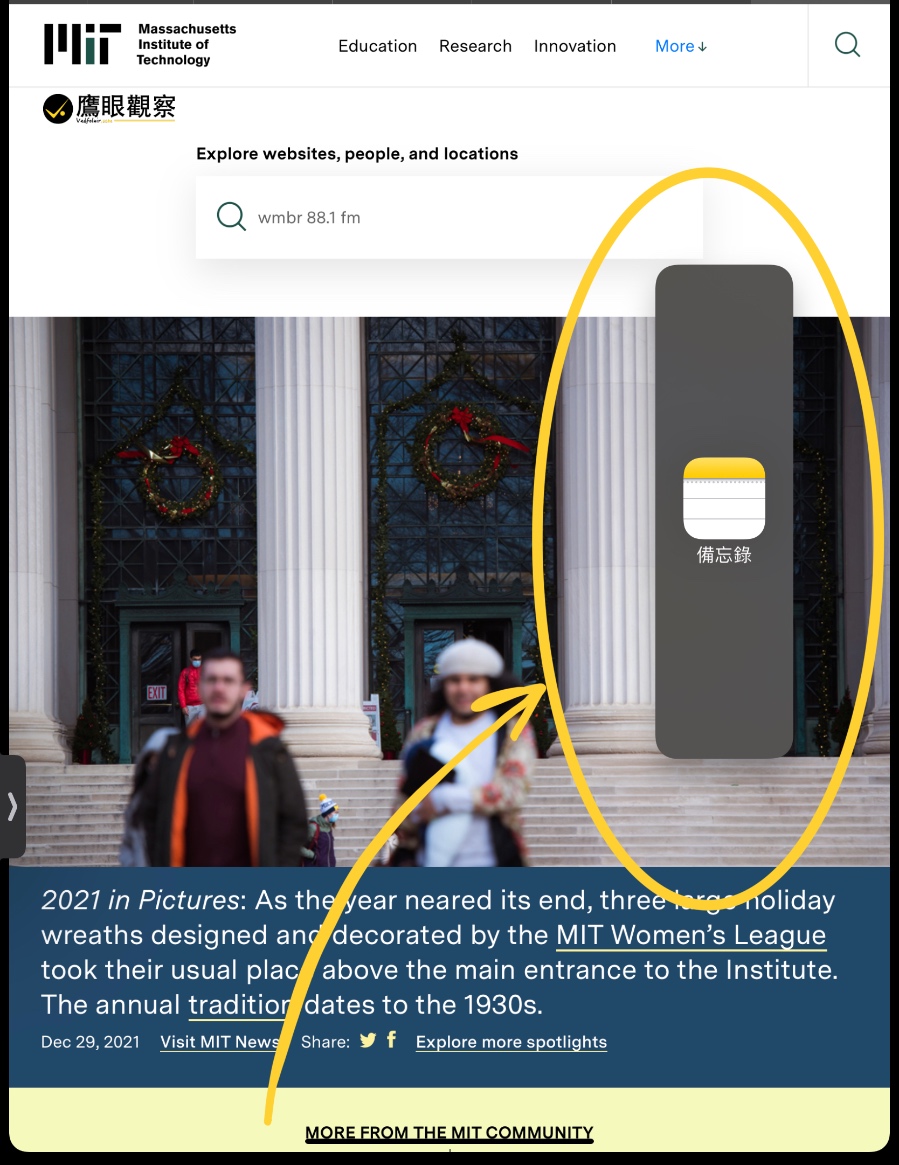
需要使用某个小工具时,再直接从屏幕右侧边缘 ] ,用单指手势控制,向屏幕中心方向拉出来,甚至还能在不同小工具之间快速切换使用(请参考下图)。
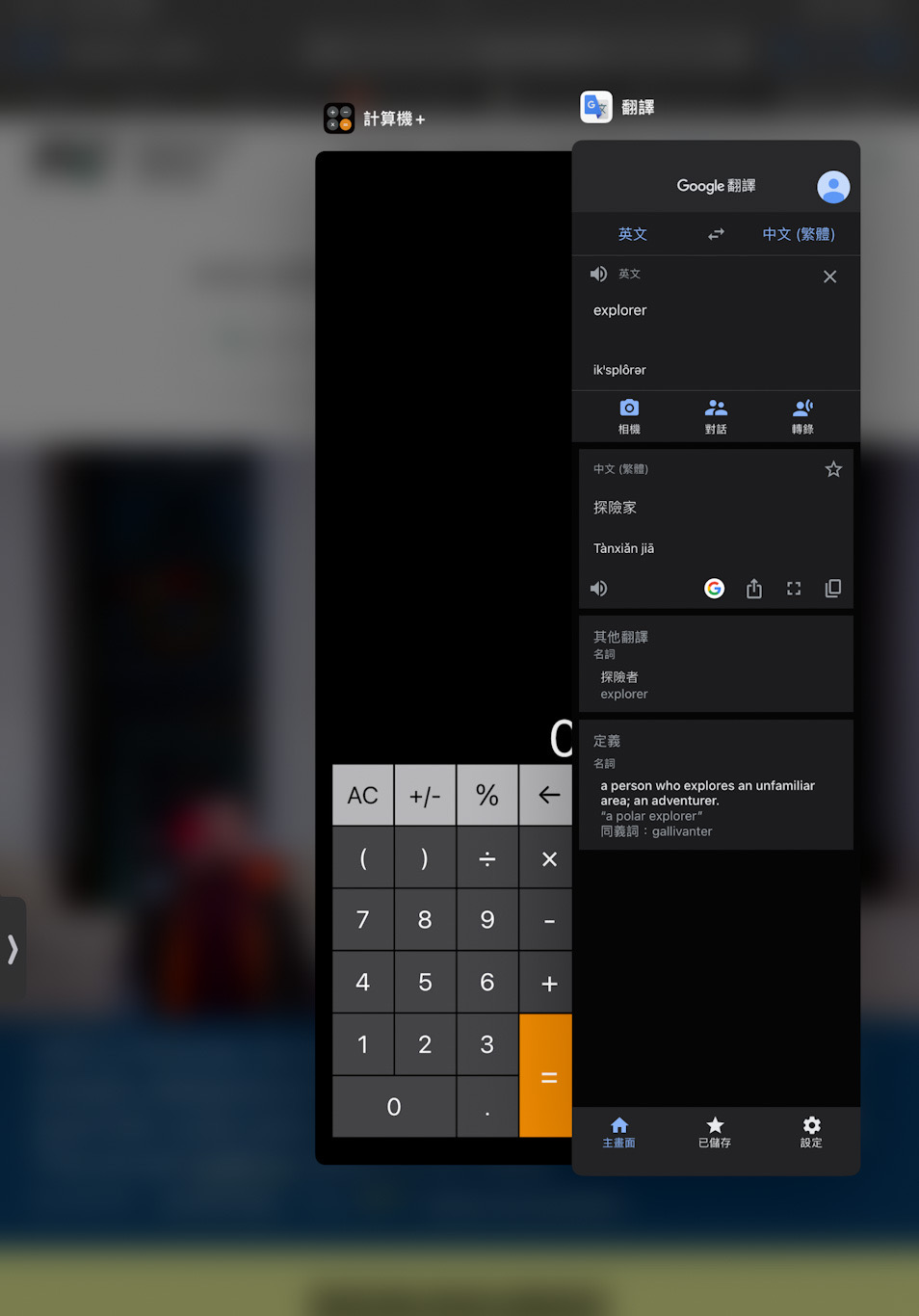
切换小工具
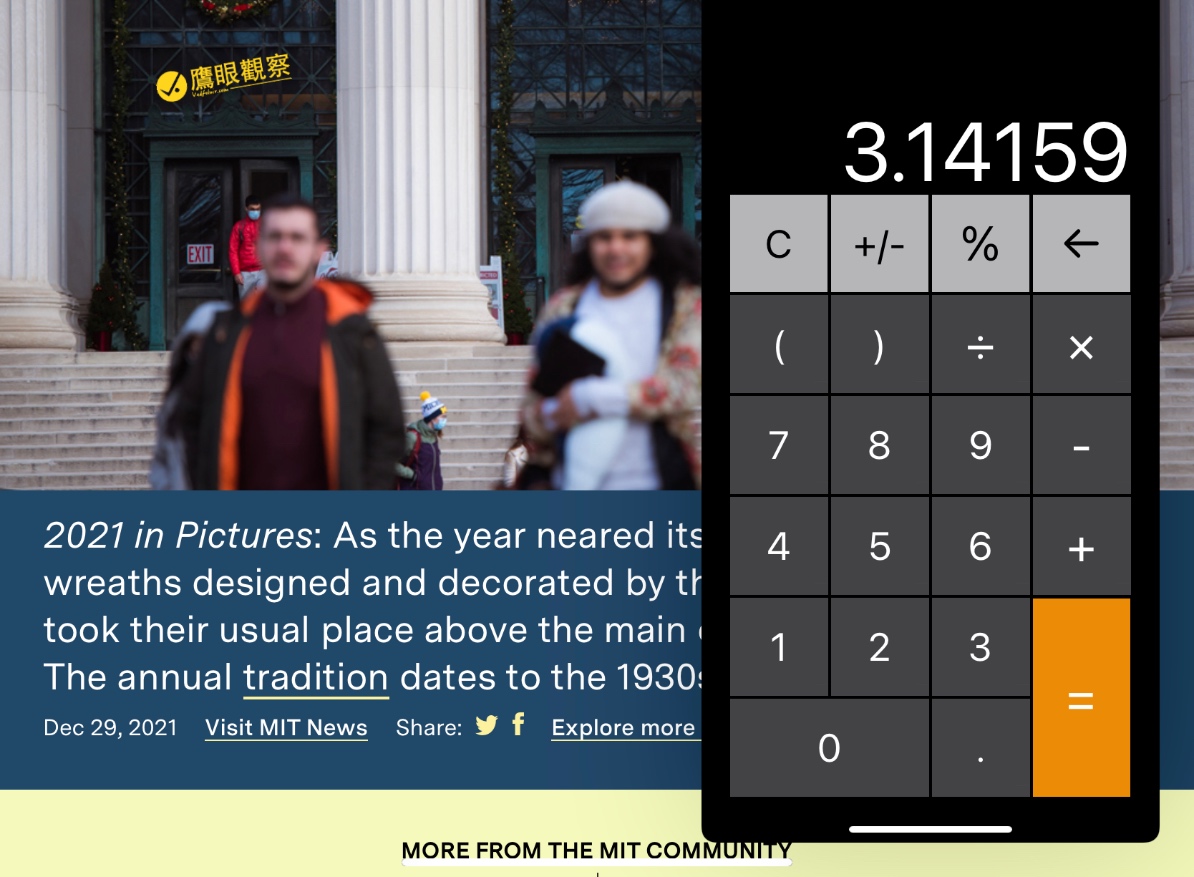
这些小工具会飘浮在主要工作区域上方(请参考下图),不影响原本开启程序的操作,可加速工作效率。不用时再把小工具向屏幕右侧边缘移动就能快速收纳,不会占用可视空间。
实务操作上,例如将浏览器单一页面移置浮动视窗(用手指压住浏览器页签不放,接著移动到屏幕右方即可),这样就可以一边参考网页内容一边撰写自己的报告。
快速备忘录
苹果电脑的「备忘录」是笔者认为市面上最好用的快速笔记程序,甚至每次看到Apple Store商店在精选程序宣传某一只白熊时,笔者嘴角总是微微上扬。
备忘录不仅操作简单直觉化,功能适度强大(代表没有被东塞西塞的应用拖累),而且和macOS、iOS、iPadOS系列作业系统完整融合,有著极高通用性与稳定性,而且开启速度极快,是笔者转换系统,从微软跳巢苹果后使用度最高的程序之一。
甚至跟Siri秘书用说的,也能快速记录下来当时想法灵感。
新一代作业系统 iPadOS[1] 在 iPad 上提供更方便的快速备忘录设计(iPhone 不支持),只要从 iPad 屏幕右下角落 ┘ 用单指手势控制,向屏幕中间滑动,就能拉出一则新的空白备忘录(或先前编辑中的备忘录)。
如何设定快速备忘录?
快速备忘录的设定可以在 Apple iPadOS 系统「设定」里的「备忘录」选单中依个人习惯开关功能。
如果是在浏览Safari 网页时拉出快速备忘录,还可以直接插入网页位址(请参考下图)。
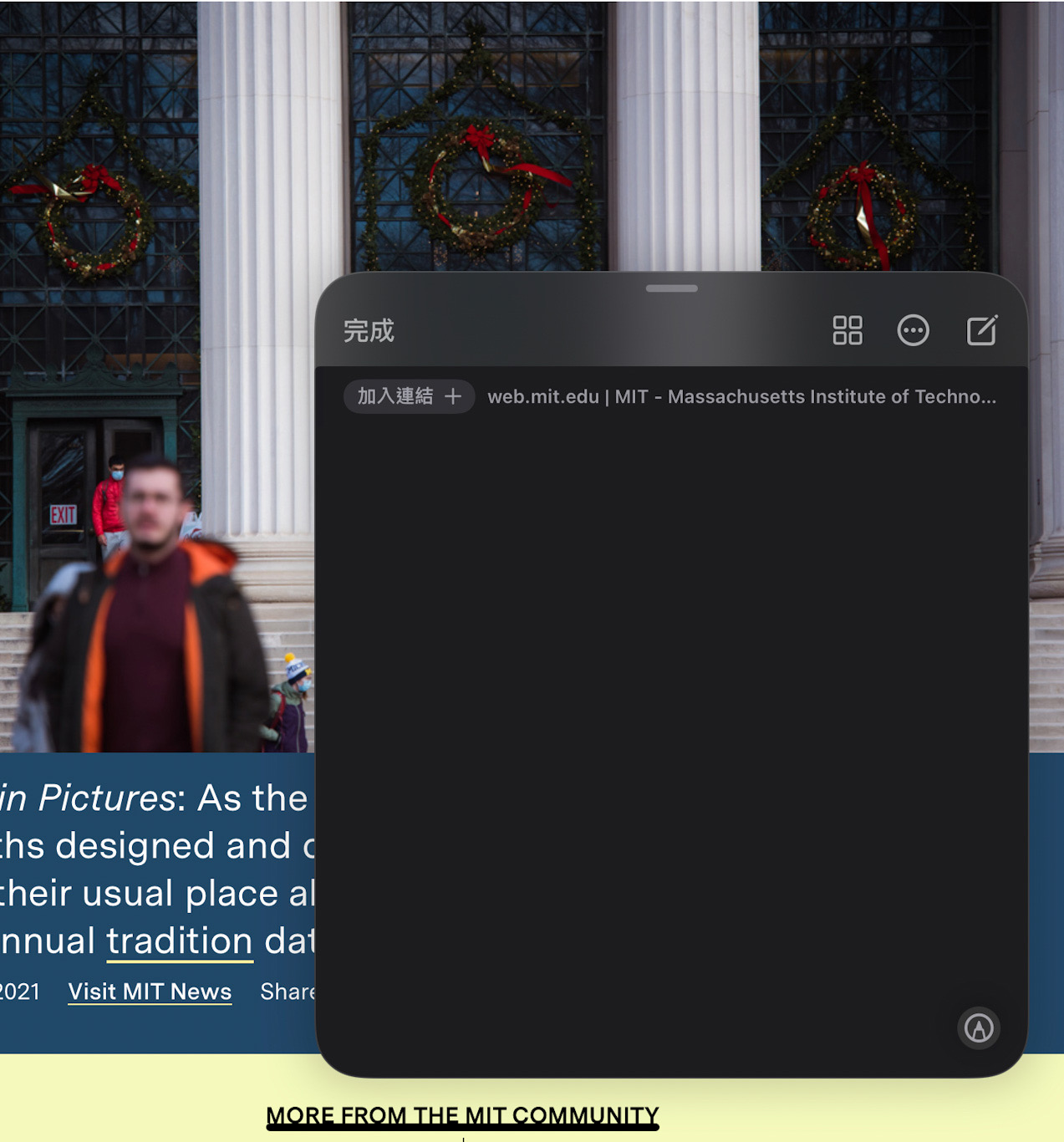
新的快速备忘录
有别于上面提到侧边栏小工具页签只能固定在屏幕右侧中间或是左侧中间,我们能把快速备忘录暂时收纳在屏幕侧边栏位成为一个新页签,该浮动页签还能自由移动到屏幕左侧或右侧喜欢的位置上(请参考下图)。

屏幕右侧栏位收纳区
参考文献
- 苹果Apple iOS/iPadOS 15系统升级功能与特色。
以实际行动支持独立观点,与我们一同走得更远
每一篇条理清晰的分析、每一次不随波逐流的观察,背后都是对真实与品质的坚持。我们拒绝内容农场与算法流量绑架,坚持自由独立的客观发声。
维持高品质的原创写作与独立运营,需要持续的实质力量。您可以选择一次性赞助或每月定期支持,通过 Google 安全结账,与我们一同守护这份深刻与清醒。
由 Google 安全处理付款 · 可随时在 Google 账户管理或取消

留言板