
Googleが数年前からSSL暗号化通信(HTTPS)に対応したWebサイトのSEO(検索エンジン最適化)評価を優遇する方針を打ち出して以来、世界中の多くのWebサイトがアドレスバーに「保護された通信」を示す緑の鍵マークを導入するようになりました。通常、SSLサーバー証明書を導入するにはサーバーや証明書インフラに対する一定の専門知識が求められますが、世界中の企業サイトや個人ブログで広く親しまれているWordPressなら、便利なプラグイン(Plugins)を活用することで手軽にSSL証明書を導入できることをご存知でしょうか。
WordPressサイトにSSL証明書を導入する方法としては、過去の記事でも紹介した通り、商用のSSL認証局[1]から有償の証明書を購入する方法や、LinuxサーバーのターミナルからCertbotコマンド[2]を実行して無料の「Let’s Encrypt」証明書を取得・設定する方法があります。
そして今回ご紹介するのは、さらに手軽な選択肢となるWordPress専用プラグイン「WP Encrypt」です。サーバーの黒い画面(SSH)を操作することなく、WordPressの管理画面上から直接Let’s EncryptのSSL証明書を発行・管理できます。
下図のように、プラグインをインストールして有効化すると、「設定(Settings)」メニュー内に「WP Encrypt」という項目が追加され、1ページ完結の設定画面が開きます。
設定画面が表示されたら、「組織名(Organization Name)」、「国名(Country Name)」、「国コード(Country Code)」の3つの項目を順に入力します。一度「変更を保存」した上で、「アカウント登録(Register Account)」ボタンをクリックすると、Let’s Encryptのリモート認証サーバーとの連携登録が始まります。
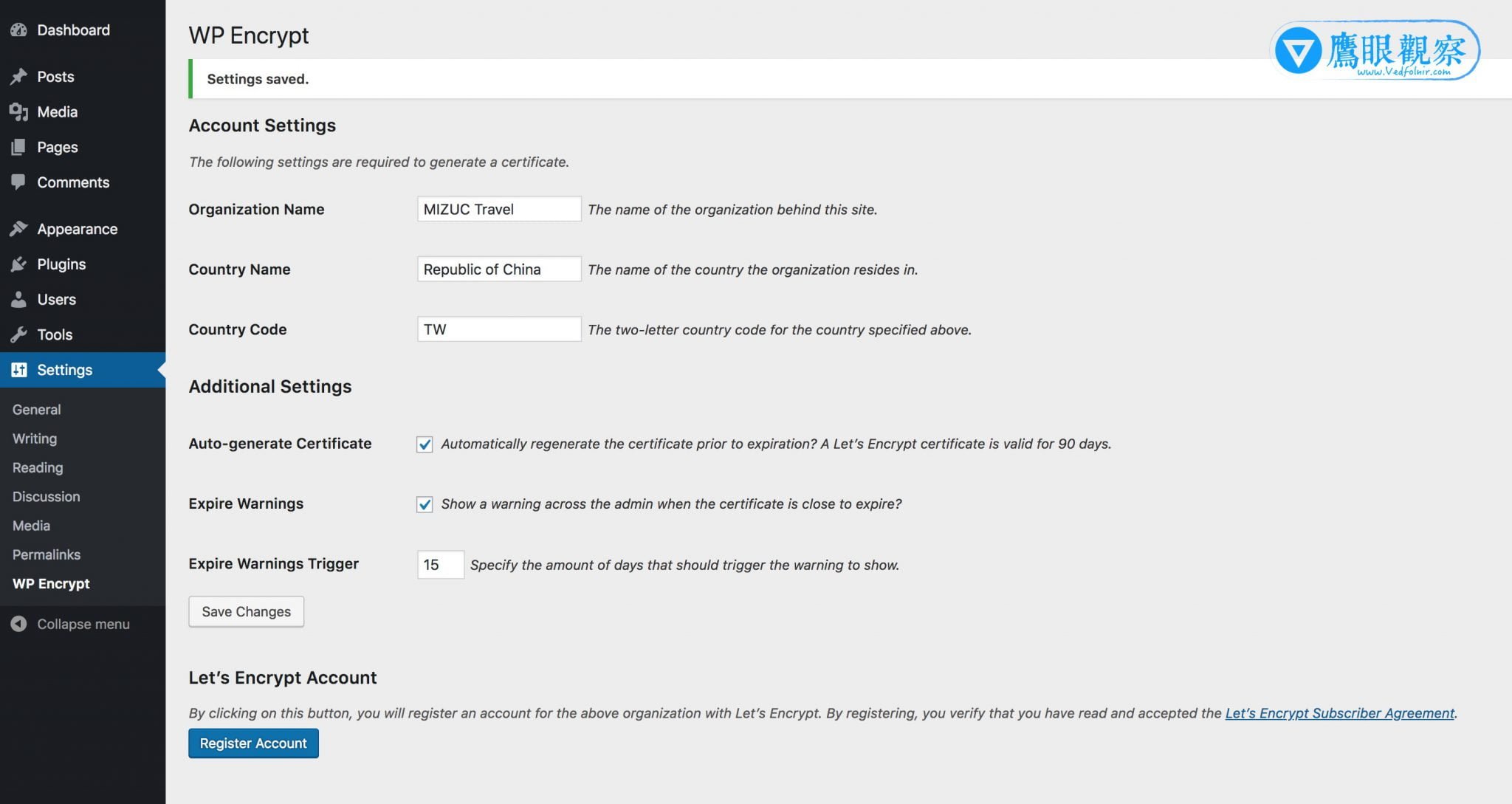 WordPress Plugins: WP Encrypt.
一般的なサーバー環境で、サーバー内部の設定がWP Encryptの動作要件を満たしていれば、このプラグインを通じてスムーズにSSL証明書が発行されます。しかし、ホスティング会社ごとにサーバーのアクセス権限やセキュリティ構成は異なるため、何らかのエラーメッセージが表示された場合でも落ち着いて原因を切り分ける柔軟な対応が大切です。
 WP Encrypt のSSL証明書申請時に発生するエラー表示例。
例えば上図のようなエラーメッセージは、SSLアカウントの登録作業中に非常によく遭遇するトラブルの一つです。
エラーログを精査すると、セキュリティ保護の観点からWordPressのインストールディレクトリの書き込み権限が制限されており、WP Encryptが証明書保存用の新しいディレクトリ(letsencrypt および live)を自動作成できなかったことが原因であると分かります。
この問題は、WordPressディレクトリのパーミッション(書き込み権限)を一時的に開放(Linuxの chmod 指令 などを使用)してあげることで容易に解決できます。余計なトラブルを防ぐためにも、あらかじめディレクトリの権限設定を確認・調整した上でSSL証明書の登録作業に進むことを強く推奨します。
関連記事・推奨付録:
- 購買SSL安全憑證教學,替網站/部落格強化安全性與SEO排名。
- 使用 Certbot 安裝Let’s Encrypt的免費SSL憑證與證書密鑰到 WEB 網頁服務器(WordPress支援)。
独自の視点と客観的な報道を、あなたの温かい支援で
表面的なトレンドやアルゴリズムに流されず、事実と深い洞察に基づいた独立した記事をお届けし続けるために。
質の高いオリジナル記事と独立した運営を続けるため、1回のみ、または毎月のご支援をGoogleの安全な決済でお願いいたします。
お支払いはGoogleにより安全に処理されます · いつでも管理・解約できます


コメント