
「Regenerate Thumbnails」は、WordPress向けに開発された信頼性の高いプラグインであり、メディアライブラリにアップロード済みの画像のサムネイル(Thumbnails)を一括で再生成してくれるツールです。アップロード画像のサイズ仕様を再調整した際や、テーマ(Themes)を頻繁に変更するWebサイト運営者やブロガーにとって、システム環境を最適化する必須のメンテナンスツールといえます。
なぜ Regenerate Thumbnails を導入すべきなのか?
このプラグインは普段のサイト運用中に常時稼働させておく必要はありません。しかし、以下の2つのシチュエーションが発生した際には、再インストールしてサムネイルの一括再生成を実行することをお勧めします(作業完了後はプラグインを停止・削除すれば、余計なシステムリソースを消費しません):
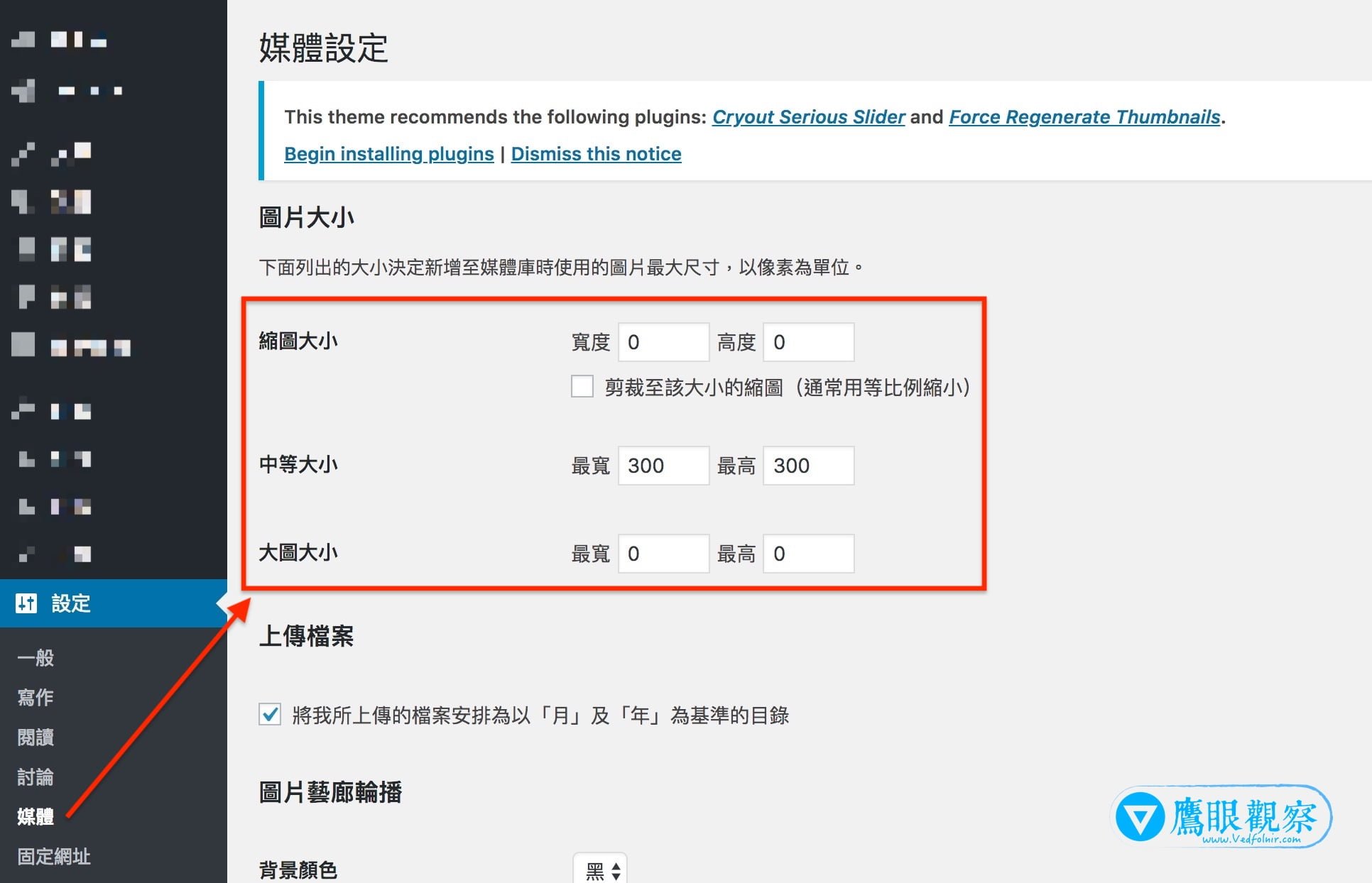 図1:メディア画像の利用可能サイズ設定画面。
- メディア設定の変更時:WordPress管理画面の「設定」メニュー内にある「メディア」ページで、上図1のようにサムネイルサイズ、中サイズ、大サイズなどの寸法定義を変更したとき。
- テーマの乗り換え時:WordPressのテーマには、デザイナーが独自に指定した表示用画像規格が組み込まれています。そのため、新しいテーマに変更した際は、そのレイアウトに合致した寸法のサムネイルを再生成することで、デザイン崩れを防ぎサイトの表示速度を大幅に向上させることができます。
これら2つの状況に当てはまり、かつ過去の記事に多数の画像が蓄積されている場合は、Regenerate Thumbnails を使って全画像のサムネイルを再生成することを強く推奨します。
Regenerate Thumbnails の設定と操作手順
ステップ1:WordPress管理画面の「プラグイン」から「Regenerate Thumbnails」を検索し、インストールして「有効化」します。
ステップ2:下図2を参考に、WordPress管理画面の「ツール(Tools)」メニューから「Regenerate Thumbnails」の管理ページを開きます。
ステップ3:「Regenerate Thumbnails For All ? Attachments」ボタンをクリックすると、システムが要求する全サイズの画像サムネイルの再生成が一括で開始されます。
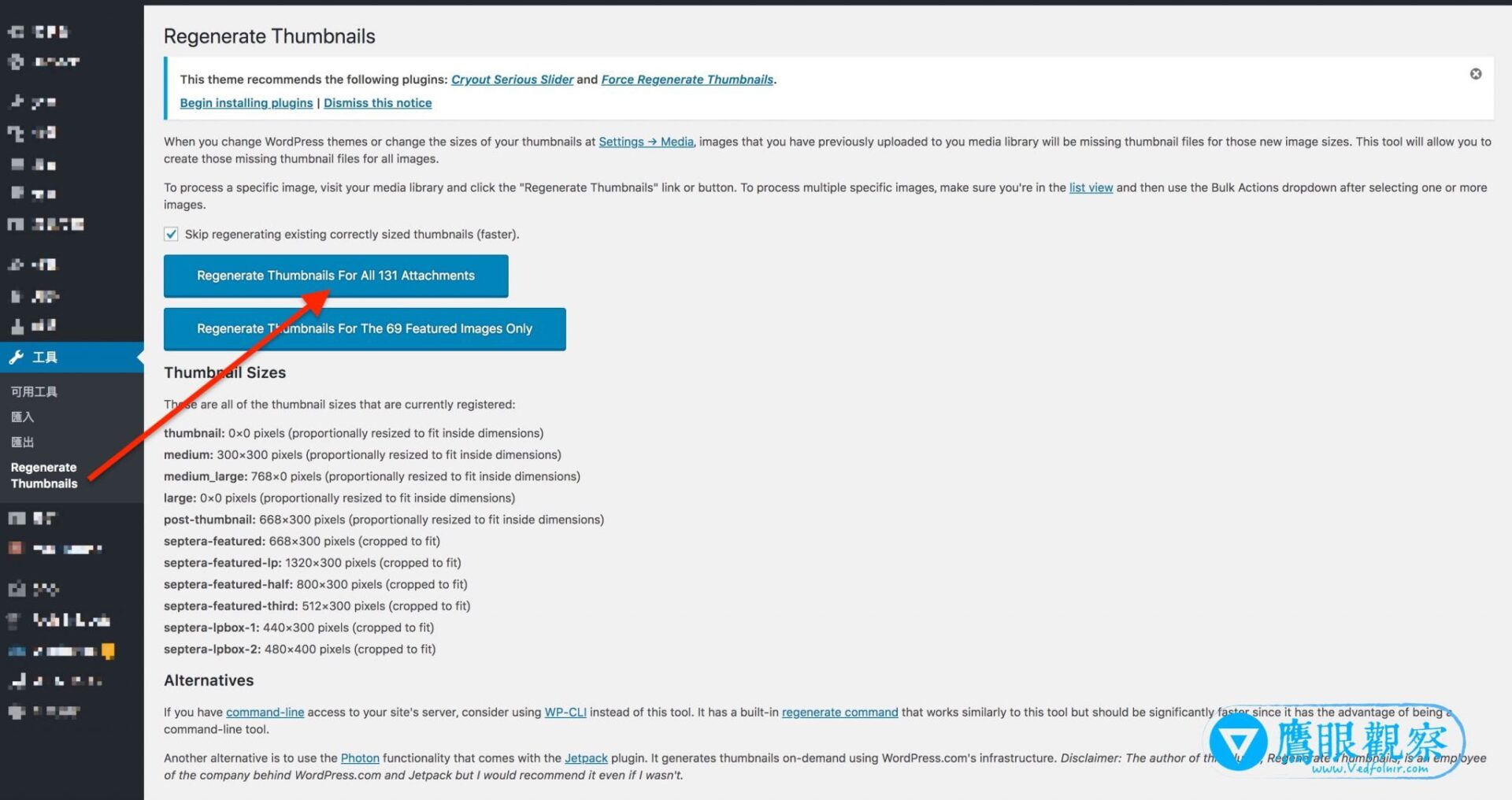 図2:Regenerate Thumbnails の操作画面。
上図2の例(131件のアタッチメントファイルが存在する場合)では、再生成処理の完了までに約2.5時間かかると予測されています。所要時間はサーバーのスペックや同時アクセス数、CPU負荷の状況によって大きく変動しますので、処理中は画面をそのままにして食事や休憩を取りながら気長に待ちましょう。
生成作業が終了すると、下図3のような実行結果レポートが表示されます。ここから以下の重要な情報を確認できます:
- 処理にかかった合計時間(この例では2.1時間)。
- 「Regeneration Log」に正常に再生成された画像ファイルの一覧が記録されます。
- 「Errors Encountered」に表示されるエラーは、今回サムネイルを生成できなかったファイルです。原因としては、PDFドキュメントやZIP圧縮ファイルなど画像以外のファイル形式である場合や、元画像がサーバーから既に消失している場合などが挙げられます。前者の形式非対応は正常な挙動ですが、後者の場合は必要に応じて元画像を再度アップロードしてください。
実践アドバイス:メディアファイルをアップロードする際は、ファイル名をすべて半角英数字で統一することをお勧めします。海外製のプラグインやデータベースにおいて、非英語圏の文字化けやファイル参照エラーが発生するリスクを未然に防止できます。
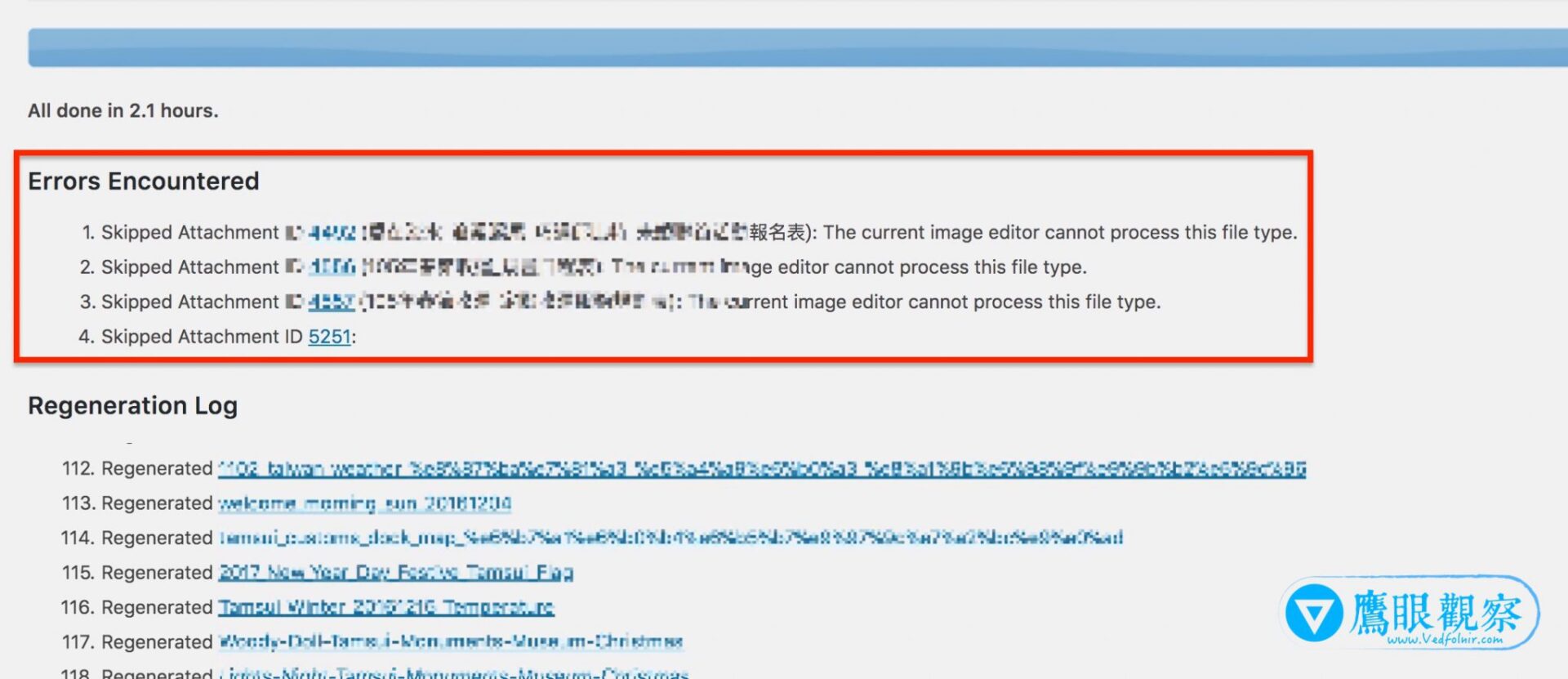 図3:非対応フォーマットなどのエラーログ表示画面。
プラグイン基本情報
- プラグイン名:Regenerate Thumbnails
- 用途:メディアライブラリ内の各種サイズサムネイル(Thumbnails)の一括再生成
- 開発者:Alex Mills
- 公式リンク:Regenerate Thumbnails
独自の視点と客観的な報道を、あなたの温かい支援で
表面的なトレンドやアルゴリズムに流されず、事実と深い洞察に基づいた独立した記事をお届けし続けるために。
質の高いオリジナル記事と独立した運営を続けるため、1回のみ、または毎月のご支援をGoogleの安全な決済でお願いいたします。
お支払いはGoogleにより安全に処理されます · いつでも管理・解約できます


コメント