
WordPressの旧世代バージョンでは、執筆した文字数の統計データが提供されており、エディタ画面の下部に親切に配置されていたため、ユーザーは自分がどれだけの文字数を書いたのかを直感的に確認することができました。ブロガーやライターにとって、ブログ記事や原稿を執筆する際に、文字数がどんどん増えていくのを目にするのはひとつの達成感でもありました。しかし、WordPressが第5世代(バージョン5.0系統)[1]にメジャーアップデートされて以降、関連する表示情報は画面上から長らく姿を消してしまったように見えます。
結論から申し上げますと、WordPressの文字数カウント機能は消滅したわけではなく、むしろ一段と強力に進化しています。
WordPress 5.0 新しい文字数カウント機能
新バージョンのWordPressでは、文字数カウント機能がエディタ領域の単なる付属情報から切り離され、「詳細情報」という独立した機能ボタンへと昇格しました。このボタンは編集エリア上部のツールバーに位置しており、丸で囲まれた感嘆符(インフォメーションマーク)のような外観をしています(下の図1を参照)。
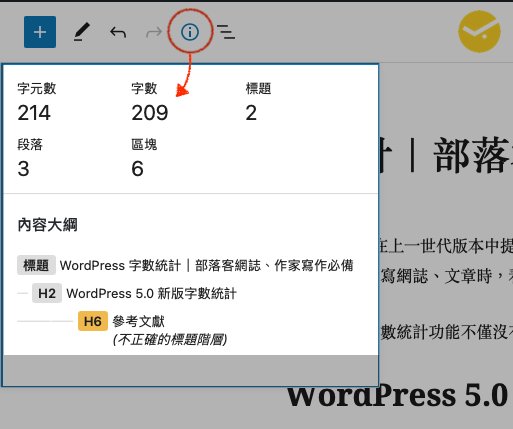
図1、詳細情報機能ボタン
「詳細情報」ボタンをクリックすると、詳細な分析情報が記載されたポップアップウィンドウが表示されます。そこには大きく分けて以下の2つの機能グループが用意されています。
文字数カウント
ここで注意すべきなのは、「文字数(Characters)」と「単語数(Words)」の2つの項目です。
WordPressの言語設定が中国語(または日本語)である場合、基本的には大きな問題にはなりませんが、スペースなどの存在によって統計上の差異が生じることがあります。ただし留意すべき点として、これらの数値には半角スペースや約物・句読点、漢字・かな、英字などあらゆる文字が含まれて算出されるため、実質的な純粋な文字数と完全に一致するとは限りません。
もし文字数指定のある執筆案件などで規定の文字数を納品する必要がある場合は、書き終えた後にMicrosoft WordやApple macOS Pagesなどにコピー&ペーストして再計算することをおすすめします。
逆に、言語設定が英語になっている場合、どれほど日本語や中国語の文字を入力しても、単語数カウントは「0」のままになることがあります。これは英単語のスペース区切りを基準にカウントしているためです。その判別ロジックは非常にシンプルで、スペース(空白文字)によって単語を解析しているため、例えば「aaaaa」と入力すれば1単語ですが、「a a a a a あ」と入力すれば6単語としてカウントされます。
コンテンツのアウトライン(目次構造)
記事の段落や見出しを自動的に整理し、目次構造として一覧表示してくれます。長文のレポートや大作記事を執筆する作者にとっては非常に役立つ機能です。
さらにコンテンツアウトラインには興味深い機能が備わっており、「見出しの階層順序」が論理的か否かを自動判定してくれます。例えば、大見出しにH2を使用した直後の小見出しにH6を配置した場合、上図のように黄色いアラートブロックで警告を提示してくれます。
参考文献
独自の視点と客観的な報道を、あなたの温かい支援で
表面的なトレンドやアルゴリズムに流されず、事実と深い洞察に基づいた独立した記事をお届けし続けるために。
質の高いオリジナル記事と独立した運営を続けるため、1回のみ、または毎月のご支援をGoogleの安全な決済でお願いいたします。
お支払いはGoogleにより安全に処理されます · いつでも管理・解約できます



コメント