
自分だけの独自**ブログ(Blog)**やブランドの公式Webサイトを立ち上げたいと考えたとき、現代の洗練されたインターネット環境において、初心者が検討すべき主流の選択肢は主に2つあります。
1つ目の選択肢は、Googleが長年提供している老舗の無料ブログサービス「Google Blogger」を利用することです。手軽さ、堅牢なセキュリティ、卓越した表示パフォーマンス、テンプレートのカスタマイズ性を兼ね備え、Google AdSenseやGoogle Analyticsといった公式サービスとも完璧に連携しています。何より完全無料で利用できるため、サーバー維持費を一切かけずに今すぐ情報発信を始めたい初心者にとって非常に魅力的な選択肢です。
2つ目の選択肢が、世界シェア圧倒的ナンバーワンを誇るオープンソースCMS「WordPress」を使って自前のWebサイトを構築する方法です。無数に存在するプラグインによる高い拡張性、自由自在なデザインカスタマイズ、そして自前データベースによる完全なデータ資産の保有権を誇り、本格的なWebメディアや自社サイトを運営したい場合の絶対的な第一候補となります。
一、WordPressの二卵性双生児:WordPress.com と WordPress.org の決定的な違い
WordPressについて調べ始めると、初心者の多くが2つの異なる公式サイトの存在に直面し、戸惑います。この両者は運用の仕組みや思想が根本から異なります:
| 比較項目 | WordPress.com(商用ホスティングサービス) | WordPress.org(オープンソース・配布元) |
|---|---|---|
| 本質的な位置付け | Google BloggerやMediumに近いクローズド型プラットフォーム | 無料で提供されるオープンソースのWordPressコアプログラム |
| サーバーホスティング | Automattic社が公式にホスティング代行(保守管理は不要) | 自前でサーバーを用意(レンタルサーバーやVPSを契約) |
| 独自ドメイン | 無料版はサブドメインのみ(sitename.wordpress.com)。独自ドメイン接続は高額プランが必要 | あらゆるトップレベルドメインを完全自由に設定可能(プラットフォーム側の追加課金なし) |
| プラグインとコード | 上位のビジネスプラン以上でのみ自作プラグインやPHP編集を許可 | 数万種類のプラグインを100%自由に導入可能、ソースコードやDBも完全掌握 |
サーバー費用を1円もかけずに独自ドメインを運用したい場合は、WordPress.com よりも Google Blogger のほうがはるかに良心的です。しかし、あなたが求めているのが「Webサイトという資産の完全な自律性」であるなら、WordPress.org からオープンソースのコアプログラムをダウンロードし、自前のサーバーにインストールして運用することこそが、プロフェッショナルなサイト運営への唯一の王道です。
二、最適なサーバー環境の選び方
WordPressを自前で導入するにあたって、サーバーの選択肢には大きく2つの考え方があります:
- 一般的なレンタルサーバーやVPSを自前で用意する: 手頃なホスティング事業者を契約し、データベース(MySQL/MariaDB)を手動で作成してWordPressのファイルをアップロード・設定するスタイルです。
- WordPressに特化した最適化サーバーを利用する: 例えば、WordPress公式が長年推奨し続けている大手ホスティングの Bluehost などが代表格です。管理画面から「WordPressのワンクリックインストール」が提供されており、自動キャッシュ高速化、無料SSL証明書、自動バックアップ・アップデート修復などが標準装備されているため、初心者がインフラ管理に頭を悩ませる手間を大幅に省いてくれます。
ここでは、Webサイトの仕組みを根本から理解し完全に掌握するために、「ゼロから自前で構築する」標準的なセットアップ手順に沿って解説を進めます。
三、WordPressの初期セットアップ:5分で完了するブラウザインストールガイド
WordPress.org から最新のプログラムアーカイブをダウンロードし、サーバーのWebルートディレクトリに解凍して配置したら、パソコンのブラウザを開き、取得したドメイン名(またはサーバーのIPアドレス)にアクセスします。すると、親切なウェルカムセットアップ画面が表示されます。
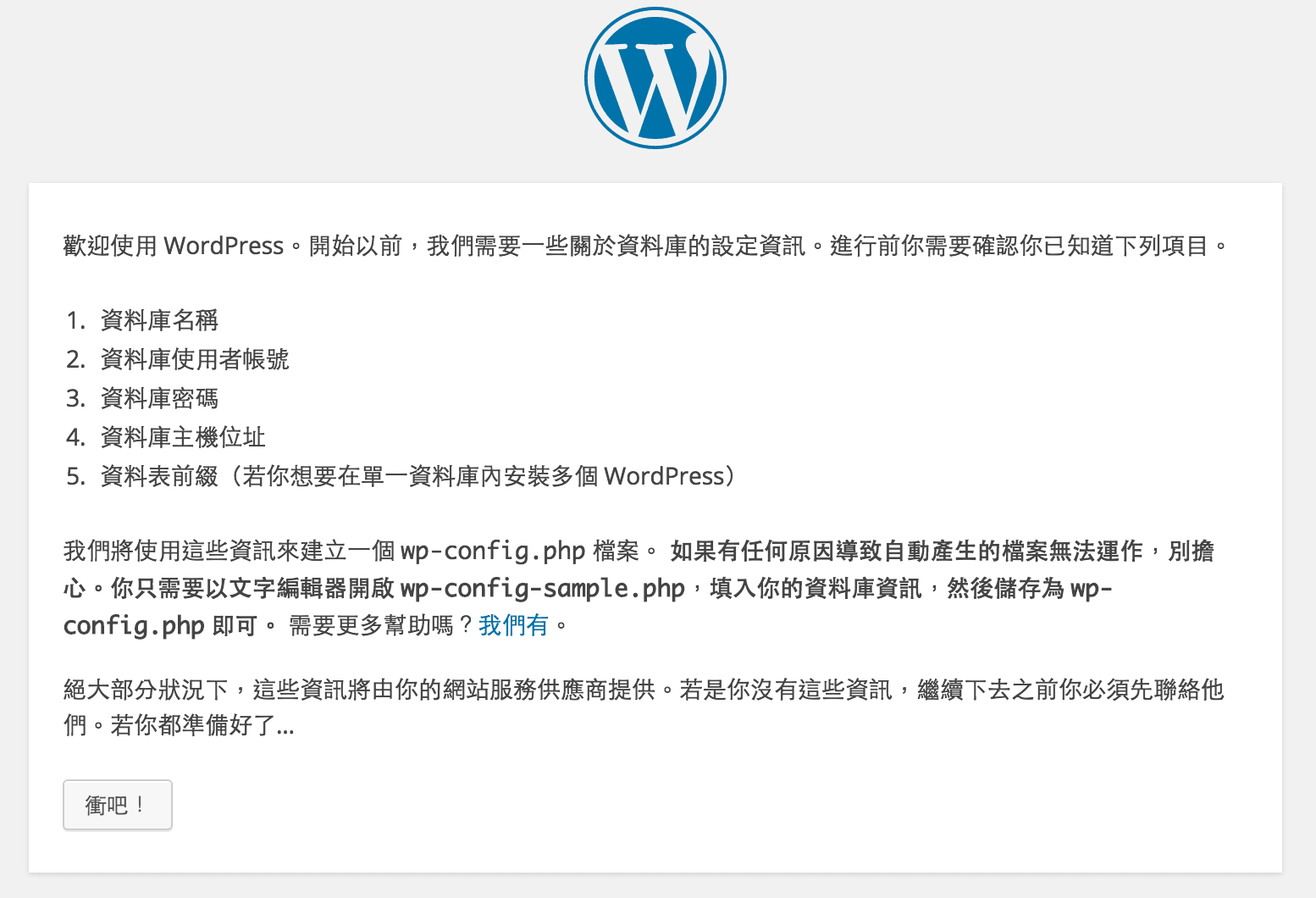
画面には、次のステップへ進む前にサーバーのコントロールパネル(cPanelやphpMyAdmin)またはターミナルから以下の5つの情報を準備しておくよう案内されます:
- データベース名(Database Name)
- データベースのユーザー名(User Name)
- データベースのパスワード(Password)
- データベースのホスト名(通常は
localhost) - テーブル接頭辞(Table Prefix、初期値は
wp_)
ステップ1:データベース接続情報の入力
「衝吧!(さあ、始めましょう!)」をクリックしてデータベース設定フォームに進み、先ほど作成したデータベース名、ユーザー名、パスワードを順に入力します:
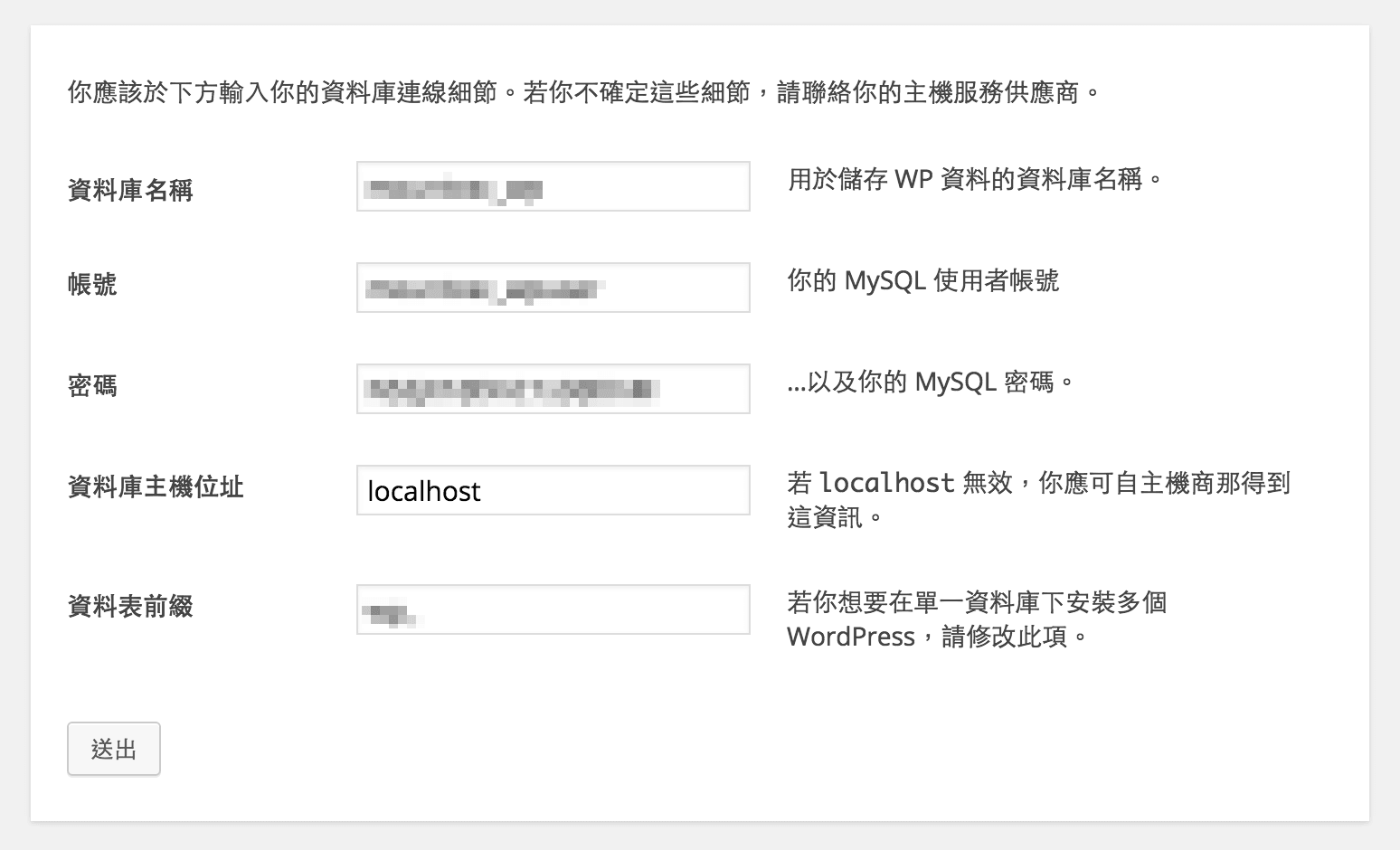
安全なパスワード設定のアドバイス: データベースのパスワードは、Webサイトのデータを守る第一の防壁です。単純な英数字の組み合わせは絶対に避け、記号を含む強固なパスワードを設定してください。詳細な設定原則については、関連記事『資訊安全:設計一組好密碼 保護網路隱私與安全(規則教學)』も参考にしてください。
入力内容に誤りがなければ、システムはデータベースへ正常に接続し、確認画面が表示されます:

ステップ2:サイトの基本情報と管理者アカウントの設定
「執行安裝程式(インストール実行)」をクリックし、サイトの基本情報設定ページに進みます:
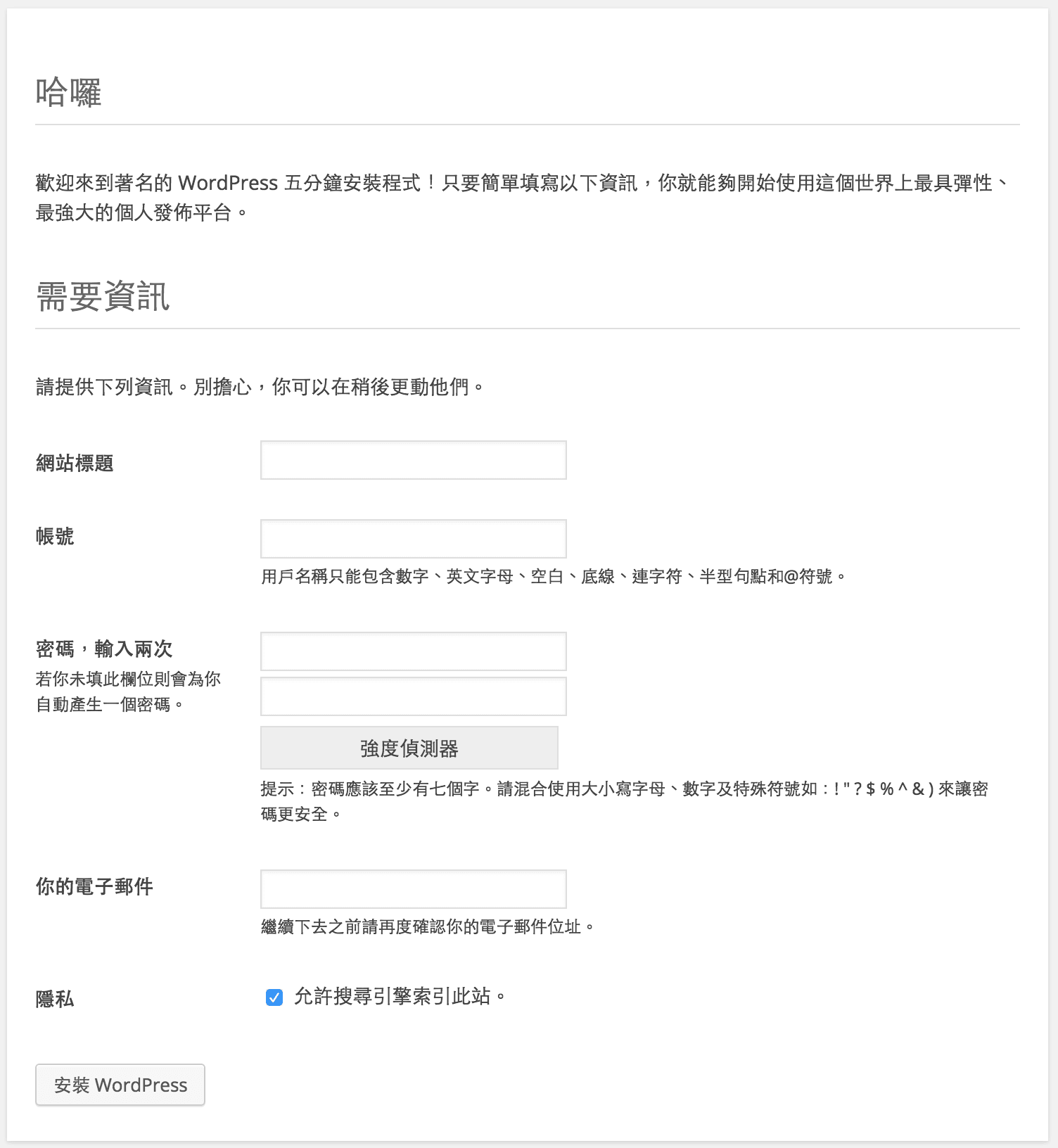
- サイトのタイトル:ブログ名や企業・ブランド名を入力します(後からいつでも管理画面で変更可能です)。
- ユーザー名:デフォルトの
adminは絶対に使用しないでください! 総当たり攻撃(ブルートフォース攻撃)の標的になりやすいため、推測されにくい独自の管理者IDを設定します。 - パスワード:システムが自動生成した強力なパスワードを採用するか、記号を交えた十分な強度のパスワードを設定します。
- メールアドレス:重要なお知らせやパスワードリセット通知を受信できる、普段利用しているメールアドレスを登録します。
- 検索エンジンでの表示:構築初期段階で制作途中のサイトをGoogleにインデックスさせたくない場合は、「検索エンジンがサイトをインデックスしないようにする」にチェックを入れておきます。
ステップ3:インストール完了と管理画面へのログイン
「安裝 WordPress(WordPressをインストール)」をクリックすると、わずか数秒でデータベースのテーブル構造が構築され、完了画面が表示されます! 続いてログインボタンをクリックします:
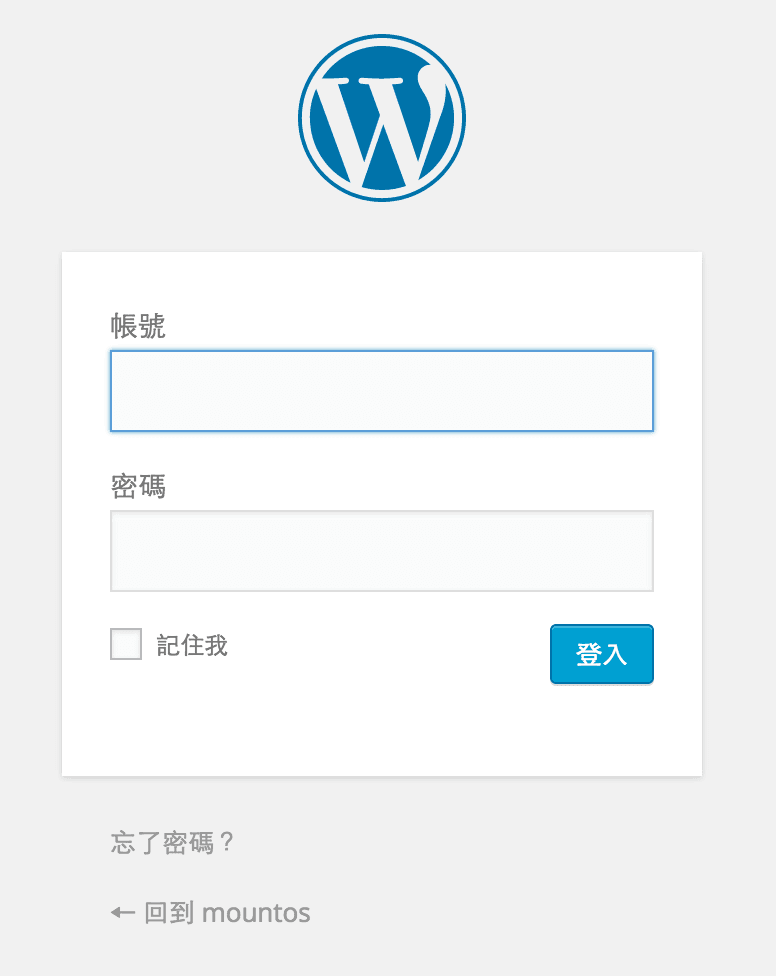
先ほど設定した管理者ユーザー名とパスワードを入力すれば、洗練された強力なWordPressのダッシュボード(管理画面)へとアクセスできます:
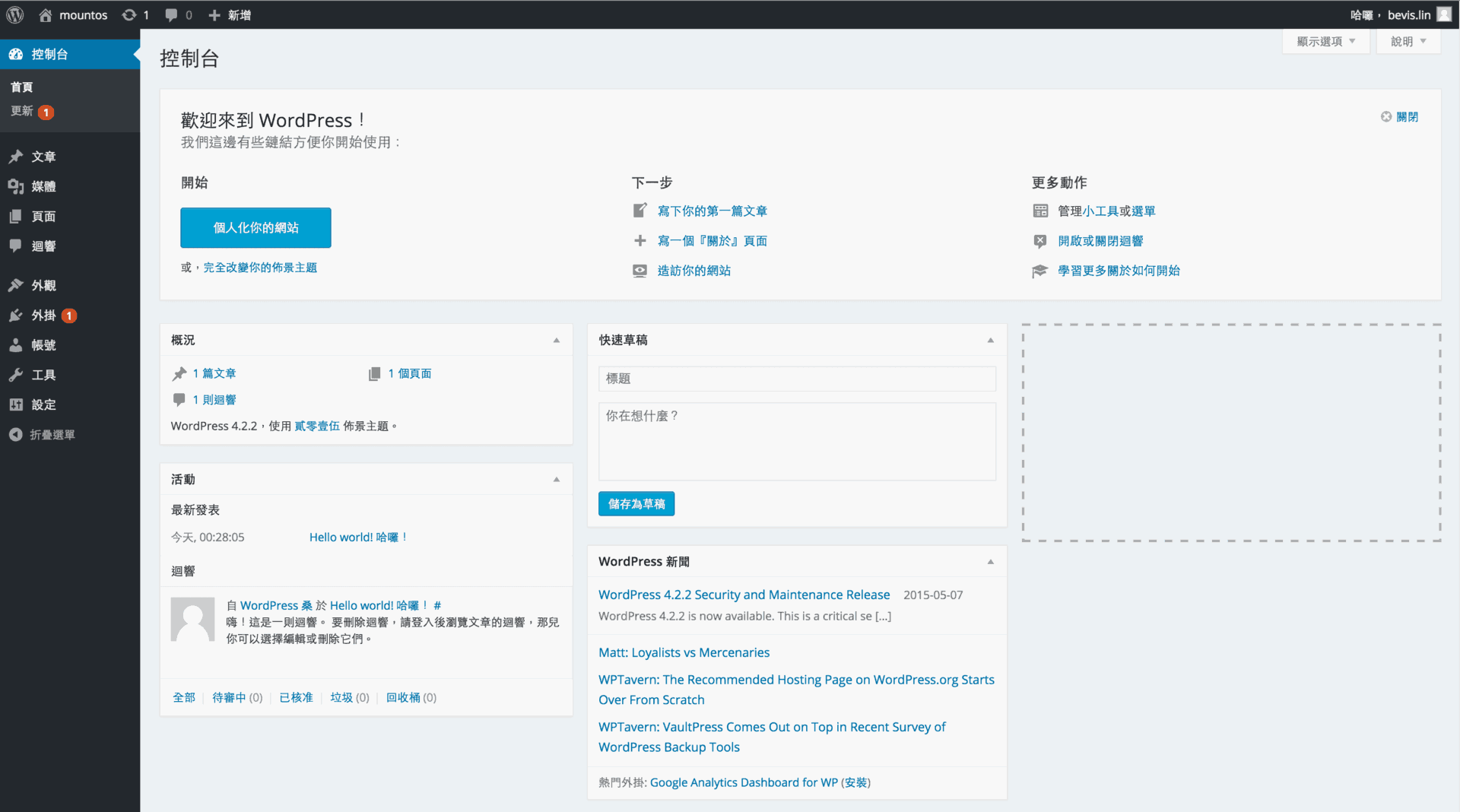
四、インストール完了後に行うべき重要メンテナンスと初期最適化
WordPressの立ち上げ作業自体は非常に迅速に完了しますが、本当の技術的な腕の見せ所は、その後の日常的な保守管理とパフォーマンス最適化にあります:
1. 初期プラグインの整理:不要なプラグインの削除
左メニューの「外掛(プラグイン)」を開き、初期状態で同梱されている「Hello Dolly」は不要なため直ちに削除します。また「Akismet」を使用しない場合も無効化するか、別の使いやすいスパム対策プラグインに置き換えて、データベースを常にクリーンな状態に保ちましょう。
2. コア拡張プラグインの導入
- SEO(検索エンジン最適化):Rank Math や Yoast SEO を導入し、XMLサイトマップの自動生成やSNSシェア用OGPカードの最適化を行います。
- キャッシュ加速と高速化:LiteSpeed Cache や WP Rocket を導入して、ページキャッシュの生成やCSS/JavaScriptの圧縮・結合を有効化し、サイトの読み込み速度を劇的に高速化させます。
- セキュリティ・総合機能パッケージ:Jetpack を導入し、ブルートフォース攻撃からの保護、アクセス統計、画像CDN配信の恩恵を受けます。
3. 発展的な構成:マルチサイトネットワーク(WordPress Multisite Network)の構築
単一のWordPressシステムを使って、複数の子サイト(多言語サイト、複数著者ブログ、サブブランド展開など)を同時に運用したい場合、WordPressには強力な「マルチサイトネットワーク(Multisite Network)」機能が標準で用意されています。
wp-config.php に define('WP_ALLOW_MULTISITE', true); を追記するだけで、管理画面のツールメニューから「建立網路(ネットワークの設置)」機能がアンロックされます:
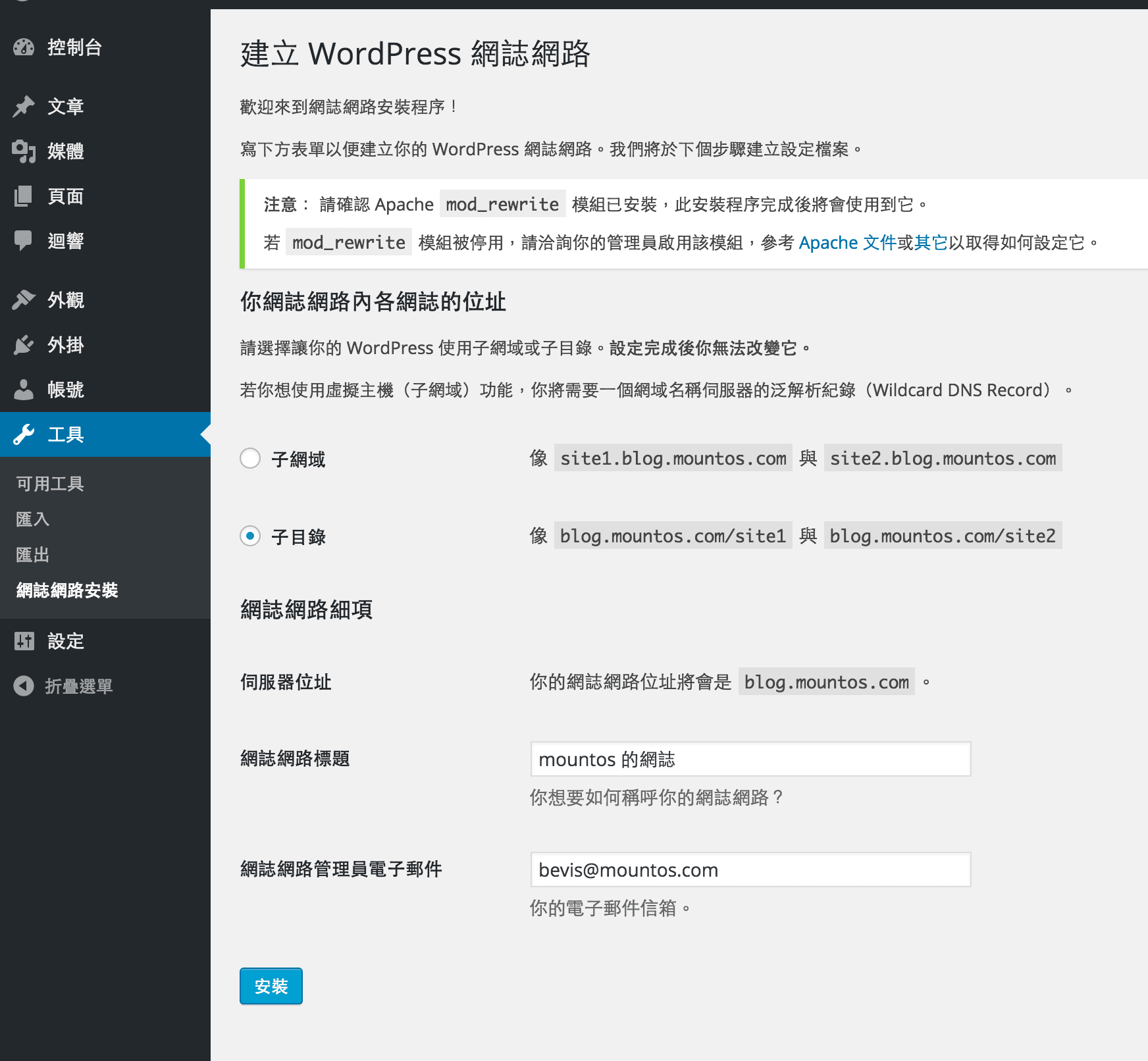
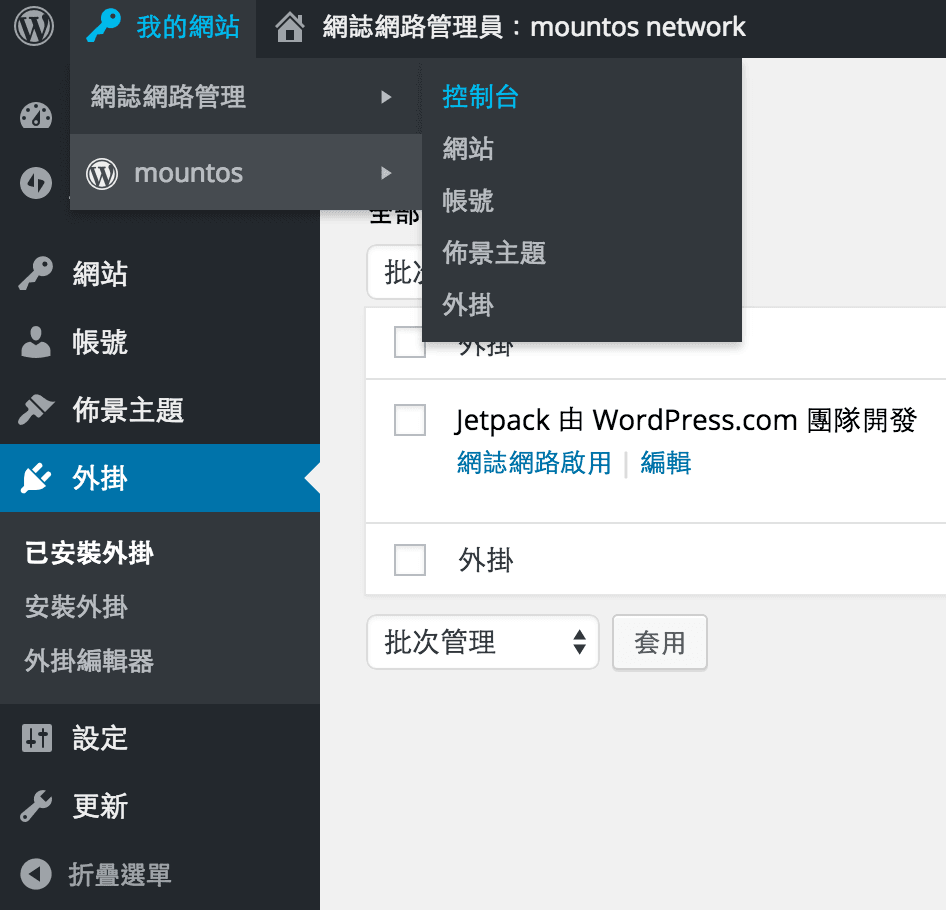
ネットワークの初期インストールを完了すると、管理者権限が「網誌網路管理員(Super Admin)」へとアップグレードされ、単一のダッシュボードから全子サイトのテーマ、プラグイン、ユーザー権限を一元管理できるようになり、10個以上もの独立したWordPressを個別に保守する膨大な運用コストを劇的に削減できます:
関連記事・シリーズチュートリアル
- Blogger/Blogspot 版面設計與技術收錄:完全無料でサイトを構築するもう一つの強力な選択肢。
- 域名管理:網域寄放(Parked domain)與附加(Addon Domains)的差異與用途:複数ドメインとサーバーを紐付けるための必須基礎知識。
独自の視点と客観的な報道を、あなたの温かい支援で
表面的なトレンドやアルゴリズムに流されず、事実と深い洞察に基づいた独立した記事をお届けし続けるために。
質の高いオリジナル記事と独立した運営を続けるため、1回のみ、または毎月のご支援をGoogleの安全な決済でお願いいたします。
お支払いはGoogleにより安全に処理されます · いつでも管理・解約できます

コメント