
WordPressは最も直感的で初心者でも扱いやすいコンテンツ管理システム(CMS)のひとつですが、一部の機能はホスティングサーバーの環境設定によって正常に動作しないことがあります。その中でも特によく遭遇するトラブルが「メール送信の不達問題」です。多くのレンタルサーバーやVPSでは、スパムメールの踏み台にされるのを防ぐために、標準のメール送信機能(PHP mail関数等)に厳しい制限が課されています。
サーバー側で外部送信を制限することはセキュリティ上のメリットがあるものの、Webサイト運営者(ブロガーや管理者)にとっては、管理者アカウントのメールアドレス変更確認メールが届かなかったり、読者からのコメント通知や問い合わせメールが消失したりと、深刻な支障をきたします。
こうしたサーバー起因のメール送信問題を根本から解決するために開発されたのが、WordPressプラグイン「Gmail SMTP」です。このプラグインを導入し、Google APIのOAuth 2.0認証を設定することで、自サイトからのメールを信頼性の高いGoogle公式サーバー経由で安全かつ確実にユーザーへ届けることが可能になります。
Gmail SMTP のインストールと初期設定ガイド
ステップ1:プラグインのインストール
図1を参考に、WordPressの管理画面(ダッシュボード)の「プラグイン」>「新規追加」を開き、検索ボックスに「Gmail SMTP」と入力してインストール・有効化します(※開発者が「naa986」氏となっていることを確認し、類似の別プラグインと間違えないよう注意してください)。
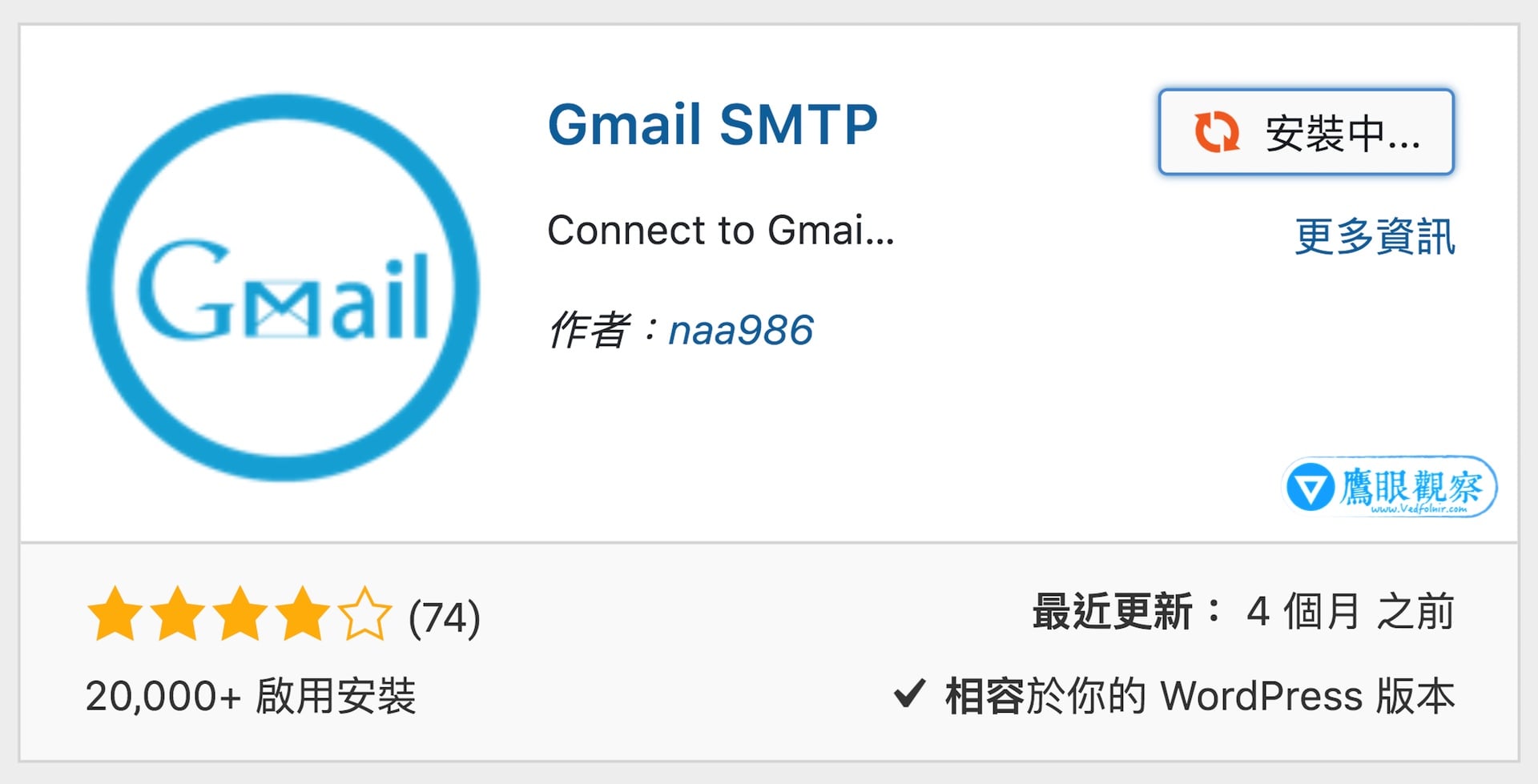 図1:WordPressプラグイン「Gmail SMTP」の新規インストール画面。
ステップ2:リダイレクトURIのコピー
インストール完了後、WordPress管理画面の「設定」メニュー内にある「Gmail SMTP」設定ページを開きます。画面に表示されている図2の「Authorized Redirect URI」のURL文字列をコピーしておきます(後のGoogle側設定で使用します)。
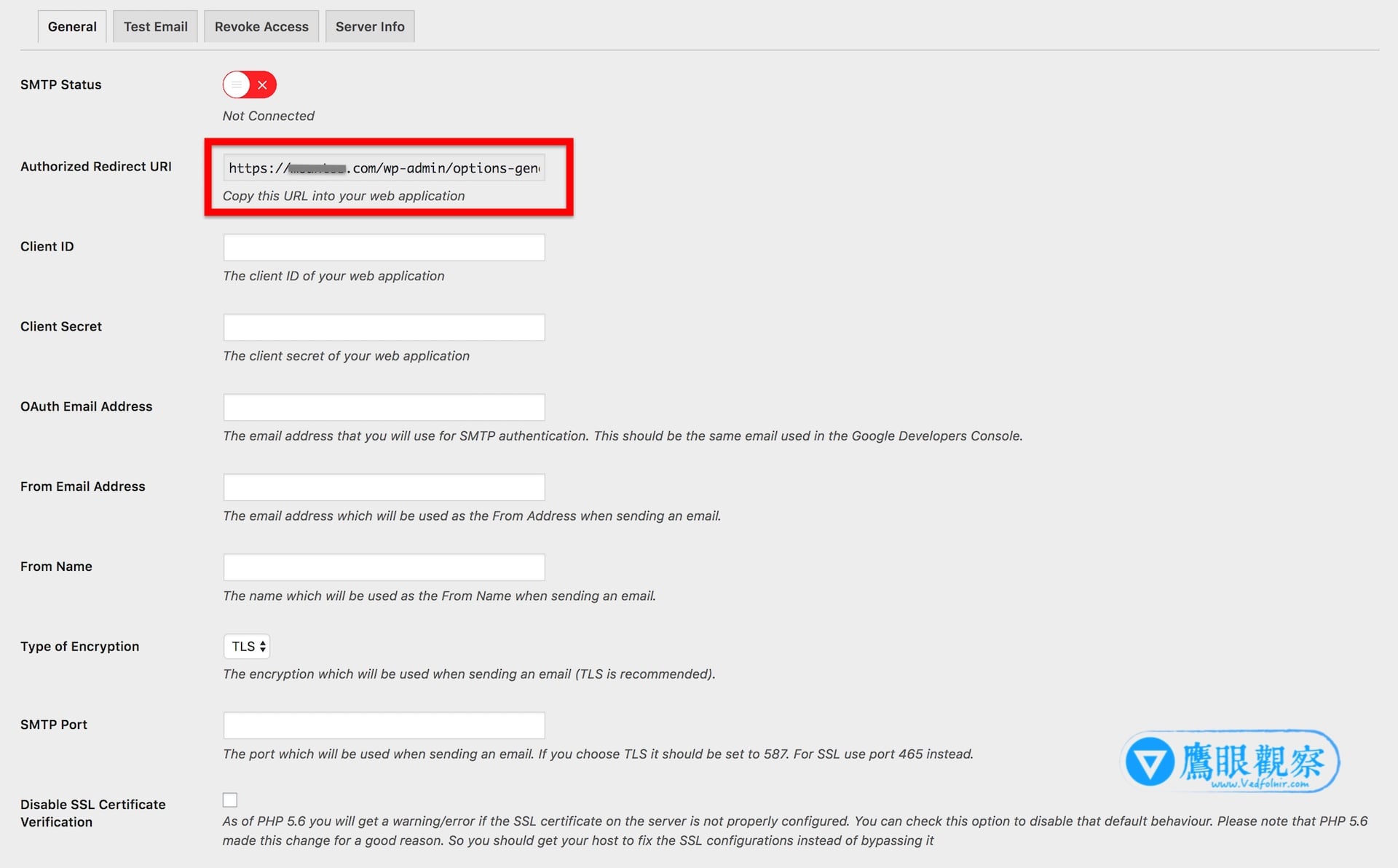 図2:Gmail SMTP プラグインの設定画面。
ステップ3:Google Cloud Console での認証情報作成
次に、ブラウザの別タブで「Google Cloud Console(開発者コンソール)」にアクセスします。図3のように「APIとサービス」>「認証情報」画面を開き、「認証情報を作成」から「OAuth クライアント ID」を選択します。
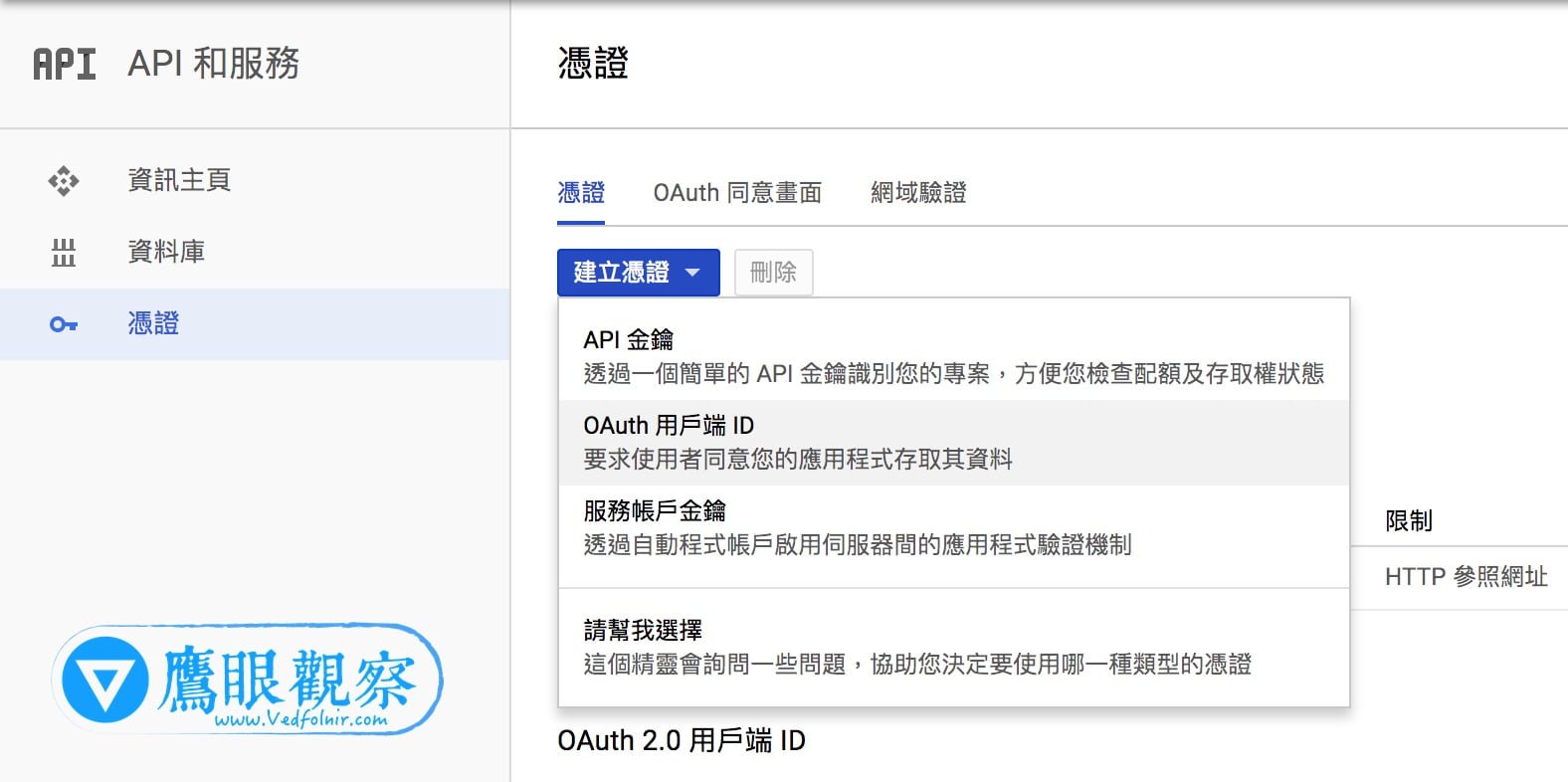 図3:Google Developers Console でのOAuth認証情報作成。
ステップ4:OAuth クライアント ID の設定
図4に示す「OAuth クライアント ID の作成」画面において、以下の4項目を設定します:
- アプリケーションの種類:「ウェブ アプリケーション」を選択します。
- 名前:このWebサイト用のGmail SMTPサービスであることが分かる任意の名称を入力します。
- 承認済みの JavaScript 生成元:お使いのWebサイトのURL(
http://またはhttps://を含むルートURL)を入力します。 - 承認済みのリダイレクト URI:先ほどステップ2でGmail SMTPの設定画面からコピーした「Authorized Redirect URI」のURLを正確に貼り付けます。
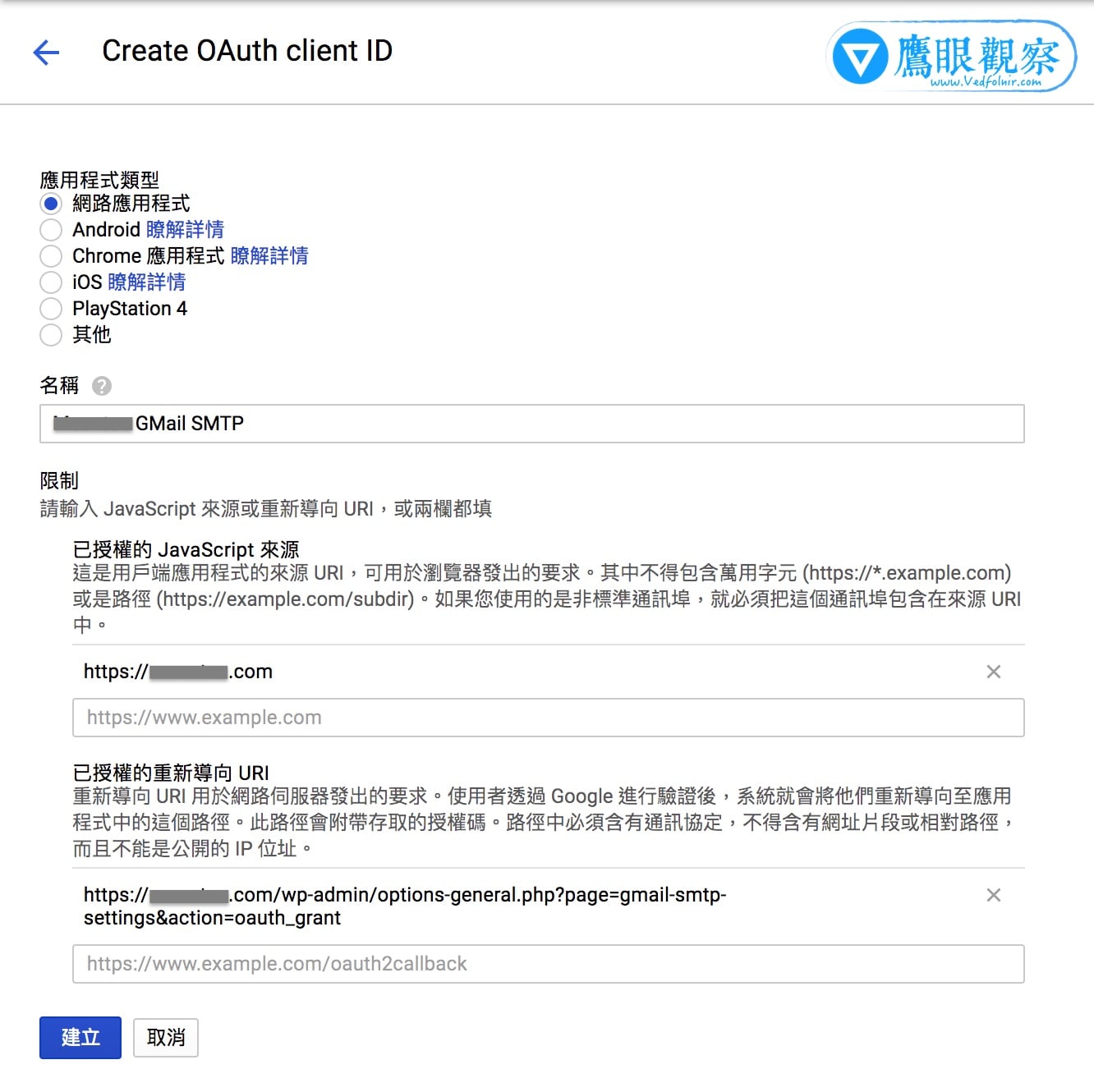 図4:アプリケーションの種類の選択とURI設定。
ステップ5:クライアントIDとクライアントシークレットの取得
設定を保存すると、図5のように「OAuth クライアント」ダイアログが表示され、「クライアント ID」と「クライアント シークレット」が発行されます。これらをコピーして手元に控えます。
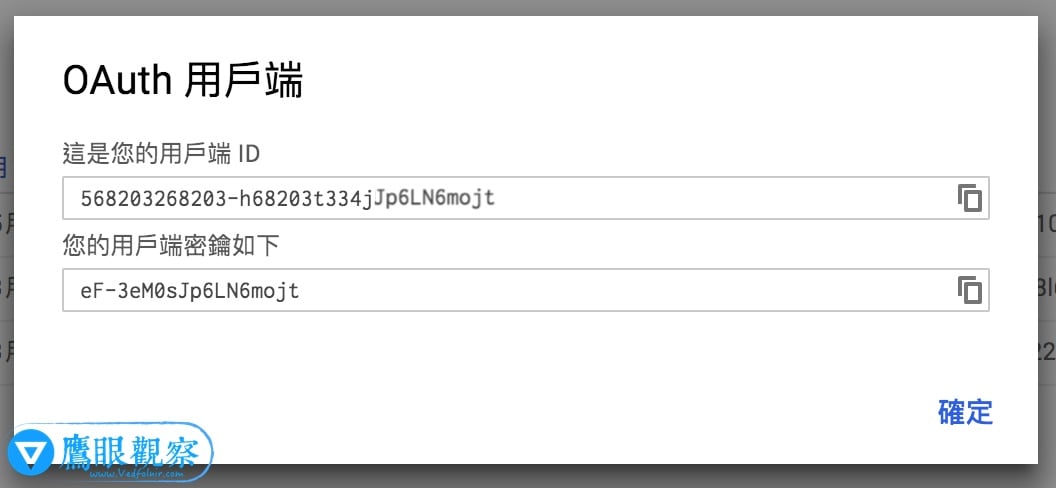 図5:発行されたOAuth クライアントIDとクライアントシークレット。
ステップ6:WordPress側への認証情報入力
WordPressの「Gmail SMTP」設定画面に戻り、取得した情報を各入力欄に設定していきます:
- 「Client ID」:取得したクライアント ID を貼り付けます。
- 「Client Secret」:取得したクライアント シークレット を貼り付けます。
- 「OAuth Email Address」:Google Cloud Consoleで認証を作成したGoogleアカウントのメールアドレス(多くは
@gmail.com)を入力します。 - 「From Email Address」:読者やユーザー宛てにメールを送信する際の送信元アドレス(サイトの代表メール)を入力します。
- 「From Name」:送信者名(サイト名や管理者名)を入力します。
※情報セキュリティおよびプライバシー保護の観点から、Googleコンソールの管理者アカウントのメールアドレスをそのまま対外的な送信元アドレスとして露出させるのは好ましくありません。一般公開用の窓口アドレスを別途設定することをおすすめします。
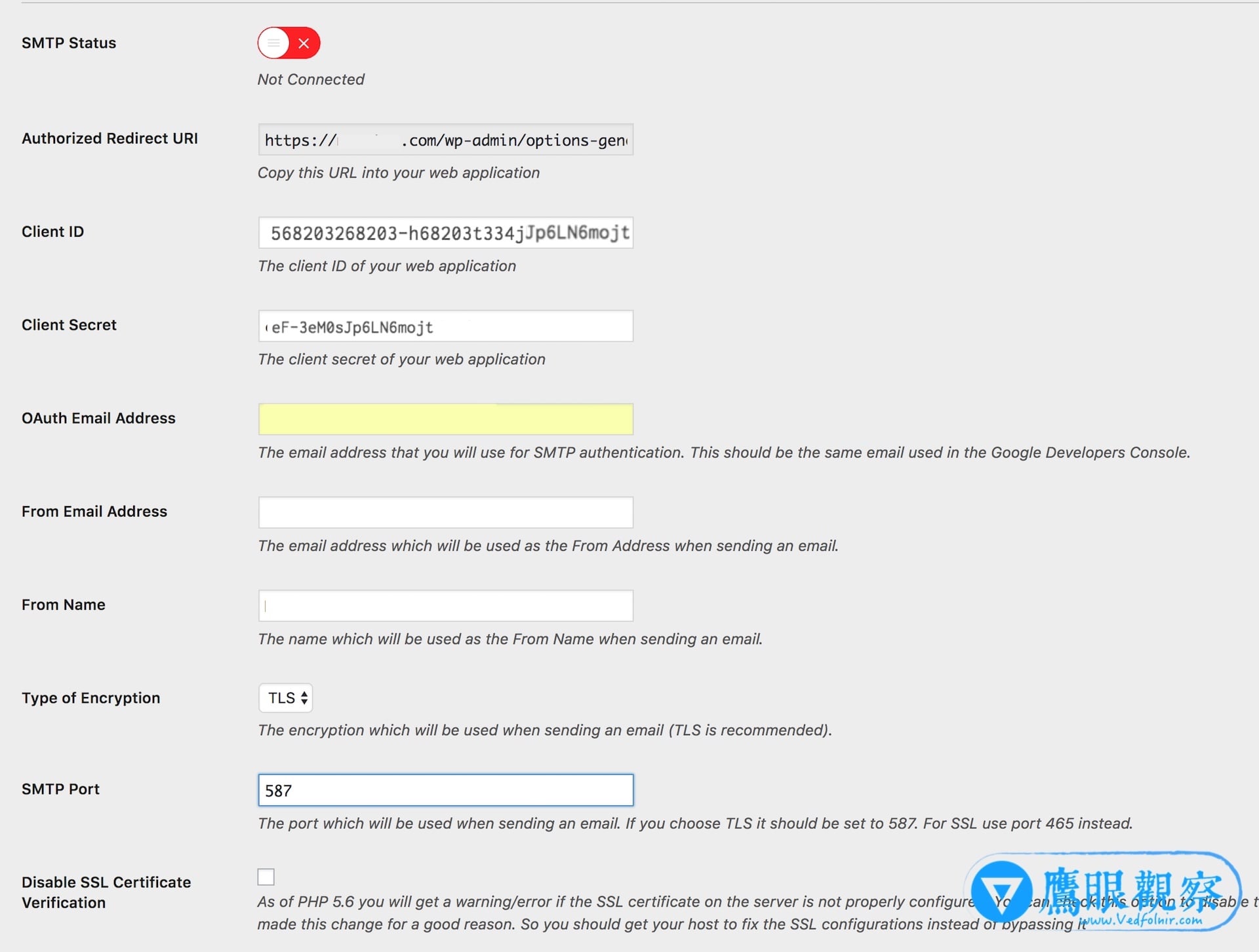 図6:認証情報と送信元アドレスの設定。
なお、図6の下部にある「Type of Encryption(暗号化方式)」はデフォルトの「TLS」を選択し、SMTPポートには「587」を指定してください。一般的なサーバー環境ではこの設定で最も安定して動作します(SSL暗号化を使用する場合はポート「465」を指定します)。
「Disable SSL Certificate Verification」のチェックボックスは、通常は有効化(無効化のチェック)する必要はありません。開発者が案内している通り、万が一SSL証明書エラーが発生した場合は、検証機能を安易に無効化するのではなく、サーバー環境のSSL設定そのものを正しく構成するのが本来あるべきセキュリティ対策です。
ステップ7:Googleアカウントへのアクセス権の許可
設定を保存したら、設定画面の一番下までスクロールします。図7に示す「Grant Permission」ボタンが表示されているので、これをクリックします。Googleの認証画面に遷移しますので、画面の指示に従ってメール送信権限の付与を承認します。
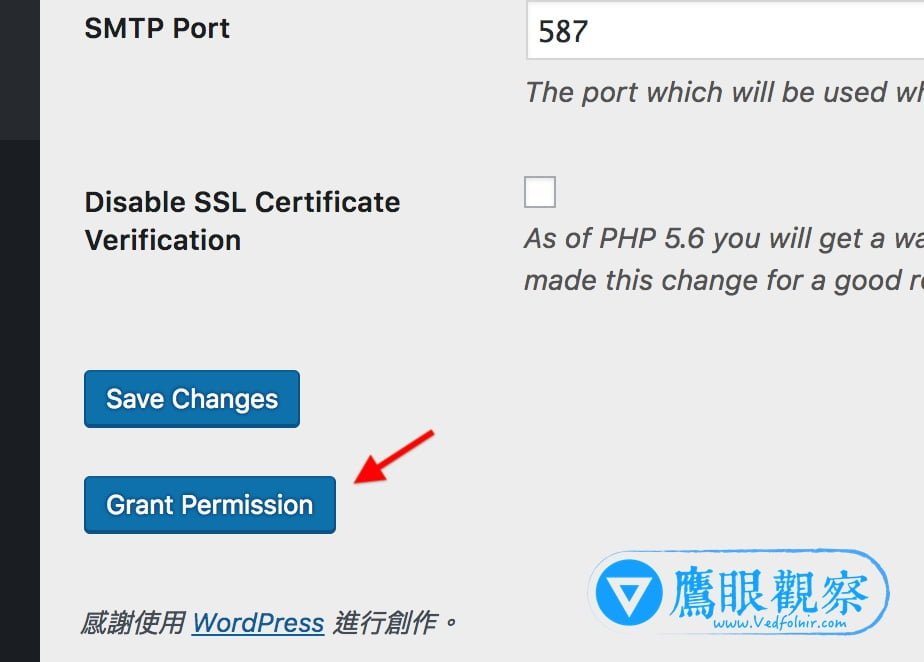 図7:Googleアカウントに対する権限付与リクエスト。
ステップ8:接続完了の確認とメール送信テスト
アクセス権の付与が正常に完了するとWordPressの設定画面に戻ります。画面上部の「SMTP Status」が緑色で「Connected」と表示されていれば、Gmail経由でのメール送信連携は無事成功です!
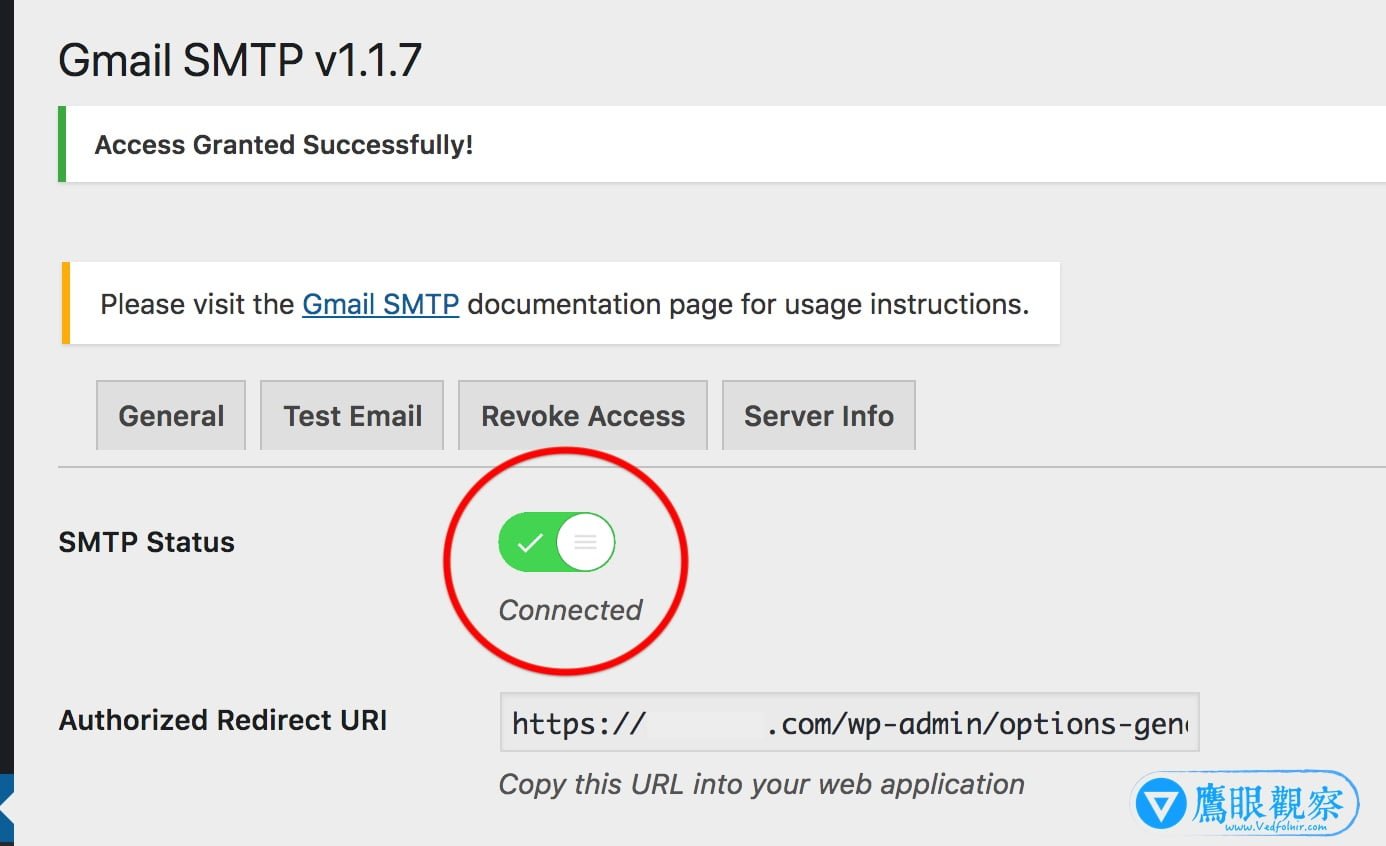 図8:Gmail SMTP の正常接続状態。
設定完了後は、必ず実際にテストメールを送信して動作確認を行ってください。Gmail SMTPの設定画面には便利なテスト機能が内蔵されています。
図8上部のタブメニューから「Test Email」を選択し、宛先アドレス(To)、件名(Subject)、本文(Message)を入力して「Send Email」ボタンを押します。指定したメールアドレスの受信トレイを開き、テストメールが届いていることを確認できれば、すべての設定は完了です。
独自の視点と客観的な報道を、あなたの温かい支援で
表面的なトレンドやアルゴリズムに流されず、事実と深い洞察に基づいた独立した記事をお届けし続けるために。
質の高いオリジナル記事と独立した運営を続けるため、1回のみ、または毎月のご支援をGoogleの安全な決済でお願いいたします。
お支払いはGoogleにより安全に処理されます · いつでも管理・解約できます



コメント