
WordPressは2018年末、待望のメジャーアップデートとなる「WordPress 5.0」を正式リリースしました。ユーザーにとって最大の変更点であり、最も注目を集めているのが、以前からプラグインとして先行テストされてきたビジュアル編集システム「Gutenberg(グーテンベルク)」のコア機能への完全統合です。
さらに今回のアップデートでは、2017年以来となる新しい公式デフォルトテーマ「Twenty Nineteen」も同時リリースされ、Gutenberg エディタ(WordPress公式では「ブロックエディタ」と呼称)の機能を最大限に引き出せる設計となっています。
もっとも、歴代の公式デフォルトテーマと同様に、標準のまま使う分には問題ないものの、細かなデザインカスタマイズ性においてはサードパーティ製テーマに一歩譲る印象を受けます。本格的なサイト運営者やプロブロガーにとっては少々物足りないかもしれません。今後、多くのテーマ開発者がこの設計思想を取り入れた先進的なテーマをリリースしてくることに期待したいところです。
筆者が管理する複数のWebサイトで先行してバージョン5.0へのアップデートを実施してみましたが、現時点で重大な不具合は発生しておらず、基本的には安心して適用できるアップデートと言えます。
⚠️ 注意点:もしサーバーのフォルダパーミッション(権限)設定が厳しすぎる場合(例:755など)、アップデート時に旧ファイルの上書きが正常に行われず、システムがクラッシュして「HTTP 500 Internal Server Error」を吐き出すことがあります。その際は、WordPress公式から最新のシステムファイルを再ダウンロードし、手動で旧ファイルに上書きアップロードすれば復旧可能です。
「Gutenberg」という名前のビジュアルエディタ自体は、日頃からWordPressをメンテナンスしている方なら耳にタコができるほど馴染み深いものでしょう。なにしろ半年前から管理画面で「ぜひお試しください!」と執拗に案内されていましたから。
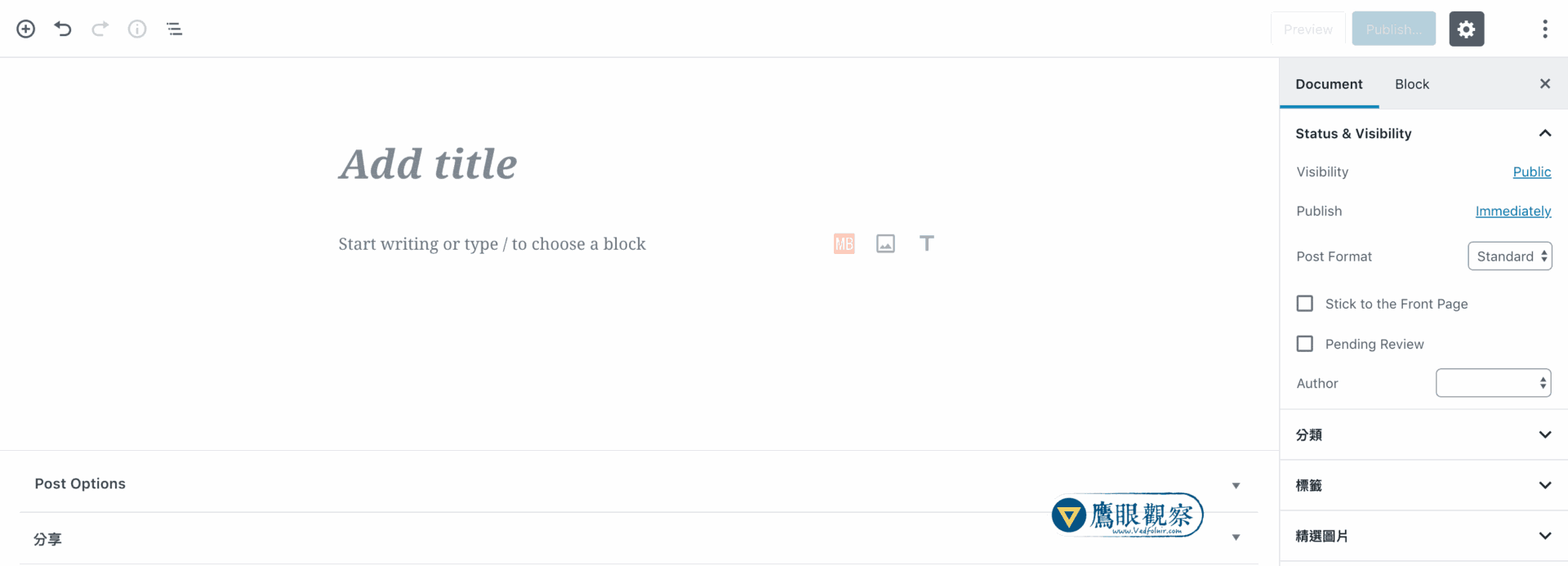 WordPress 5.0 ビジュアルブロックエディタのインターフェース
Gutenbergエディタの最大の強みは、文章の段落、画像、見出しといったすべてのコンテンツを「Block(ブロック)」という単位で組み立てていく設計思想にあります。ブロック同士をドラッグ&ドロップで自在に並び替えられるほか、画面右側のサイドバーパネルからブロック単位でフォントサイズ、ドロップキャップ(先頭文字の拡大)、背景色、文字色などを直感的に調整でき、個別にカスタムCSSを当てることも可能です。そのため、WordPressではこのエディタを「ブロックエディタ」と名付けています。
しかし実際に使ってみると、従来の「TinyMCE Advanced」プラグインに慣れ親しんだ身からすると、選択した文字列単位での色やサイズの変更、複雑なテーブル(表)の作成など、以前は簡単にできた細かなレイアウト制御が大幅に制限されている印象を受けます。今後のアップデートによる機能拡充が待たれるところです。
実際に先行プラグイン版を利用してきたユーザーコミュニティの評価も決して芳しいものではなく、全1,648件のレビューのうち、実に943件が「星1つ」の最低評価を付けているという厳しい現実があります。
実を言えば、筆者自身もこの公式プラグインにはかなり辛口なスコアを付けざるを得ませんでした。どうしても気になってしまう理由が主に2点あります。第一に、この手のビジュアルエディタはシステムリソースを大量に消費するため、長文を執筆したり複雑な要素を配置したりすると動作に明らかな遅延(もたつき)が生じる点です。例えば、表のセルを1つクリックするだけで、大げさでなく数秒間フリーズすることすらあり、執筆中の愛機ノートPCのファンが爆音で唸り声を上げています。第二に、見た目のデザインはモダンで美しいものの、執筆者としての「思考とタイピングのリズム」が著しく阻害されてしまう点です。
下図のように、第2段落を執筆・推敲している際、Gutenberg特有のブロックツールバーが自動的にポップアップし、直前の段落の末尾を覆い隠してしまいます。これは文章を推敲しながら書き進める上で、思考の連続性を断ち切ってしまう致命的なUI欠陥だと感じます。
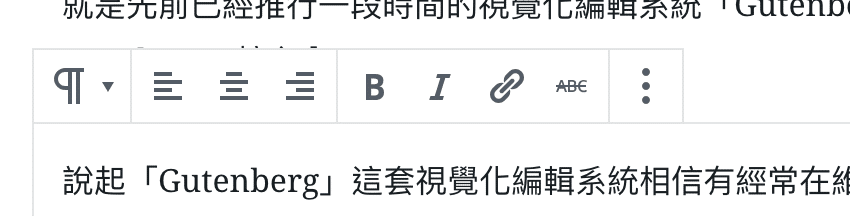 WordPress 5.0における快適とは言えない編集画面の挙動
実際のライティング作業において、私たちは常にテキストの装飾ばかりをいじっているわけではありません。むしろ全体の文脈を見渡しながら文章の構成を微調整することのほうが圧倒的に多いのですが、新しいエディタは従来のシンプルなテキスト編集に比べてそうした作業が格段にやりづらくなっています。
開発チームもこの問題点は認識していたようで、エディタ画面右上のメニュー(3点リーダー)から「Top Toolbar(トップツールバー)」にチェックを入れることで、視界を遮るツールバーを画面最上部に固定できるようになりました。
とはいえ、新エディタにはまだまだ枚挙にいとまがないほどの課題が残されており、手放しで賞賛できる段階にはありません。例えば、以前は記事の公開前に自由にパーマリンク(スラッグ)を編集できましたが、現バージョンでは新規下書きの段階で変更できず、一度記事を公開してからでないとURLスラッグを書き換えられないという不可解な仕様になっています(冗談でしょうと言いたくなります)。
※上記のパーマリンク問題はおそらくバグ(不具合)によるものです。筆者が管理する他のサイトでは再現せず、同一サイト内でも「固定ページ(Page)」では正常に編集でき、「投稿(Post)」の新規作成時のみ発生しました。しかし、こうした粗削りな挙動が残っていること自体、新エディタがまだ過渡期にある証拠と言えます。
幸いなことに、WordPress開発陣も急激な変更に対するユーザーコミュニティの反発を警戒したのか、従来のクラシックな編集環境を維持するための公式プラグイン「Classic Editor」を用意してくれています。執筆効率を最優先したい方は、プラグイン管理画面からClassic Editorを導入し、さらに「TinyMCE Advanced」プラグイン(選択文字の装飾や柔軟なテーブル作成に対応)を組み合わせるのが、現時点における最も快適でストレスのない執筆環境と言えるでしょう。
ただし、WordPress公式はこのクラシックエディタプラグインのサポート期間を「2021年まで」と明言していますので、いずれブロックエディタへ移行せざるを得ない心構えだけは持っておく必要があります。
もう1点重要な注意点があります。「Classic Editor」を有効化した後、以前「ブロックエディタ(Gutenberg)」で作成・公開した既存の記事をそのままクラシックエディタで直接開いて再編集しないでください。HTMLソースコードのブロックコメント構文が崩れて乱雑になってしまいます。もし過去のブロック記事を編集したい場合は、一旦ブロックエディタで開き、機能メニューから「クラシックブロックへ変換」を選択して、システム側で安全にデータ構造を変換させてから作業することをお勧めします。
皮肉なことに、WordPressが新エディタを強制導入し、旧UIを独立プラグインとして切り出した結果、その「旧UI(Classic Editor)」プラグインには世界中から圧倒的な絶賛レビューが殺到しています。筆者も迷わず星5つを投じ、「これほど素晴らしいエディタは見たことがない!」とレビューを書き込みました(苦笑)。かつて新設計をプラグインとして公開した際は酷評の嵐だったため、チームは「ならば最初からコアに組み込んでしまえ」と力技に出たわけですが、その不屈の執念にはある意味で敬意を表したくなります。
最後にトラブルシューティングのアドバイスを1つ。WordPress 5.0へアップデートした後に記事を公開・更新しようとすると、画面に「Updating failed(更新に失敗しました)」というエラーメッセージが頻発する場合、Webサーバー側のWAF(Webアプリケーションファイアウォール)やセキュリティ設定がブロックエディタのREST API通信を誤検知して遮断している可能性があります。セキュリティ設定の制限リストからGutenberg関連のAPIアクセスを除外ルールに設定すれば、問題なく更新できるようになるはずです。
独自の視点と客観的な報道を、あなたの温かい支援で
表面的なトレンドやアルゴリズムに流されず、事実と深い洞察に基づいた独立した記事をお届けし続けるために。
質の高いオリジナル記事と独立した運営を続けるため、1回のみ、または毎月のご支援をGoogleの安全な決済でお願いいたします。
お支払いはGoogleにより安全に処理されます · いつでも管理・解約できます



コメント