

公式のアナウンスによると、Web開発の基盤を長年支えてきた「PHP 5」がいよいよその寿命(EOL:End of Life)を迎えようとしています。約2ヶ月後にはセキュリティパッチの提供が完全に停止されます。これにより、WordPress、Joomla、Drupalなど、PHP 5ベースで構築された多くのCMS(コンテンツ管理システム)を利用しているWebマスターやブロガーは、脆弱性が発見されても修正されない「後門が開きっぱなし」の極めて危険な状態に晒されることになります。
PHP開発チームの発表によれば、2018年12月31日をもってPHP 5系のセキュリティサポートが終了し、2019年1月1日にはすべての開発・保守業務が正式に打ち切られます(PHP 7.0、7.1、7.2以降のサポート期間については、PHP公式サイトの「Supported Versions」で確認できます)。
セキュリティ更新の停止は、悪意あるクラッカーによって新たなバグや脆弱性が発見された場合、防壁を容易に突破され、心血を注いで構築したWebサイトやブログが改ざんや乗っ取りの標的になることを意味します。
そのため、すべてのサイト管理者やブロガーに課せられた喫緊の任務は、運用中のCMS環境を「PHP 7.0以上」へとアップグレードすることです。最新のセキュリティ保護を享受できるだけでなく、実行パフォーマンスもバージョン5系と比べて大幅に向上します(現行の安定版としてはPHP 7.2が推奨されます)。
もしご自身のサーバーのPHPバージョンが分からない場合は、以下の3つの方法で簡単に確認できます。
PHPバージョンを確認する3つの方法
一、phpinfo() 関数による確認
以前の記事『Apacheサーバーの「php.ini」や「conf.d」設定ファイルはどのディレクトリにあるのか?』でも紹介したように、簡単なテスト用PHPファイルを作成し、PHPの組み込み関数を実行することで、Webブラウザ上に現在のPHPバージョンを直接表示させることができます(下図の例では PHP 5.6.3)。
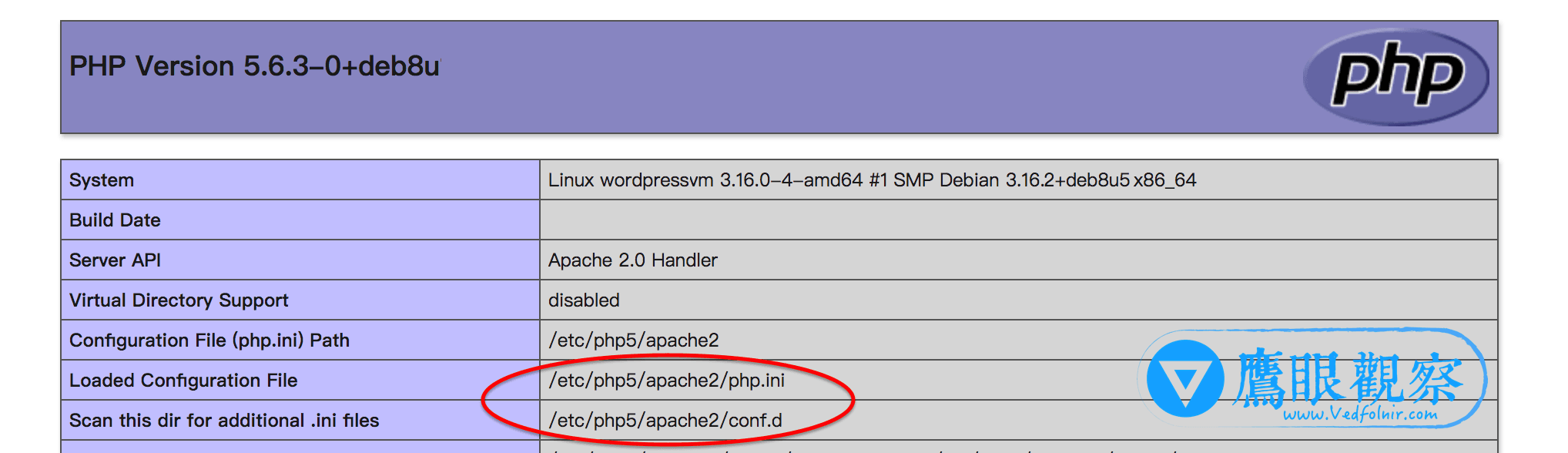
phpinfo によるバージョン確認画面
二、プラグインを導入して確認する
WordPressなどのCMSでは、システム情報を手軽に表示できるプラグインが多数公開されています。例えばセキュリティプラグインとして名高い「Wordfence」の管理画面や、PHPバージョン確認専用のプラグインを利用することで、管理画面上から即座にバージョンを把握できます。
三、レンタルサーバーのコントロールパネルから確認する
「Bluehost」や各種レンタルサーバー各社の管理画面(cPanelなど)を利用している場合、サーバー情報ダッシュボードから現在のPHPバージョン、Apacheの稼働状況、SSL証明書の状態などを一目で確認できます(下図参照)。
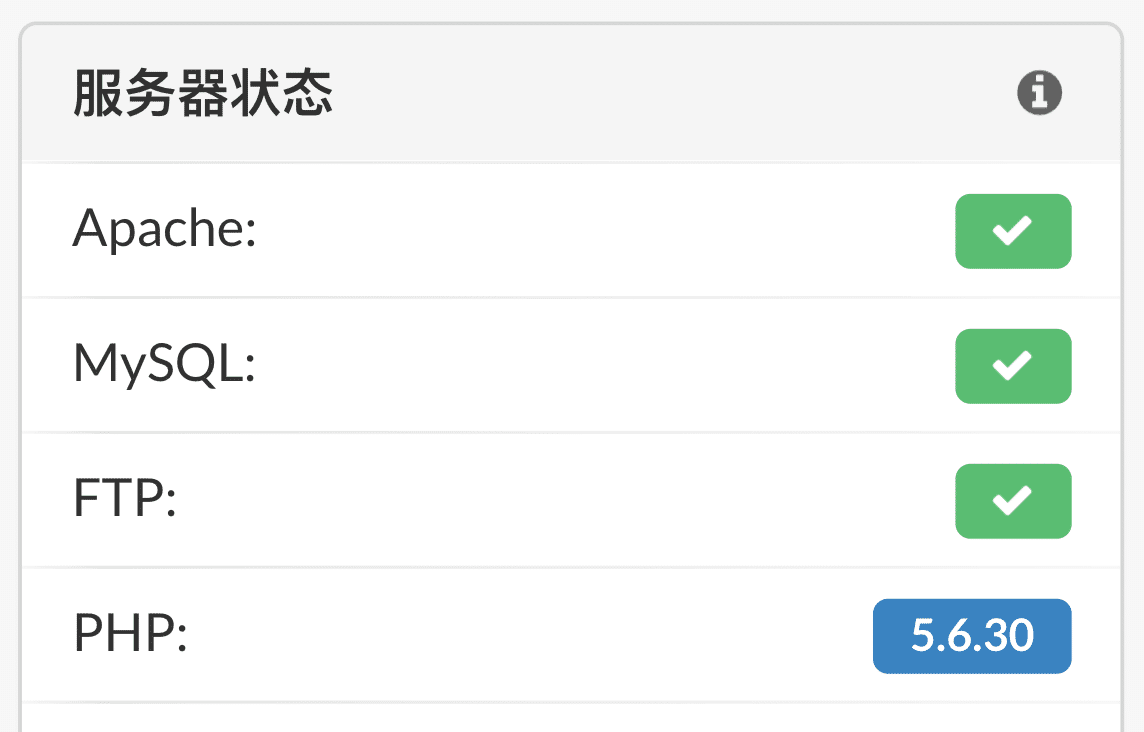
cPanel等でのPHPバージョン確認
多くのホスティング会社では、将来的に旧バージョンの強制アップデートを行う場合がありますが、大半のサーバー管理画面にはPHPバージョンを手動で切り替えられる機能が備わっています。
将来の強制移行による不意のトラブルを防ぐためにも、まずは管理画面から手動でPHP 7.x系へと切り替え、サイトやブログが正常に表示されるか事前にテストしておくことを強く推奨します。
普段からWordPressのコアファイルを最新に保っているサイトであれば、PHP 7.x系にアップグレードしても99.9%は何の問題もなく動作します。万が一画面が真っ白になるなどの不具合が発生した場合は、一度すべてのプラグインを無効化(あるいは一時的にディレクトリ名を変更)してから再度ログインしてみてください。長年更新されていない古いプラグインが、最新のPHP仕様に対応できていないことが原因の大半です。
独自の視点と客観的な報道を、あなたの温かい支援で
表面的なトレンドやアルゴリズムに流されず、事実と深い洞察に基づいた独立した記事をお届けし続けるために。
質の高いオリジナル記事と独立した運営を続けるため、1回のみ、または毎月のご支援をGoogleの安全な決済でお願いいたします。
お支払いはGoogleにより安全に処理されます · いつでも管理・解約できます




コメント