
近年の技術革新と通信コストの低下に伴い、インターネットのトラフィックはますます大容量化・高速化してきました。その結果、かつて一世を風靡した FTP サイトは eMule や FOXY といった P2P ソフトウェアに徐々に取って代わられ、同時に FlashGet や Download Accelerator Plus のように広く親しまれていたダウンロード支援ソフト(レジュームソフト)の需要も、通信環境の成熟とともに落ち着きを見せています。
しかしながら、快適なネットワーク環境は健全なハードウェア設備と優れたソフトウェアの双方に依存しており、中華民国以外の国々においては、必ずしもこれほど恵まれた環境が整っているとは限りません。
もっとも、中華民国台湾島内においても、依然として通信環境が十分に成熟していない地域やユーザーは少なくありません。いわゆる 3.5G モバイルブロードバンドで下り最大 7.2 Mbps を謳っていても、実際に大容量ファイルをダウンロードする際には、有線回線ほどの安定性と速度が得られないのが実情です。そのため、ダウンロード再開機能を備えた専用ツールは、依然として多くの人々にとって不可欠な存在であり続けています。
さらに、近年のインターネットにおけるビジネスモデルの大きな変化により、アプリケーションソフトウェア、とりわけフリーウェアに大量の広告を組み込む手法が一般化し、開発元が広告収入に過度に依存する傾向も見られます。
こうした仕組みは、ユーザーに少なからず不都合をもたらします。リアルタイム広告の取得による通信帯域の圧迫、派手な広告演出によるシステムリソースの消費、そして広告を確実に表示させるための過剰な実行権限の要求などがその一例です。
こうした挙動には、どこか聞き覚えがないでしょうか?スパイウェアやバックドアといった悪意あるプログラムの振る舞いと少し似ている気さえします(笑)。
それゆえに、システムリソースを浪費せず、軽快かつ潔く動作するダウンロードソフトの存在は、ネットユーザーにとってまさに福音と言えます。
VisualWget ダウンロードソフトの使い方
今回ご紹介する「VisualWget」は、インストール不要(ポータブル)、広告表示一切なし、そしてファイルサイズが極めて小さいという優れた特長を持つウェブおよび FTP 対応のレジュームソフトです。
開発元ではこのソフトウェアを「A download manager (GUI) based on Wget for Windows」と定義しています。その名の通り、Linux 環境で長年培われ確固たる地位を築いてきた wget コマンドを基盤とし、Windows 上で扱いやすいグラフィカルユーザーインターフェース(GUI)を実現したものです。
まずは SourceForge の公式配布ページ「VisualWget」から ZIP 圧縮ファイルをダウンロードします。Windows 標準の解凍機能や WinRAR などのツールを使って展開し、図1のようなフォルダ内の VisualWget.exe を実行します。
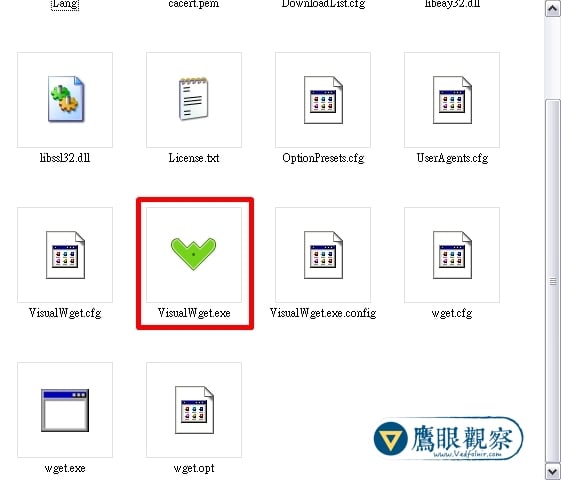
VisualWget プログラムフォルダ
実行すると、図2のようなメインウィンドウが表示され、すぐに利用できる状態になります:
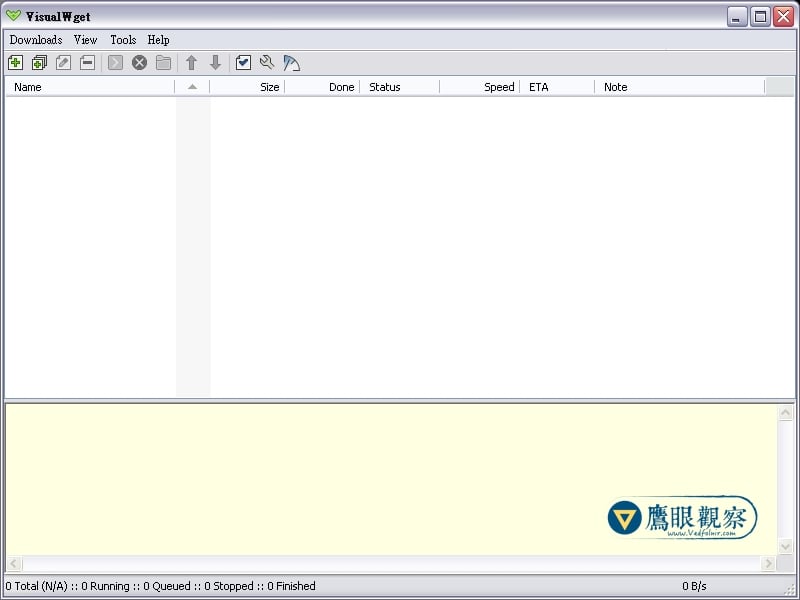
VisualWget メイン操作ウィンドウ
VisualWget によるダウンロード実践例
ここでは、オフィススイート「OpenOffice」のインストーラーをダウンロードする手順を例に、具体的な操作方法を解説します:
- OpenOffice の公式サイトにアクセスし、ダウンロードページを開きます。
- 図3に示すダウンロード画面で、「Download OpenOffice.org」のリンクアドレス(ファイルの実体 URL)をコピーします。
- VisualWget を起動し、メニューから Download > New を選択します。
- 新しく表示された New Download ウィンドウの General タブを選び、Urls 欄に先ほどコピーしたリンクアドレスを貼り付けます。
- Save Files to 欄に表示されている保存先フォルダが適切か確認します(必要に応じて好みの保存先に変更可能です)。
- OK ボタンをクリックすると、図4のように直ちにダウンロードが開始されます。
- あとは、そのまま一晩ぐっすり眠って待つだけです。
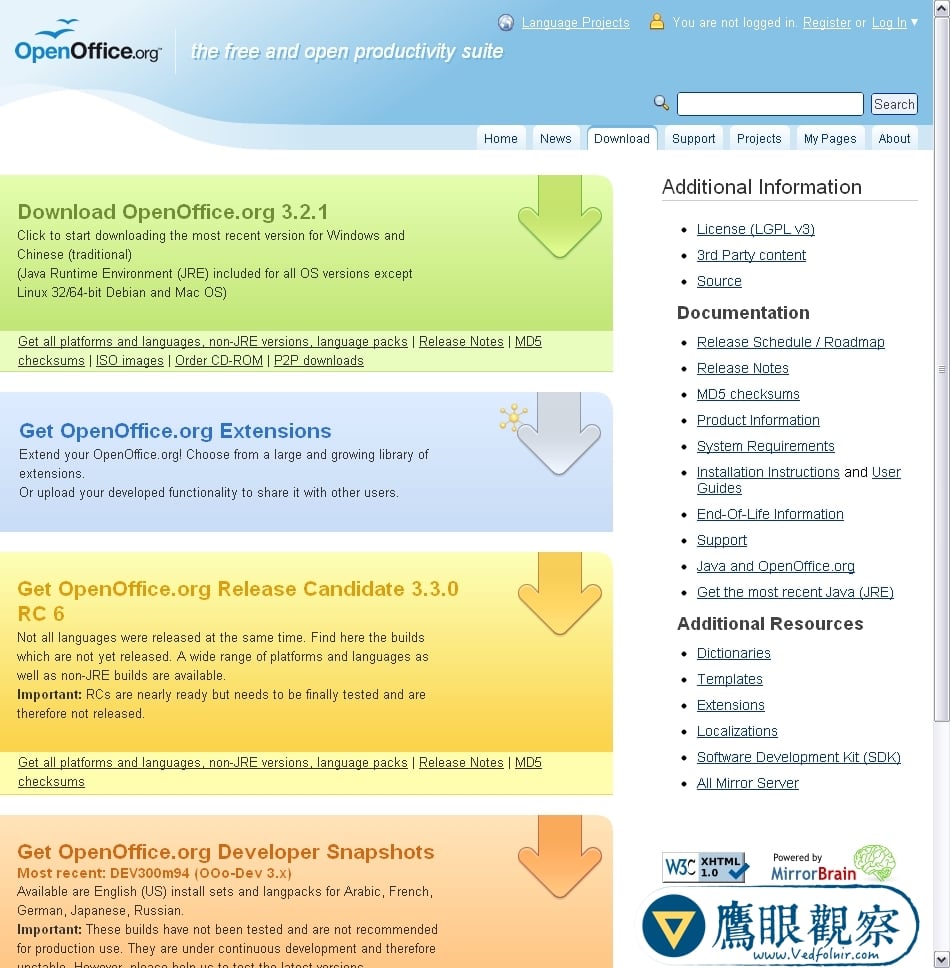
OpenOffice 公式サイトのダウンロードページ
続いてダウンロードマネージャーがインストーラーの取得を開始します。
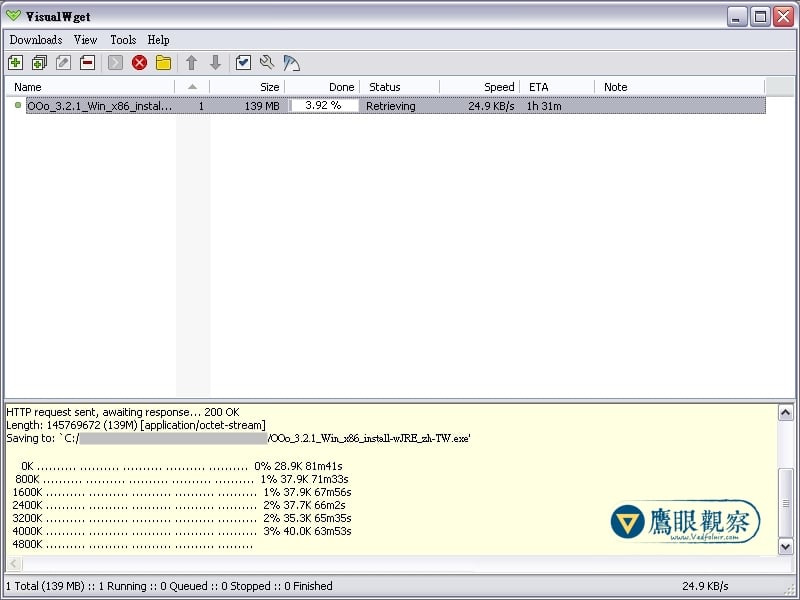
メインウィンドウでダウンロード処理が進行中の様子
翌朝目覚めてファイルが無事ダウンロード完了していると、下図のようにタスクバーの通知領域(タスクトレイアイコン)にポップアップメッセージが現れ、処理が完了したことを知らせてくれます。
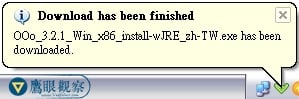
VisualWget ダウンロード完了通知メッセージ
パソコンの性能が向上し、アプリケーションの機能が肥大化するにつれ、「本当にこれほどの機能が必要なのだろうか?」と疑問に思うことがあります。文書作成ソフトにしても、本質はテキストの表示と体裁の整理にあるはずですが、巨大なメガソフトウェアは次々と世代を重ねて重厚化し、他のツールに至っては手に負えないほどの規模になっています。
ソフトウェアも生活も、時には原点に立ち返り、シンプルさを大切にしてみるのも良いかもしれません。飾り気のないシンプルさもまた、ひとつの美しさなのですから。
独自の視点と客観的な報道を、あなたの温かい支援で
表面的なトレンドやアルゴリズムに流されず、事実と深い洞察に基づいた独立した記事をお届けし続けるために。
質の高いオリジナル記事と独立した運営を続けるため、1回のみ、または毎月のご支援をGoogleの安全な決済でお願いいたします。
お支払いはGoogleにより安全に処理されます · いつでも管理・解約できます




コメント