
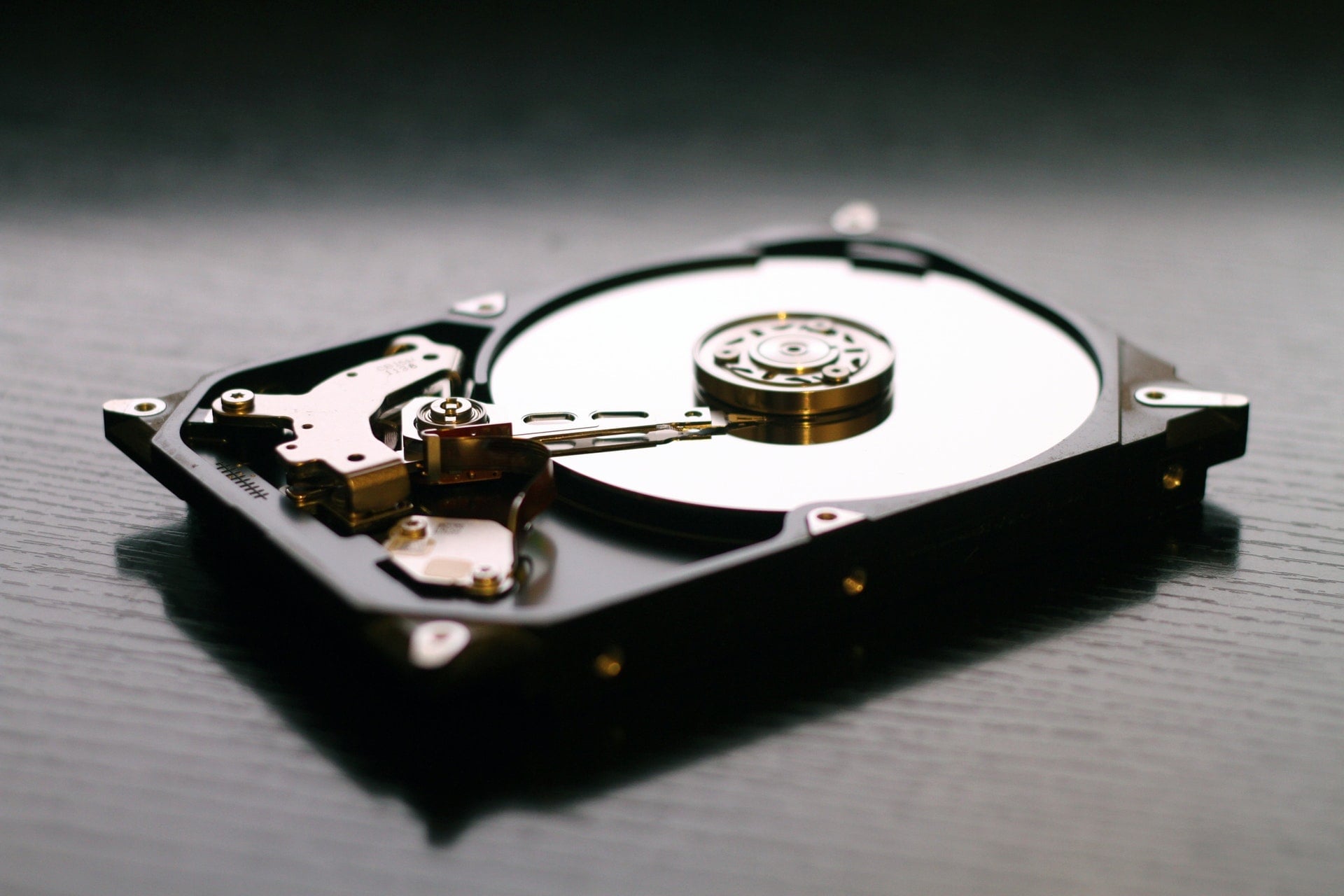
購入して2年になるハードディスク(Hard Disk)「シーゲイト(Seagate)500GB 7200回転 Barracuda HDD」が、何の前触れもなく突然明らかな異常を示し始めた。普段はディスク診断ソフトを常駐させていないため、当初は問題にすぐ気づかなかった。
幸いにも数日前、ふと思い立ってUbuntu OSを導入してみたところ、鬱陶しい警告通知が直ちにポップアップし、ハードディスクに障害が発生していることを知らせてくれた(最近よくクラッシュしていた原因はこれだったのだ)。
その後、Microsoft Windows環境に戻し、直ちにシーゲイトの公式サイトから専用診断ユーティリティ「SeaTools」をダウンロードした。
SeaToolsはSeagate社が公式に提供するディスク専用ツールで、多岐にわたるハードディスク診断を実行できる。
しかし、HD Tuneなどの汎用ツールでもハードディスクの診断は可能であり、しかもメーカーを問わず使用できる[1]。ではなぜわざわざSeaToolsをダウンロードする必要があるのだろうか?
理由は至って明快だ。シーゲイトは5年間の限定保証ポリシーを提供している(期間や条件は時期やモデルによって異なる場合がある)。だが保証規約には、「RMA(修理・交換申請)の際、SeaToolsで診断した際に生成されるエラーコードを提出しなければならない」と定められているのだ。もしエラーコードを添えずに送付し、メーカー側で検査した結果「正常」と判定された場合、メーカー側は検査費用を請求する権利を有している。
ソフトは無料であり、ディスクのスキャンもできるのだから、SeaToolsを導入するのは極めて妥当な選択と言える。
Seagate ハードディスク修理・交換(RMA)の手順
以下に、診断から修理申請情報の入力、実際の発送に至るまでの手順を順を追って説明する。
- まずSeaToolsをインストールし、起動する。
- ライセンス契約の同意ウィンドウが表示されたら、「I Accept」を選択する。
- SeaToolsのメイン画面に入る。ここでは、PATA、SATA、USB接続の外付けドライブなど、システムに認識されているストレージ一覧が表示される。
- 診断したいハードディスクにチェックを入れ、上部の基本テスト項目から「ショート ドライブ Self Test」を実行して対象ドライブを検査する。
- ドライブに異常がある場合、ステータス欄にエラー(失敗)メッセージが表示され、詳細オプションが出現する。
- そのエラー詳細をクリックすると、基本情報とエラー情報が記載された新しいウィンドウが開く。保証交換を受けるには「エラーコード」が必要となるため、「保証の確認」タブに切り替える。そこにSeaToolsのテストコード(前述のエラーコード)が表示される。また、Seagate社は利便性のため、その画面内に「Warranty Checker」へのリンクを用意している。
- 「Warranty Checker」をクリックするとブラウザでWebページが開く。指示に従って国名、Part Number(型番)、Serial Number(シリアル番号、注2)を入力し、確認コードを入力して「Submit」をクリックして送信する。
- 申請したハードディスク情報が保証規定および保証期間内であるかをシステムが照合するのを待つ。
- 保証条件が承認されると、保証申請データの入力画面に進む。「Serial Number」「Part Number」「Country」「エラーコード」を順に入力する。次のページで「返送先住所」を入力し、修理・交換完了後にメーカーから直接自宅へ配送されるように手配する。
- 発送先拠点の住所を選択する。中華民国台湾省地域の場合は、シンガポールと桃園の2つの住所から選択できる。中華民国台湾省にいる私たちは、当然桃園の住所を選んで発送すればよく、わざわざ国際配送料を自己負担する必要はない。
- 最終確認画面が表示され、保証申請の手続きは完了間近となる。すべての入力情報に誤りがないことを確認したら、プリンターのアイコンをクリックし、この受付確認票を印刷しておく。
- メールボックスを確認し、Seagate社から届いた「Order Confirmation」に記載されている申請番号と内容を保管する(追跡確認用)。
- ハードディスクを帯電防止袋や緩衝材で厳重に梱包し、宛先「UPS SCS (Taiwan) Co., LTD」、中華民国台湾省桃園県蘆竹郷中正北路1676号(郵便番号 338)へ発送する。
メーカーから交換品が送り返されてくるまでには、結果的におよそ30日近くを要した。しかも届いたハードディスクを検査したところ、新品ではなく単なるメーカー再生良品(リファービッシュ品)であり、テストすると軽微なエラーログも残っていた。次回またハードディスクが不機嫌になり始めたときは、大人しく新品を買い直した方が良さそうだ。いずれにせよ、500GBという容量自体も手狭になってきているのだから。
関連記事・補足
- SeaToolsは基本的にSeagate製ドライブ専用だが、例外としてPC内に1台でもSeagate製ドライブが接続されていれば、他社製ドライブであってもSeaToolsで診断テストを実行できる。
- Part Number(型番)およびSerial Number(シリアル番号/S/N)はハードディスク本体のラベルに記載されている。ただし上記の手順に従って診断から進めた場合、両番号ともSeaToolsから自動入力される。
独自の視点と客観的な報道を、あなたの温かい支援で
表面的なトレンドやアルゴリズムに流されず、事実と深い洞察に基づいた独立した記事をお届けし続けるために。
質の高いオリジナル記事と独立した運営を続けるため、1回のみ、または毎月のご支援をGoogleの安全な決済でお願いいたします。
お支払いはGoogleにより安全に処理されます · いつでも管理・解約できます

コメント