
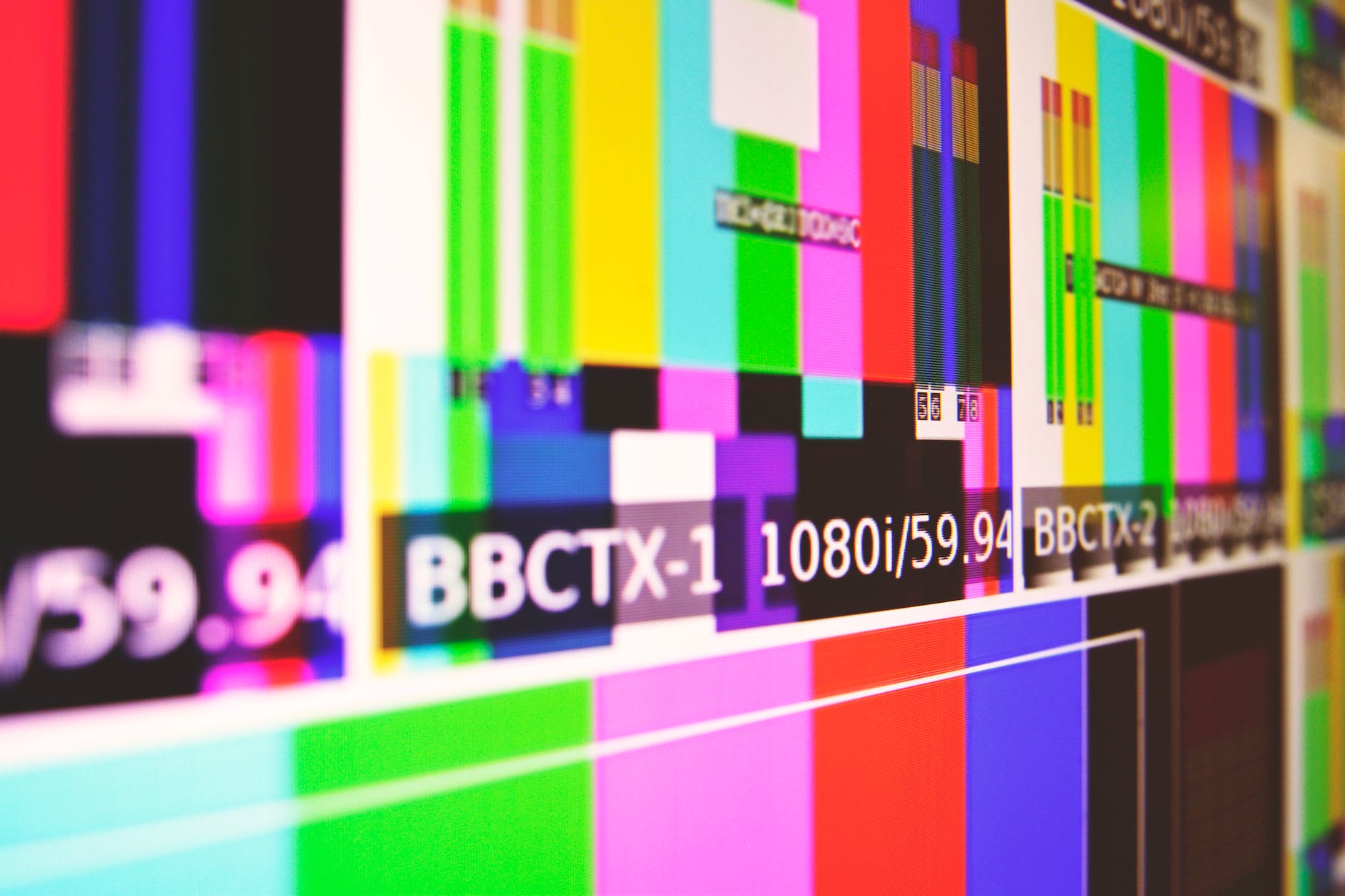
新しく購入したパソコンのディスプレイやテレビ画面。配送員がようやく大きな段ボールを届け、私たちも各種ケーブルを接続した後、最初にすべきことは、電源を入れて画面に輝点、暗点、色ずれ点など、いわゆるドット欠け(Dead Pixel)という製品の欠陥がないかをテストすることだ。
ドット欠けテストモードの紹介
私たちは特別にテストページを構築し、五種類の純色表示モードを用意した。
- 黒テスト(Black LCD LED Screen Monitor Testing):常時点灯の輝点がないかをテストする。
- 白テスト(White Testing):常時消灯の暗点がないかをテストする。
- 赤テスト(Red Testing):赤の点が表示できない箇所がないかをテストする。
- 緑テスト(Green Testing):緑の点が表示できない箇所がないかをテストする。
- 青テスト(Blue Testing):青の点が表示できない箇所がないかをテストする。
以下の「画面輝点・暗点テストページ」リンクをクリックすると、専用の全画面テストツールを開くことができる。
機能説明
各色表示ページには、高解像度の純色背景素材が用意されている。全画面表示を開くだけで、画面に不良ドットがあるかどうかを肉眼で直感的に確認できる。
画面の側面には相対色のヒントテキストがあり、クリックするだけで次の色表示ページを開くことができ、これに従って順に異なる色表示の下で輝点、暗点、その他の色ずれ点がないかを検出できる。
結果の考察
これはウェブページで直接RGB純色を表示する設計方式を採用しているため、筆者は純色の画像やYouTubeの画面テスト動画を使うよりもクリーンで、よりよく画面をテストできると思う。
唯一の欠点は、最高の効果を得るにはブラウザで手動で全画面モードを開く必要があることくらいだろう。
そうそう、パソコンのユーザーなら、キーボードの「F11」キーを押して全画面モードを開いてみることができる。
✦ 独立した報道 · 読者サポート ✦
独自の視点と客観的な報道を、あなたの温かい支援で
表面的なトレンドやアルゴリズムに流されず、事実と深い洞察に基づいた独立した記事をお届けし続けるために。
質の高いオリジナル記事と独立した運営を続けるため、1回のみ、または毎月のご支援をGoogleの安全な決済でお願いいたします。
お支払いはGoogleにより安全に処理されます · いつでも管理・解約できます




コメント