
最近、Facebook上で「Percent」という性格診断ゲームをプレイしてみました。診断結果は「論理的なフクロウ」という自己満足度の高いものでしたが、その後に待っていたのはFacebook Messenger(FBメッセージ)による絶え間ない通知攻撃でした。
自分のFacebookの友人が同じ診断テストを受けるたびに、Percentから「◯◯さんも診断を行いました」という通知メッセージが毎回届くのです。しかし、知人全員の診断結果をリアルタイムで追跡したいわけではありません。
Facebookゲームからの煩わしい通知メッセージを止めたい場合、解決方法は主に2つあります。1つ目は「通知をオフにする」こと、2つ目は「ゲームを完全に削除する」ことです。
Facebookゲームのメッセージ通知機能をオフにする
下の画像を参考にしてください。Facebookゲームからメッセージが届いたチャットウィンドウの右上にある歯車アイコン(⚙️)をクリックすると、設定メニューが表示されます。ここで「会話の通知をオフにする」または「メッセージ機能をオフにする」を選択するだけで、ゲームからの通知受信を停止できます。
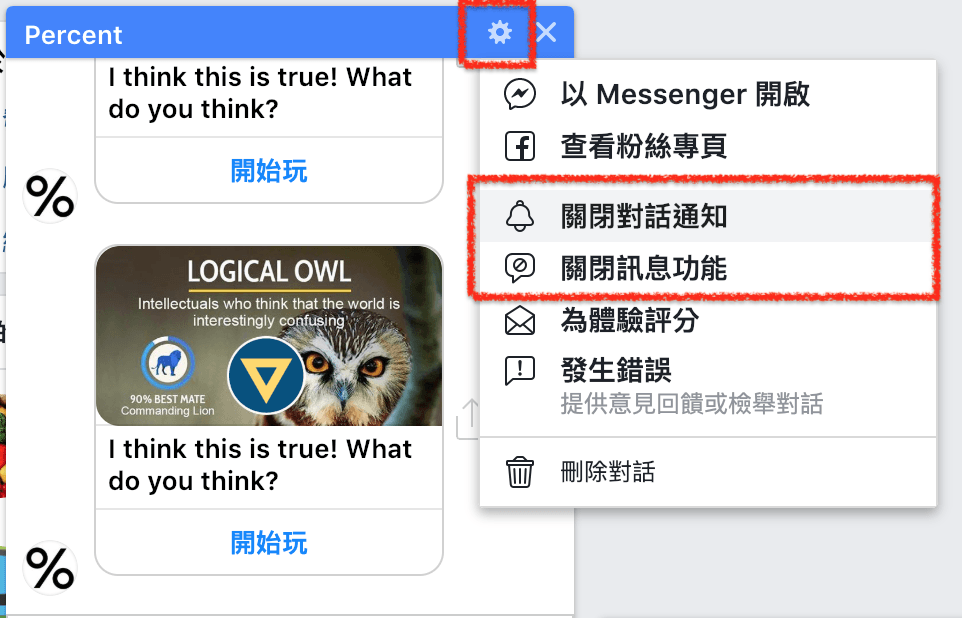
Facebookゲーム「Percent」メッセージの設定メニュー
ただし、アカウント管理や情報セキュリティ、さらには将来的に他の友人に通知で迷惑をかけないという観点からも、個人的にはもう遊ばないゲームアプリ自体を削除してしまうことをおすすめします。
Facebookゲームを削除する手順:「Percent」性格診断を例に
下の画像を参考にしてください。デスクトップPCやノートPCのWebブラウザでFacebookを開いた後、画面右上にある「▼」マークをクリックしてメニューを展開し、「設定」を選択します。
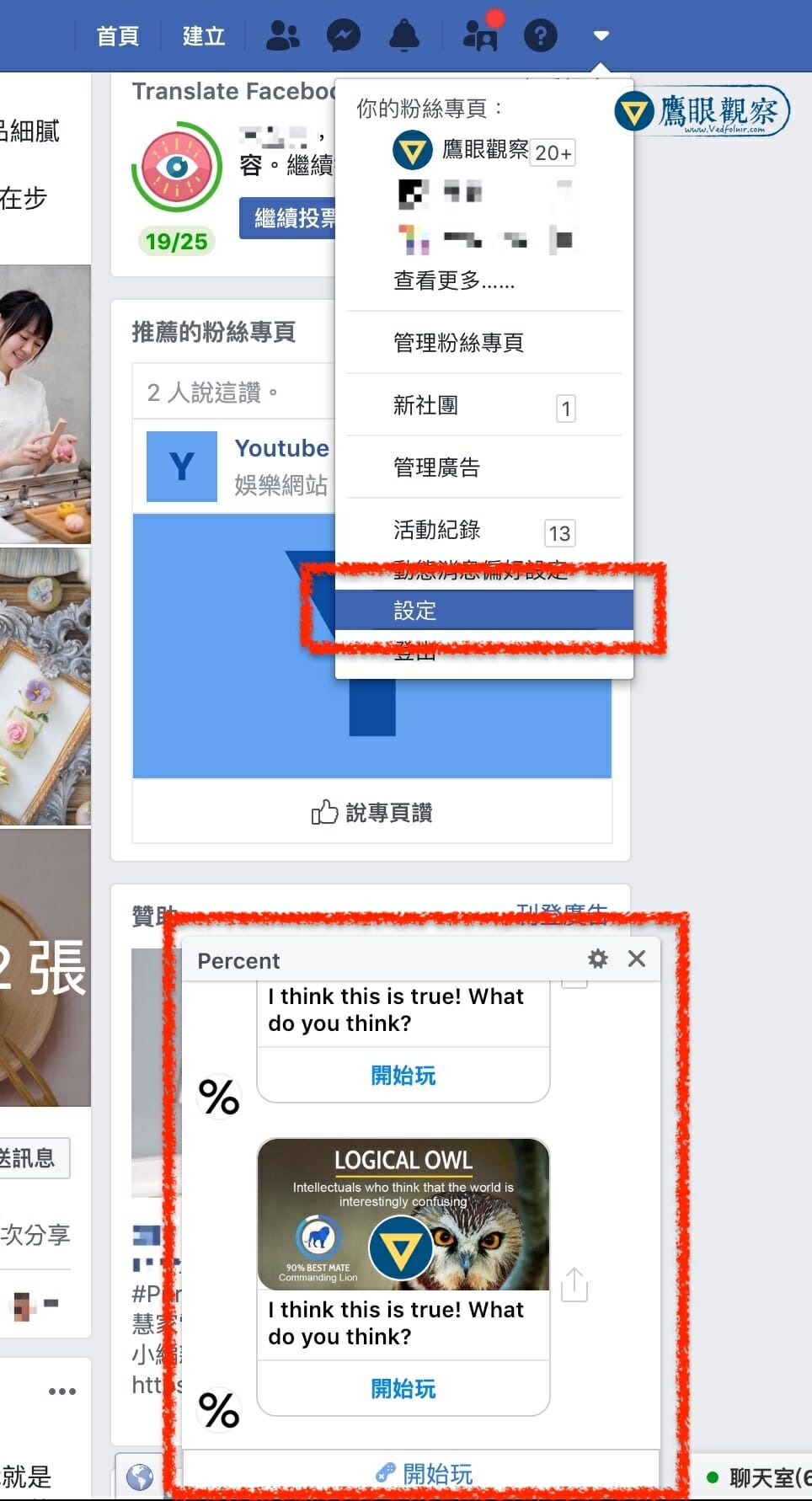
Facebookの設定メニュー
または、以下のリンクからFacebookのゲーム管理ページへ直接アクセスすることも可能です。
続いて下の画像のように、設定画面のサイドバーから「インスタントゲーム」管理ページを開きます。連携しているすべてのFacebookゲームがここに一覧表示されます。
注意⚠️:Facebook上でプレイできるゲームには2種類あります。1つはFacebookプラットフォーム内で動作する専用ゲーム(インスタントゲーム)、もう1つはFacebookのAPIを経由して外部連携しているアプリゲームです。前者は「インスタントゲーム」に表示され、後者は「アプリとウェブサイト」に表示されます。見当たらない場合は両方確認してみてください。
削除したいゲーム(今回は「Percent」)を見つけたら、利用中のゲームのチェックボックスにチェックを入れ、右側にある「削除」ボタンをクリックして削除処理を開始します。
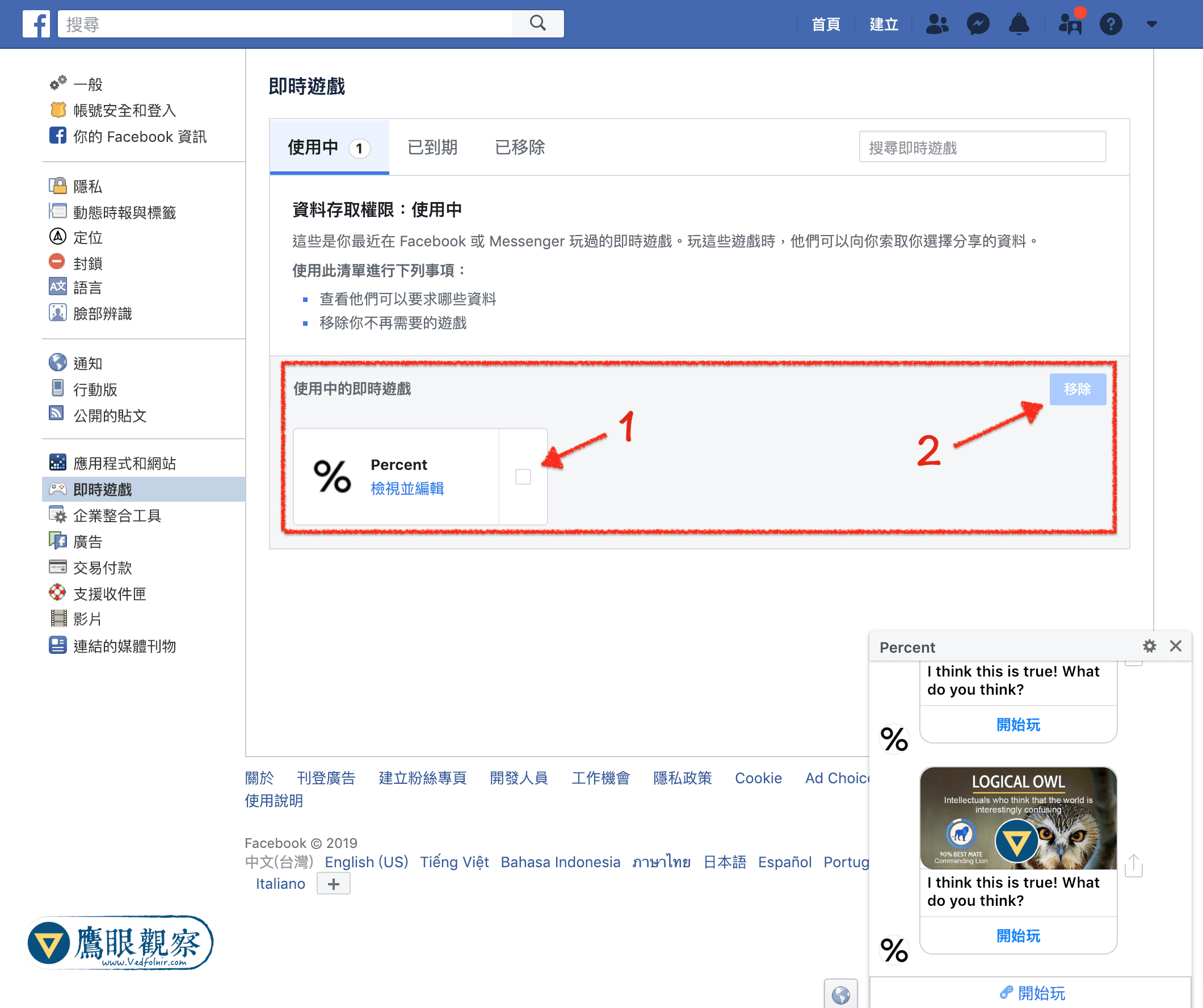
Facebookインスタントゲーム管理画面
最後に下の画像のように、インスタントゲームを削除する際の最終確認ダイアログが表示されます。
ダイアログ内にはチェックボックスが用意されています。ゲームを削除する際に、過去のゲームプレイ履歴や獲得したデータも同時に消去したい場合は、チェックを入れてから「削除」ボタンをクリックしてください。もし次回再開した時のためにゲーム進行状況を保持しておきたい場合は、チェックを入れずに「削除」をクリックします。
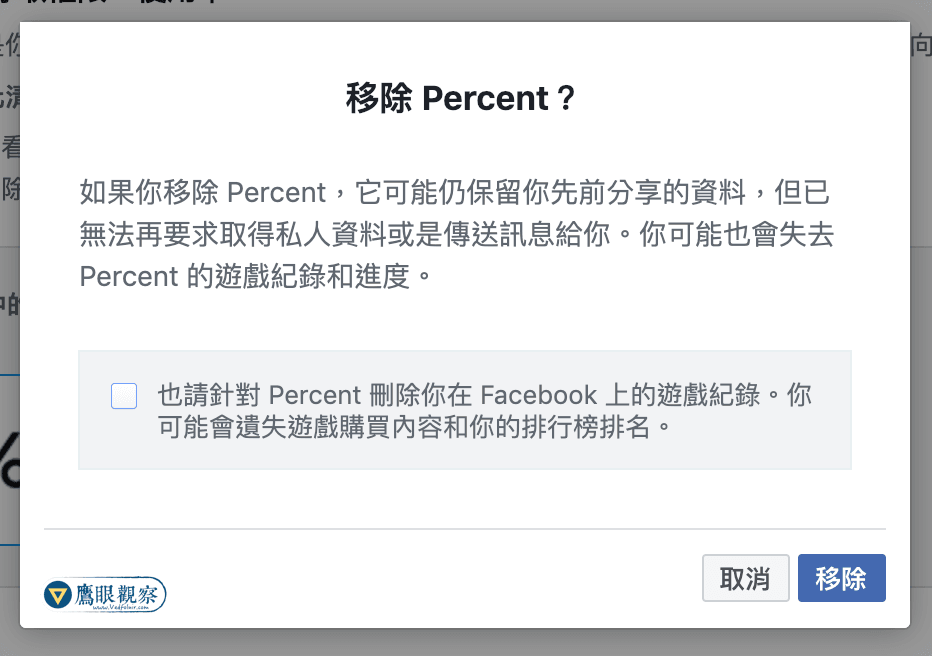
ゲーム削除の確認ダイアログ
ちなみに、診断結果で私との相性が90%を超えた「百獣の王ライオン」タイプの方がいらっしゃいましたら、ぜひこちらからご連絡くださいね!(下をそっと指差しながら)
独自の視点と客観的な報道を、あなたの温かい支援で
表面的なトレンドやアルゴリズムに流されず、事実と深い洞察に基づいた独立した記事をお届けし続けるために。
質の高いオリジナル記事と独立した運営を続けるため、1回のみ、または毎月のご支援をGoogleの安全な決済でお願いいたします。
お支払いはGoogleにより安全に処理されます · いつでも管理・解約できます



コメント