
ご自身や自社で、Facebookファンページに対抗してGoogle上の公式プレゼンスを確立したいと考えているなら、本記事のクイック解説ガイドを参考にしてください。
この記事を書いたきっかけは、筆者が新しいページを開設しようとした際に登録画面の配置が以前と変わっており、見つけるまでに少し手こずったため、備忘録を兼ねて手順をまとめることにしました。
まず前置きとして、Googleのブランドアカウントに関連する主要なサービスには「Google+ ページ」「Google マイビジネス」「YouTube チャンネル」の3つがあります。このうちGoogle+ ページとマイビジネスは用途が分かれますが、どちらも独立したYouTubeチャンネルと連携させることが可能です。
なお、ブランドアカウントを作成する前提として、通常の基本Googleアカウントをあらかじめ取得しておく必要がありますが、その手順についてはここでは割愛します。
ブランド アカウントと Google+ ページの作成手順
ステップ 1:「Google+」を開きます。
ステップ 2:下図1を参考に、「Google+ ブランド アカウントを作成」オプションをクリックします(この目立たないグレーのテキストリンクを見つけるのにずいぶん探しました)。
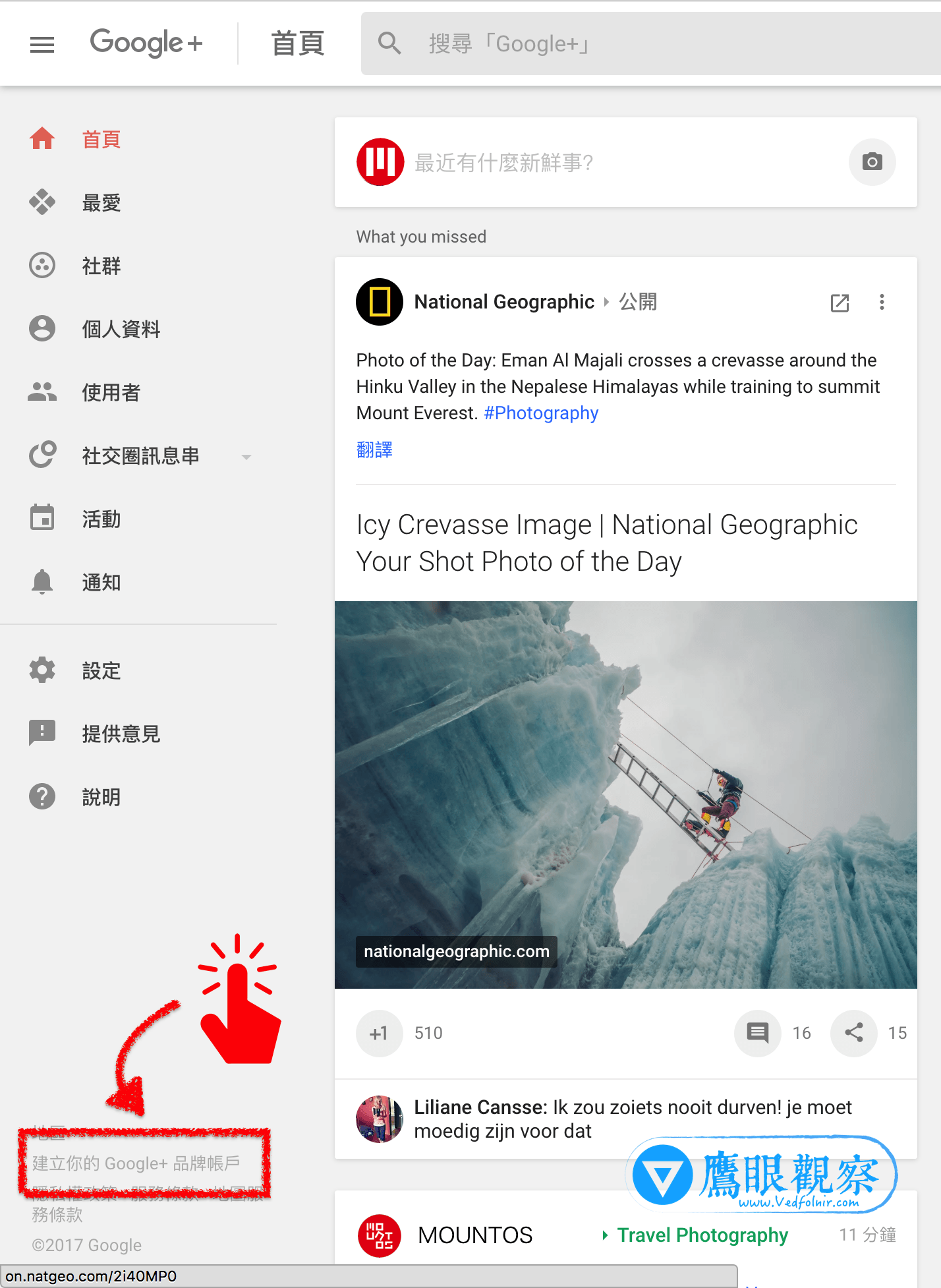 図1:Google+ ブランド アカウントの作成画面
ステップ 3:「Google+ ページを作成」ボタンをクリックします。
ステップ 4:下図2を参考に、「ブランド アカウント名」を入力し、新しいGoogle+ ページ用のブランドアカウントを作成します。
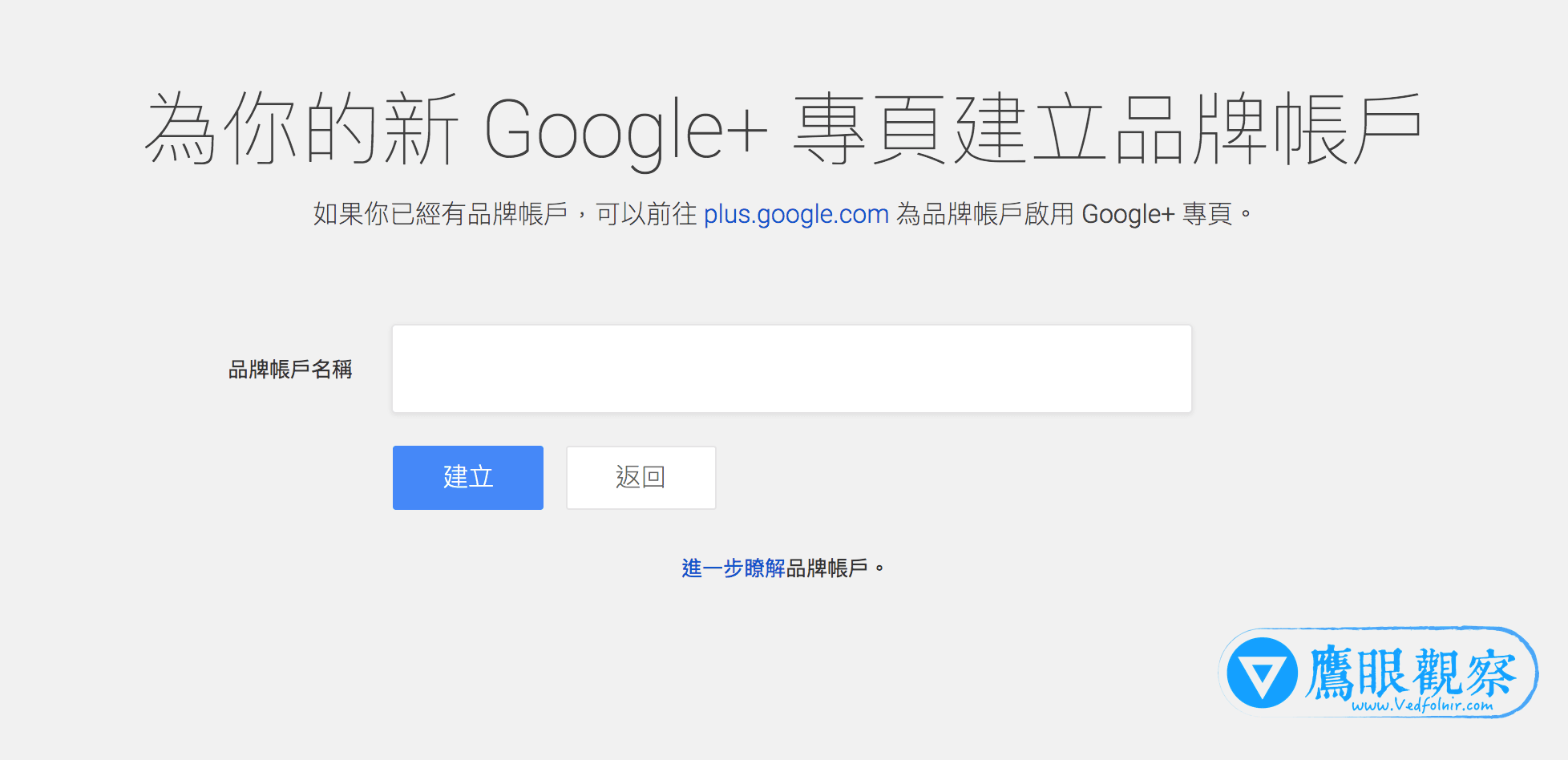 図2:新しいブランド名を入力
ステップ 5:下図3を参考に、Google+ ブランド ページを有効化します!
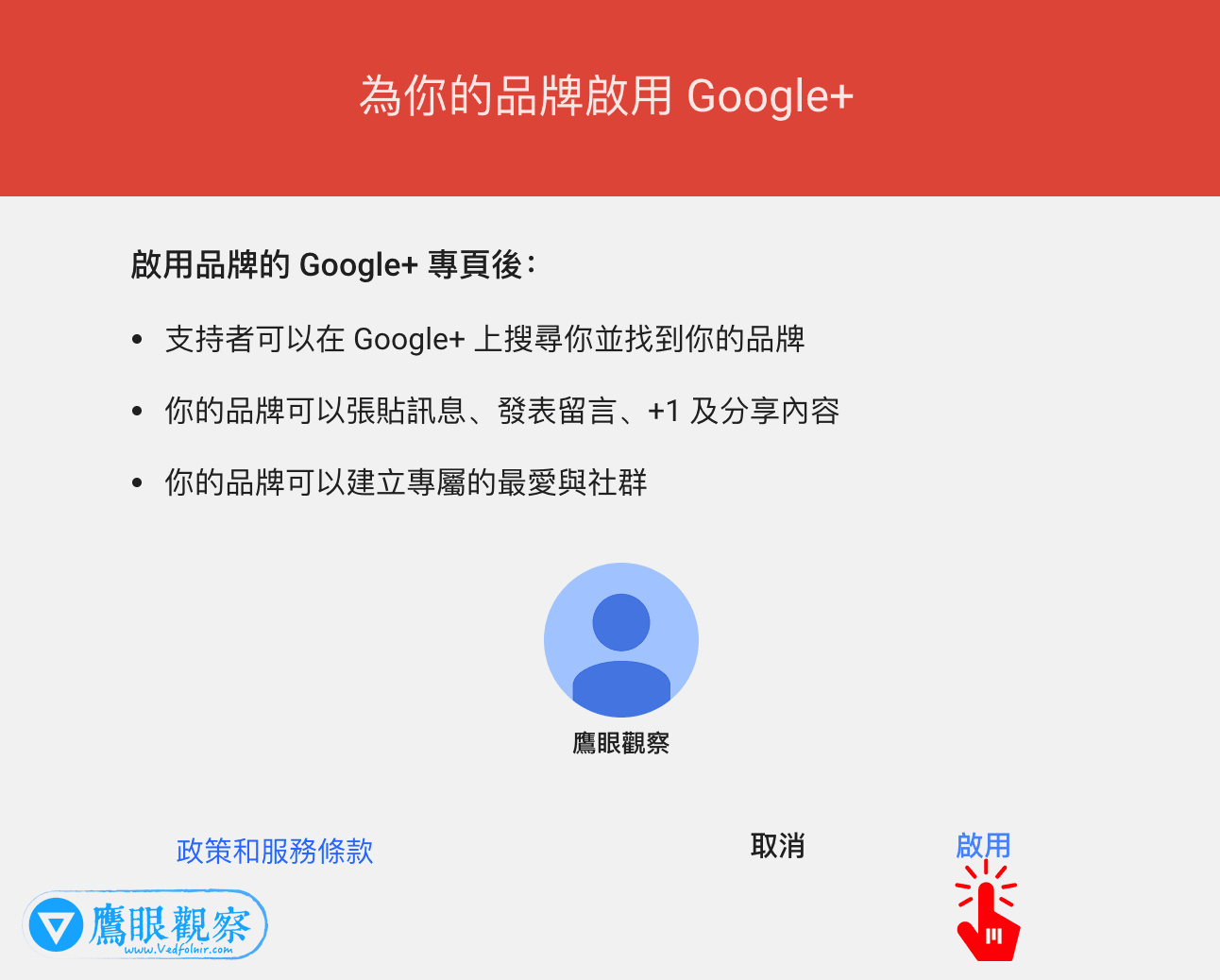 図3:ブランド ページを有効化
ブランドページが有効化されると、一般ユーザーがGoogle+上で新しいブランドを検索できるようになり、ページ上で投稿、コメント、+1(プラスワン)、コンテンツの共有ができるようになります。また、専用のサークルやコミュニティを作成してファンのコミュニティを広げることも可能です。
ここまでの手順で、基本的なブランドページの開設は完了です。投稿の作成やコミュニティの立ち上げなどは、直感的に触っていくうちに容易に把握できるでしょう。続いて、特に注意しておきたい重要な設定詳細(カスタムURLの設定とプロフィールの管理)について解説します。
Google+ プロフィールの編集と管理
下図4をご覧ください。ページのカスタムURL設定や基本プロフィールの編集機能は、一般的な「設定」メニュー内ではなく、「プロフィール」の「プロフィールを編集」内にあります。または直接「Aboutme」リンクを開くことでも、プロフィール情報を一括設定できます。
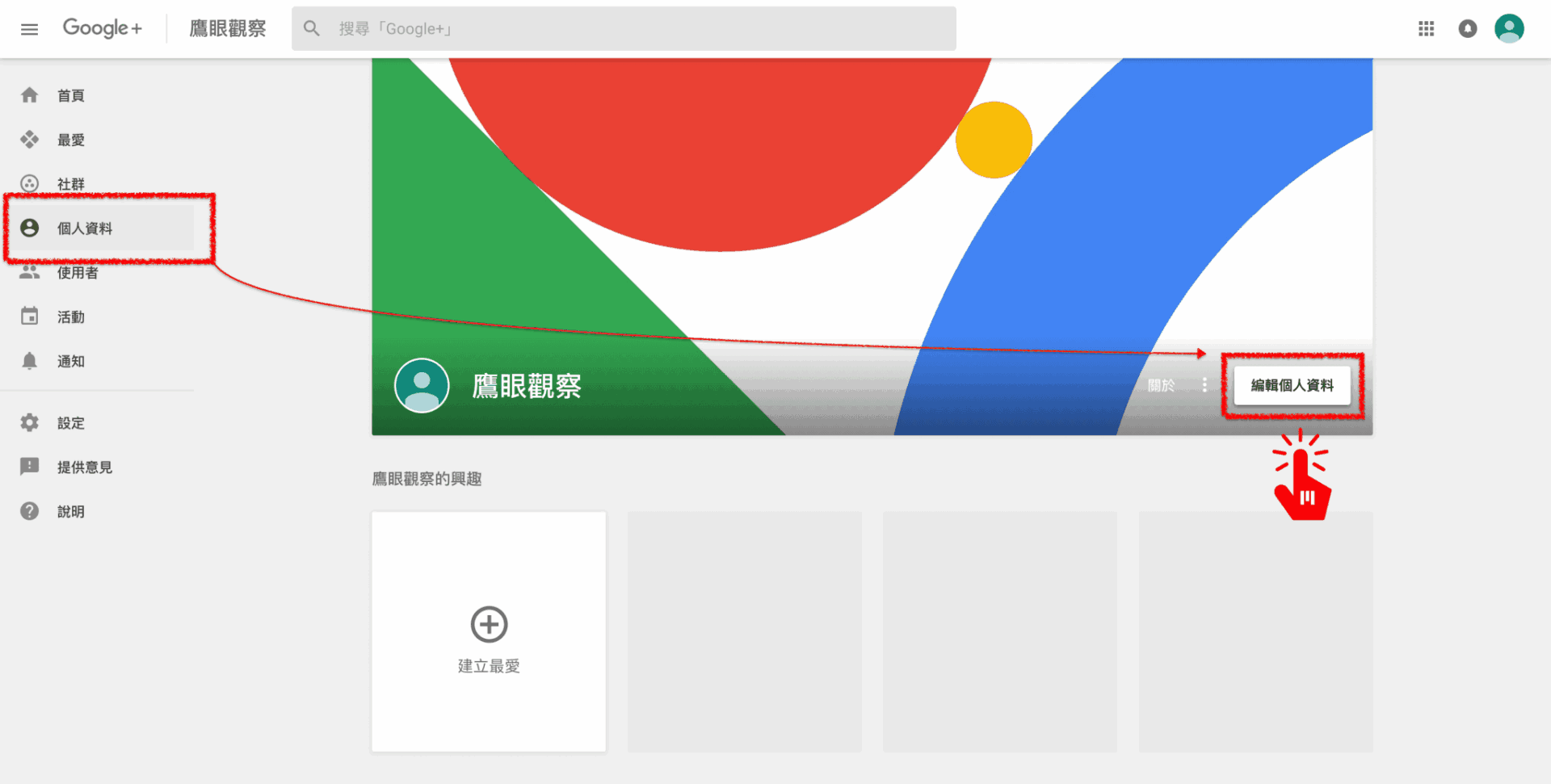 図4:プロフィールの編集
もし対象のGoogle+ ページがカスタムURLの取得要件を満たしている場合、Google+ プロフィールの名前の下に設定案内が自動的に表示され、案内に沿って進めるだけで独自URLを取得できます。
また、下図5のように、Google+ ページを開設する際は、プロフィールの各項目(「+」ボタンで追加可能)をできる限り詳細かつ正確に入力しておくことをおすすめします。
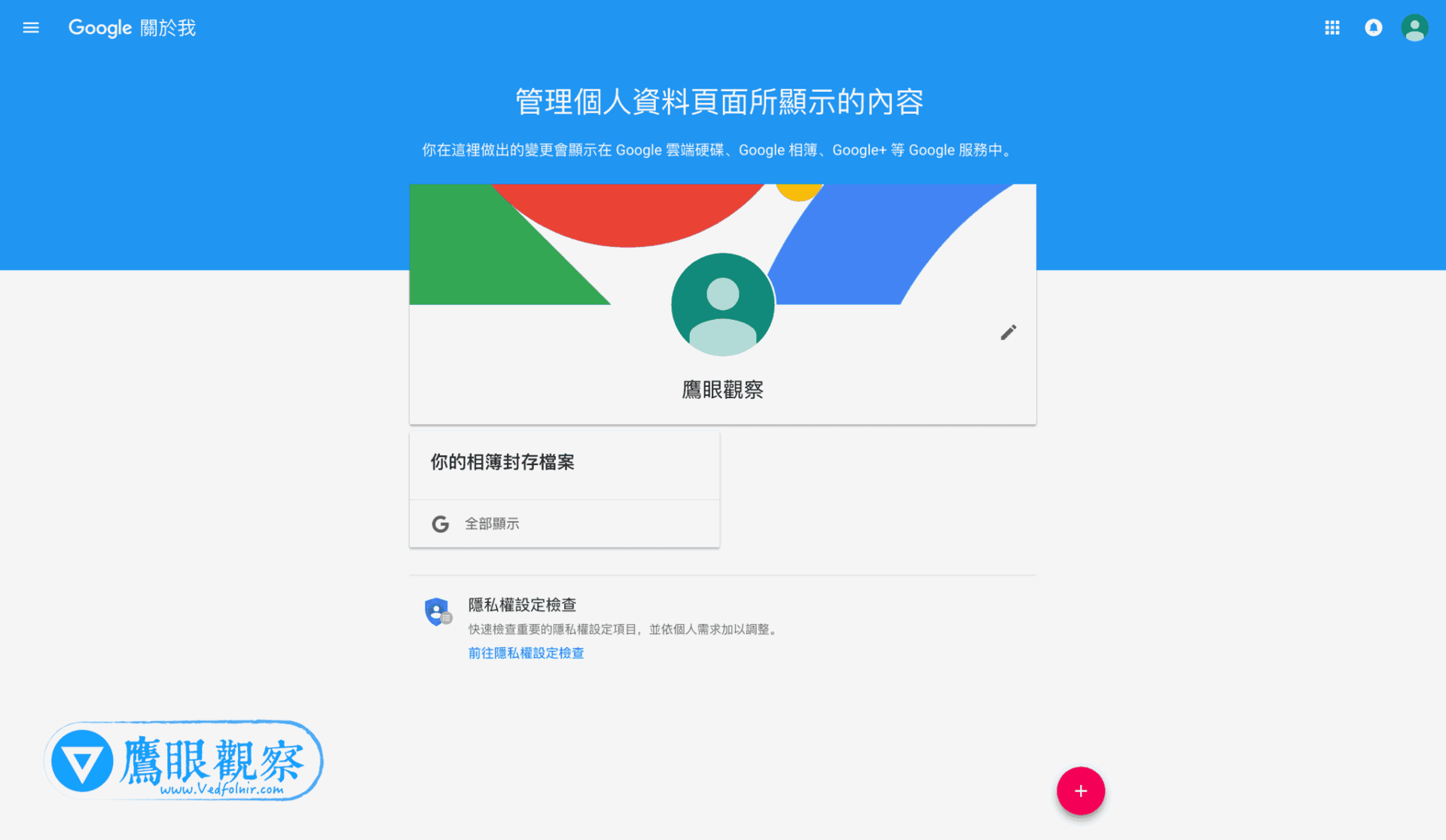 図5:プロフィール ページに表示される情報の管理
通常、ページを開設してからしばらく経っても設定案内が表示されない場合、ページがGoogleの定める基本条件を満たしていない可能性があります。要件が整えばカスタムURLを設定できるようになります。主な要件は以下の通りです:
- フォロワー数が10人以上であること
- アカウント作成から30日以上が経過していること
- プロフィール写真が設定されていること
- アカウントが良好な状態(違反などがない)に保たれていること
無事にカスタムURLの設定が完了すると、プロフィール画面に下図のようなカスタムURL情報が表示されるようになります:
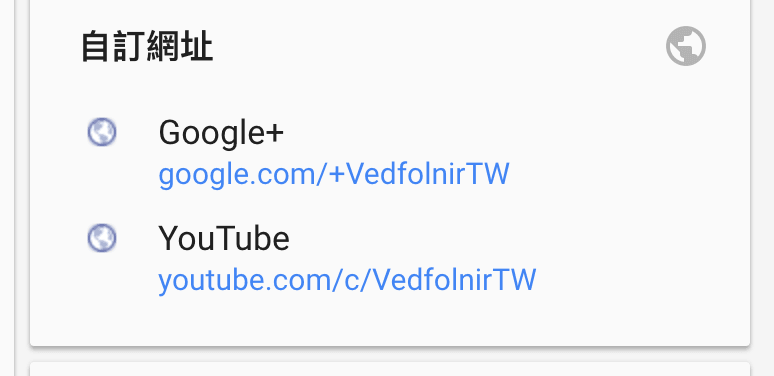 図6:設定完了後のカスタム URL 表示
独自の視点と客観的な報道を、あなたの温かい支援で
表面的なトレンドやアルゴリズムに流されず、事実と深い洞察に基づいた独立した記事をお届けし続けるために。
質の高いオリジナル記事と独立した運営を続けるため、1回のみ、または毎月のご支援をGoogleの安全な決済でお願いいたします。
お支払いはGoogleにより安全に処理されます · いつでも管理・解約できます



コメント