
夜、電話番号「0911517553」から1通のSMS(ショートメッセージ)が届きました。内容を確認すると、私が利用しているマイクロソフト(Microsoft)のアカウントに不正アクセスの疑いがあり、システムによる警戒機能が自動作動したため、セキュリティ設定を確認してほしいという警告でした。
SMSの文面は以下の通りです:
誰かが Microsoft アカウント *****@live.com にアクセスしました。https://account.live.com で復元してください。
このメールアドレスはもう長いこと放置していたアカウントだったため、誰かに破られたとしても特に不思議ではなく、このような警告が届いてもさほど驚きはしませんでした。同時に、より詳細な警告メール(下図参照)も届いており、アカウントにセキュリティ上の重大な問題が発生したため、本人確認とより強固なパスワードへの変更を要求する内容となっていました[i]。
マイクロソフト公式のセキュリティ警告メールの本文は以下の通りです:
Microsoft account Security alert We think that someone else might have accessed the Microsoft account Ve*****@live.com. When this happens, we require you to verify your identity with a security challenge and then change your password the next time you sign in. If someone else has access to your account, they have your password and might be trying to access your personal information or send junk email. If you haven’t already recovered your account, we can help you do it now.
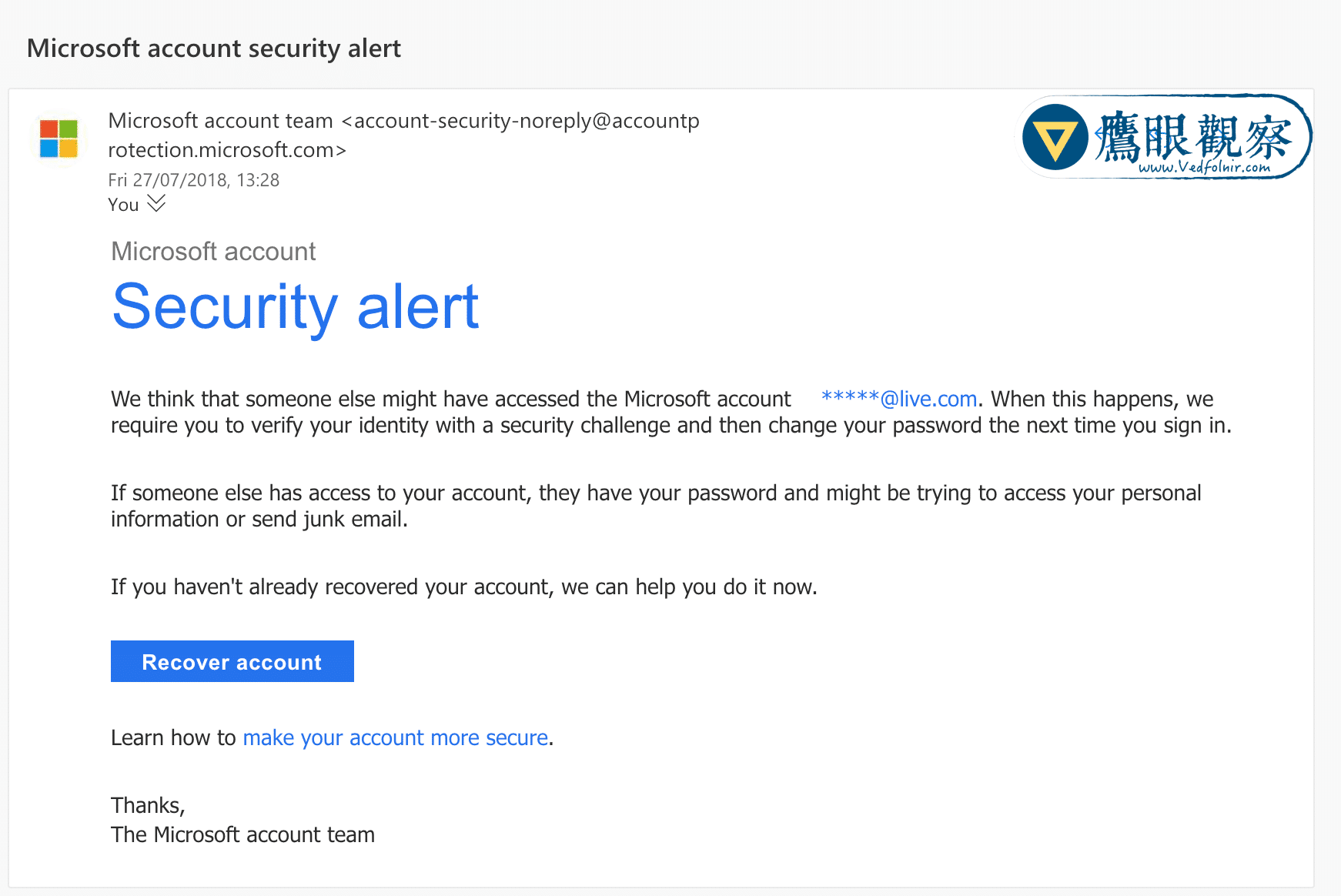 Microsoft Liveアカウントへの不正アクセス疑惑警告メール
一般的にアカウントの警告メールが届く要因としては、本当に海外のハッカーから総当たり攻撃(ブルートフォースアタック)を受けた場合のほか、以前連携したサードパーティ製アプリや外部サービスによるアクセスが不審な挙動として誤検知されたケースも考えられます。原因を調査するアプローチはいくつかありますが、ここではマイクロソフトの判定システムを無条件に信用し、「実際に何者かが悪意を持ってアカウントを乗っ取ろうとした」という前提に立ち、第三者による悪用を防ぐため迅速に対処を進めていきます。
マイクロソフト公式サイトへ直接アクセスする
まず強く注意を促しておきたいのは、携帯電話のSMSであれ電子メールであれ、「メッセージ内のリンクを絶対に直接クリックしてはならない」ということです。特にアカウント設定やセキュリティリスクに関わるリンクは、絶対に安易に踏んではいけません!
実際のところ、詐欺グループが公式通知を装った精巧なフィッシングメッセージを送りつけてくる手口は日常茶飯事です。中には、ハッカーがターゲットのアカウントに対してわざと不正ログインを試みて警告を発報させ、パニックになったユーザーに向けて間髪入れずに偽の復旧メールを送りつけるという狡猾な手口も存在します。複数の通知を同時に受け取ったユーザーは混乱し、誤って偽のフィッシングサイトに誘導されてログイン情報を自ら差し出してしまうのです。したがって、もっとも安全な方法は、Google等の検索エンジン経由でアクセスするか、ブラウザのアドレスバーに公式サイトのURLを手動で直接入力して設定画面へ進むことです。
今回のMicrosoft Liveのセキュリティ警告であれば、ブラウザのアドレスバーに直接「live.com」と手入力してアクセスし、サインインを行います。
マイクロソフト側で既にアカウントのリスクを検知しているため、サインインの途中で強制的に新しいパスワードへの再設定が求められます。
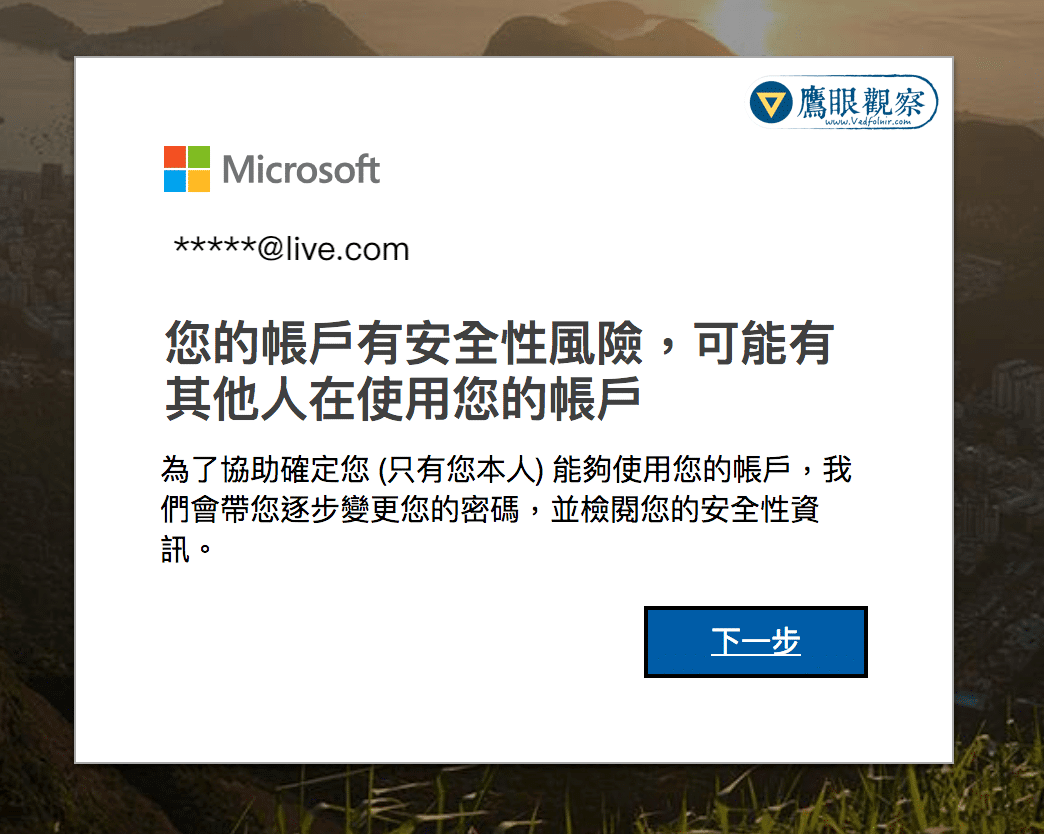 Microsoft Liveアカウントのリスク警告画面
強固で安全なパスワードの作り方について詳しく知りたい場合は、巻末の付録[i]の記事で解説しているノウハウを参考にしてください。
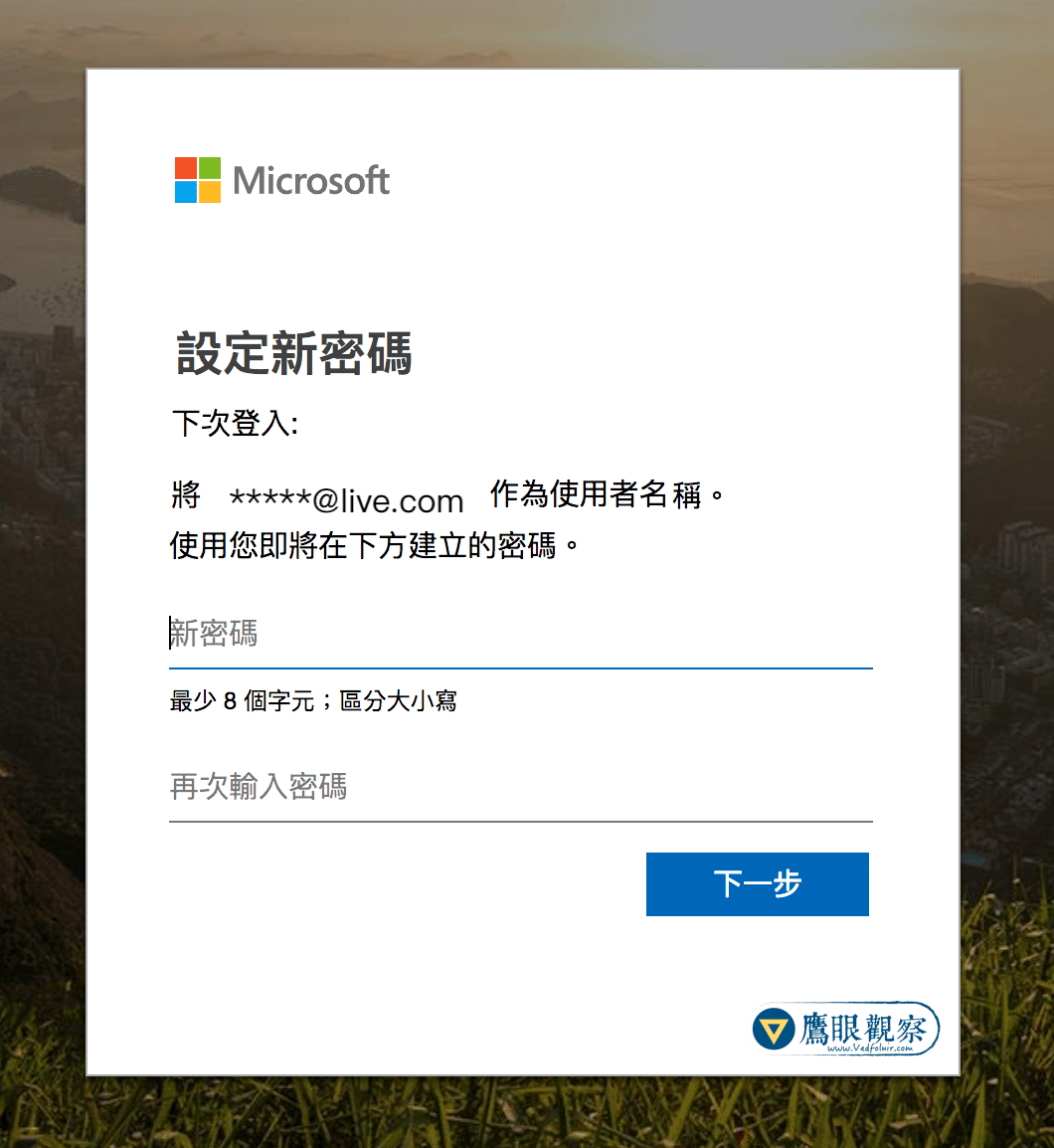 Microsoft Liveパスワードの強制再設定画面
新しいパスワードの設定が完了すれば、従来通りマイクロソフトのアカウントやメールなどの各種サービスを安全に利用できるようになります。
マイクロソフトのセキュリティ保護とプライバシー管理方針についてさらに深く確認したい場合は、「セキュリティの基本」ページをチェックしてみましょう。このページには「パスワードの変更」「セキュリティ情報の更新」「最近のアクティビティの確認」という3大メニューが用意されています。
セキュリティ防護措置の高度な設定
アカウントに異常を察知した際、最初に行うべき初動対応は「パスワードの迅速な変更」です。次に、アカウントの登録情報が改ざんされていないかを確認します。特に本人確認に使用される「予備の連絡用メールアドレス」や「電話番号」が書き換えられていないかは、念入りにチェックしなければなりません。
続いて、下図に示す「最近のアクティビティの確認」を開き、直近で誰がどこからあなたのアカウントにサインインしたかを確認することをおすすめします。
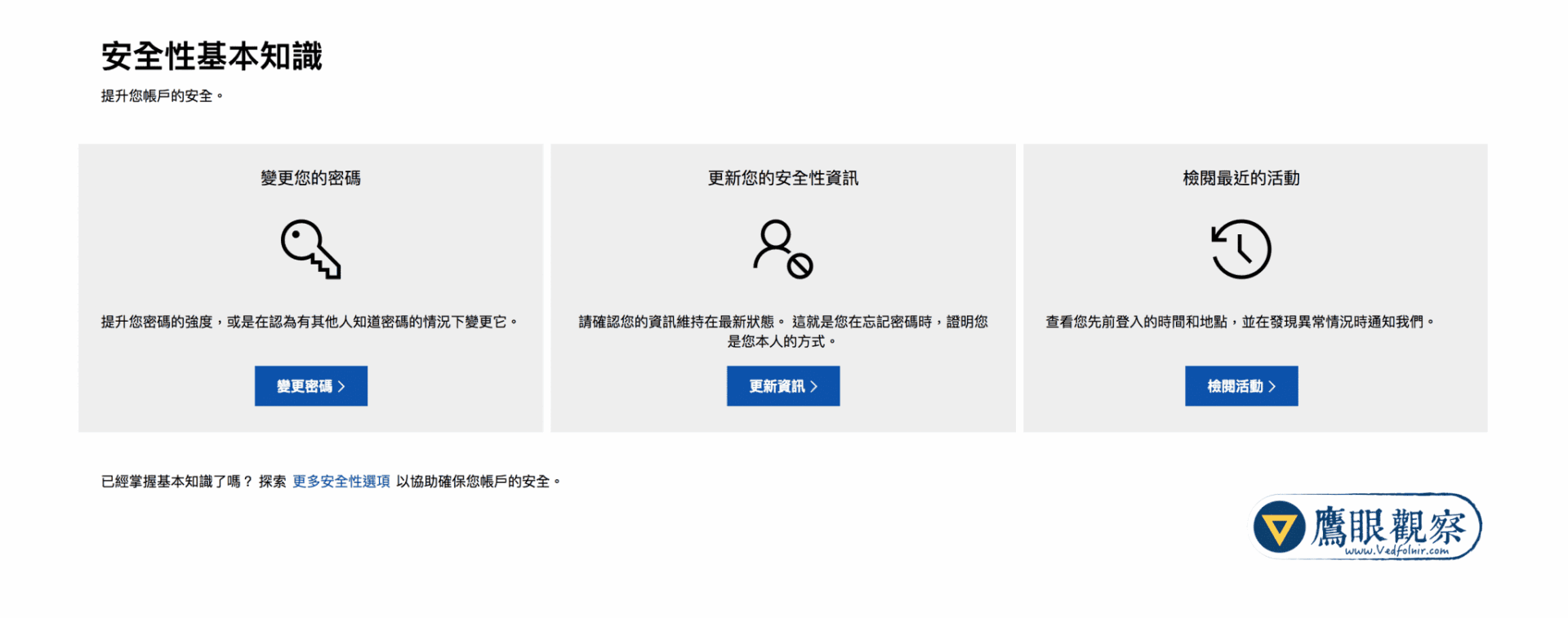 Microsoft セキュリティの基本画面
以下の画像をご覧ください。マイクロソフトは異常なアカウント活動を自動的にモニタリングしています。今回の事例では、普段は中華民国(台湾)から接続している私の環境に対し、突如として中国大陸の江蘇省蘇州からのサインイン試行が記録されていました。システムから見れば、物理的な移動速度を無視した典型的な異常アクセスであり、このIPアドレスからのアクセスを悪意あるハッカーとして検知するのは極めて自然な判断です。
当然ながらこれは私自身のアクセスではないため、「自分ではありません」ボタンをクリックします。これにより、セキュリティシステムが当該IPアドレスを自動的にブロック対象(ブラックリスト)へ追加してくれます。
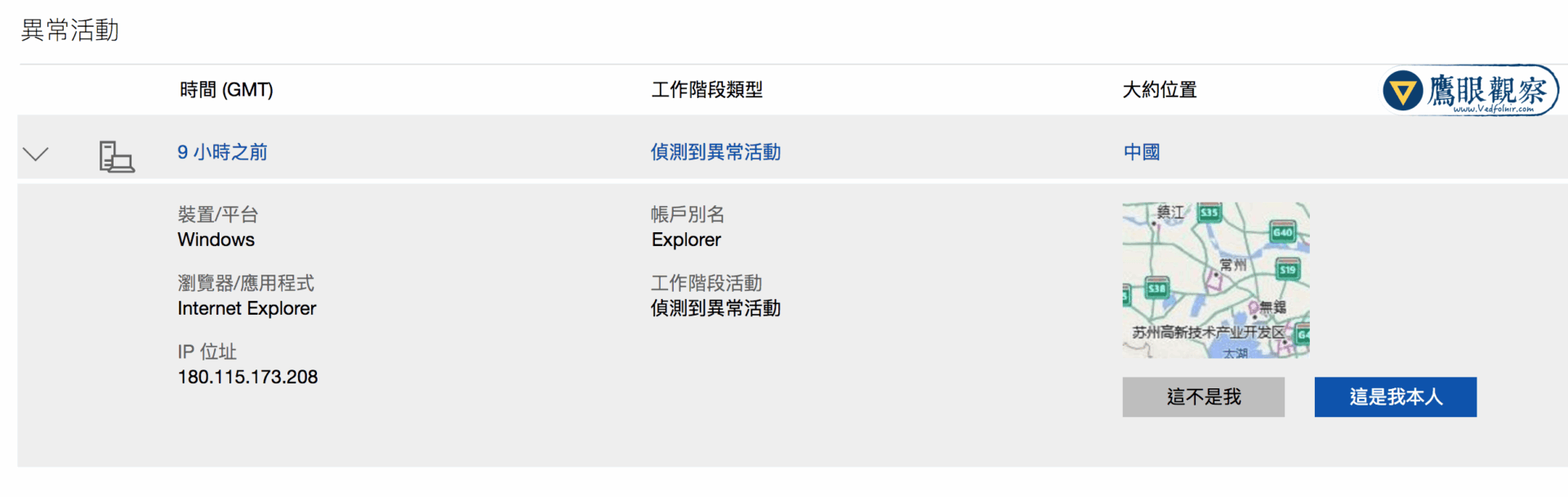 Microsoft Liveアカウントの異常アクティビティ履歴
最後に、アカウントの防御力を最高レベルに引き上げたい場合は、マイクロソフトの「その他のセキュリティ オプション」ページへアクセスし、各種セキュリティ設定を個別に強化することをおすすめします(多少の手間を惜しまないのであれば、「2段階認証(二要素認証)」[ii]を有効化することで格段に高い安全性を手に入れることができます)。設定方法に不安がある場合は、以下の関連記事を参考にしてみてください。
関連記事
- 情報セキュリティ:安全で強固なパスワードを作成し、ネット上のプライバシーと安全を守るルール解説。
- ネットワークセキュリティ:2段階認証(二要素認証)によるパスワード防護の有効化(Googleを例にした設定手順)。
- 2段階認証アプリ「Authy」の導入(iOS / Android 対応おすすめアプリ)。
- 2段階認証サービス:Google各種アプリ専用パスワード(アプリパスワード)の発行と設定。
独自の視点と客観的な報道を、あなたの温かい支援で
表面的なトレンドやアルゴリズムに流されず、事実と深い洞察に基づいた独立した記事をお届けし続けるために。
質の高いオリジナル記事と独立した運営を続けるため、1回のみ、または毎月のご支援をGoogleの安全な決済でお願いいたします。
お支払いはGoogleにより安全に処理されます · いつでも管理・解約できます




コメント