
以前、当サイトでは『Googleマップを使い倒して旅を充実させる!オリジナルの「マイマップ」作成術:ホテル、グルメ、観光地を一目で把握する完全ガイド』という記事を公開しました。
その後、複数の読者や友人から共通の質問が寄せられました。「Googleの『マイマップ(My Maps)』で作成した旅のしおりマップで、スポットの詳細説明にWebサイトのリンクURLを記載したのに、パソコンやAndroidスマホでは普通にリンクをクリックしてWebページを開けるのに、なぜかAppleのiPhoneやiPadのGoogleマップアプリから開くとリンクが反応せず、Webページが表示されないのはなぜか?」という問題です。
せっかく時間をかけて行きたい観光地や名物グルメ、電車の乗り換え情報などを丹念にマイマップにまとめたのに、いざ旅先の現地に到着してからスポットの詳細情報やクーポンサイトが開けないとなれば、旅行の楽しさが大きく削がれてしまいます。
場合によってはその後の旅程全体に支障をきたしかねないため、筆者はエンジニアの知恵を借り、この現象の原因究明と確実な回避策を検証しました。
マイマップの登録スポットでリンクが開けない不具合の実態
下図(図1)をご覧ください。Apple iPhoneにインストールされた「Google マップ」アプリでマイマップを開いた場合、スポットの詳細情報欄に記載したURLリンクが単なる「プレーンテキスト」として表示され、タップしてもブラウザが起動しないばかりか、テキストを選択してコピーすることすらできません。
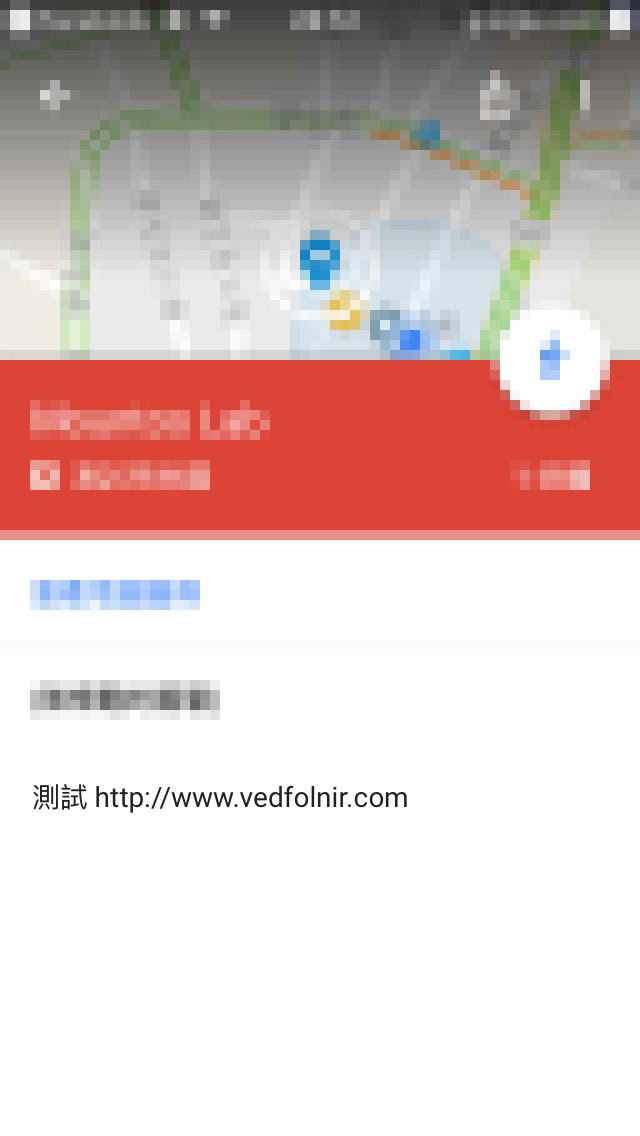 図1:マイマップ登録スポットのURLがタップできない様子
この不具合に直面すると、旅行前にせっかく整理した情報が現地で活用できなくなってしまいます。
紙のしおりを印刷せずスマホだけに頼っていた場合、海外の路上で途方に暮れ、情報の再検索に何時間も費やす羽目になります(筆者もかつて名古屋駅前で同じ苦い経験をしました)。
一方、下図(図2)のように端末をGoogle Androidスマートフォンに切り替えて同じマイマップを開くと、スポットの詳細欄にあるURLリンクは正常に青色のハイパーリンクとして認識され、タップするだけで瞬時にブラウザが起動します。
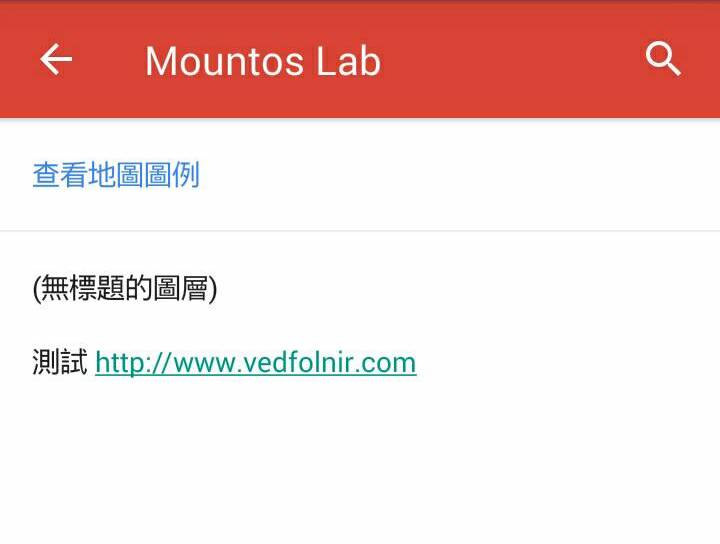 図2:Android端末のGoogleマップアプリではリンクが正常に機能する
エンジニアによると、iOS版Googleマップアプリにおけるこのバグはかなり以前から放置されており、Google側に不具合報告を送ってもすぐには修正されない可能性が高いとのことでした。
そこで、iOS端末でも確実にリンクを開くための実用的な回避策をまとめました。
結論から言うと、「iOS端末ではGoogleマップアプリを使わずにマイマップを開く」ことが最もシンプルで確実な解決策です。
iPhoneやiPadに標準搭載されている「Apple Safari」や「Google Chrome」などのWebブラウザからマイマップの公開リンクを開けば、スポット内のURLリンクも正常にクリック可能になります。
以下に、誰でも迷わず設定できる具体的な手順をわかりやすく解説します。
Googleマイマップの共有リンクを有効化する手順
下図(図3)の通り、まずは作成したマイマップの「公開共有URL」を取得し、スマホのブラウザで開ける状態にします。
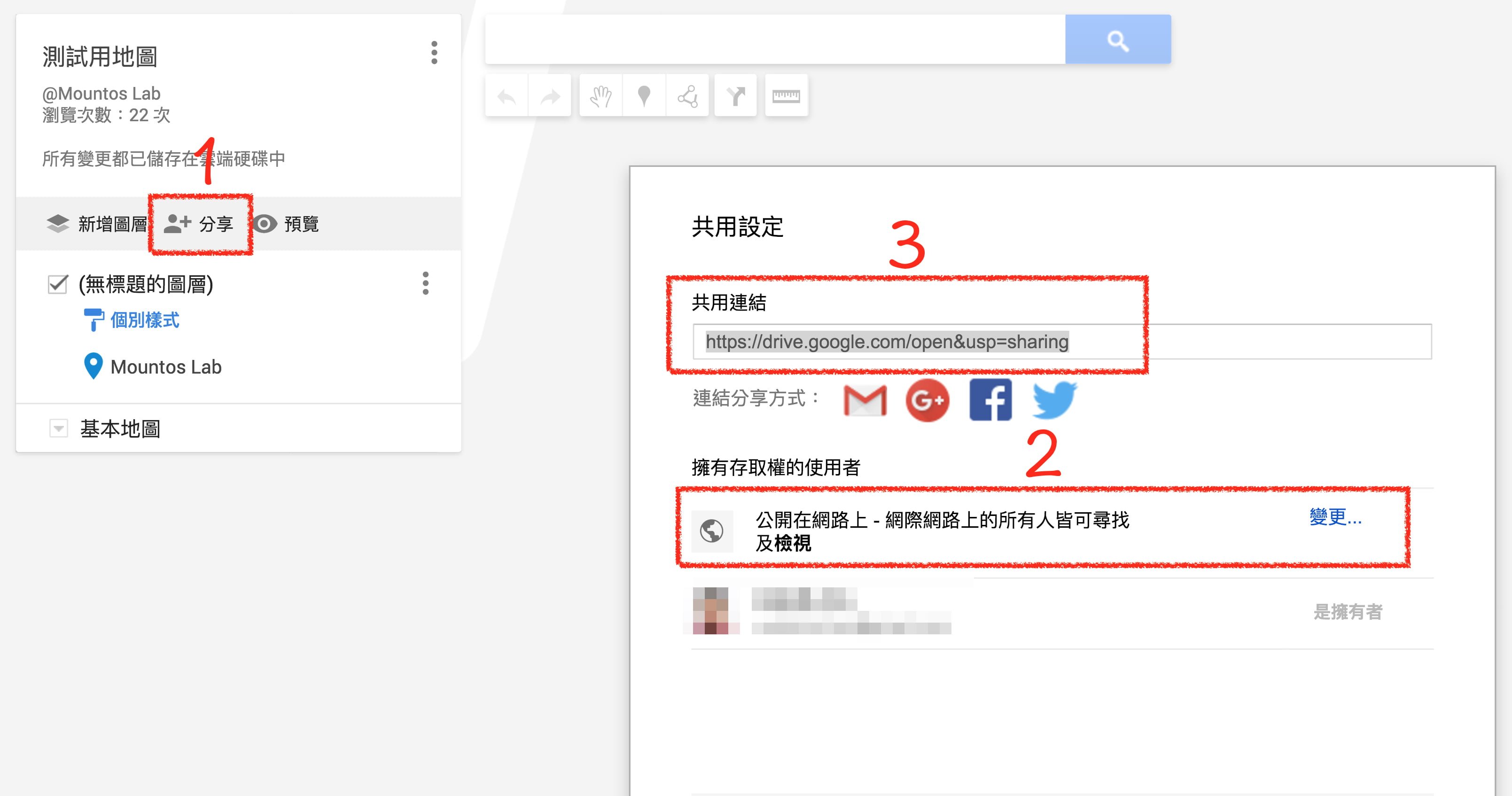 図3:マイマップの共有機能の操作画面
取得したURLはメモ帳アプリに控えておくか、LINEやメッセンジャー、メールなどで同行者にあらかじめ送信しておくと現地でスムーズに開けます。
ステップ1:事前準備(PCブラウザで開く)
パソコンのWebブラウザ(Chrome、Safari、Edgeなど)で「Googleマイマップ公式サイト」にアクセスし、編集したいマップを開きます。
ステップ2:マップの共有設定を開く
図3の通り、マイマップ編集画面の左側にあるレイヤー管理パネルに「共有」(図3の①)ボタンがあります。
この「共有」をクリックすると、右側に「共有設定」のポップアップウィンドウが表示されます。
ステップ3:アクセス権限の変更
新規作成されたマイマップのデフォルト設定では、「アクセスできるユーザー(図3の②)」が「非公開 - あなただけがアクセスできます」になっています。この状態ではご自身のGoogleアカウントでログインしている端末からしか開けず、アプリの不具合を回避するためのブラウザ直接アクセスができません。
そこで、アクセスのプライバシー設定を「リンクを知っている全員」に変更します。
「アクセスできるユーザー」の横にある「変更」をクリックすると、図4の「リンク共有」設定ウィンドウが表示されます。
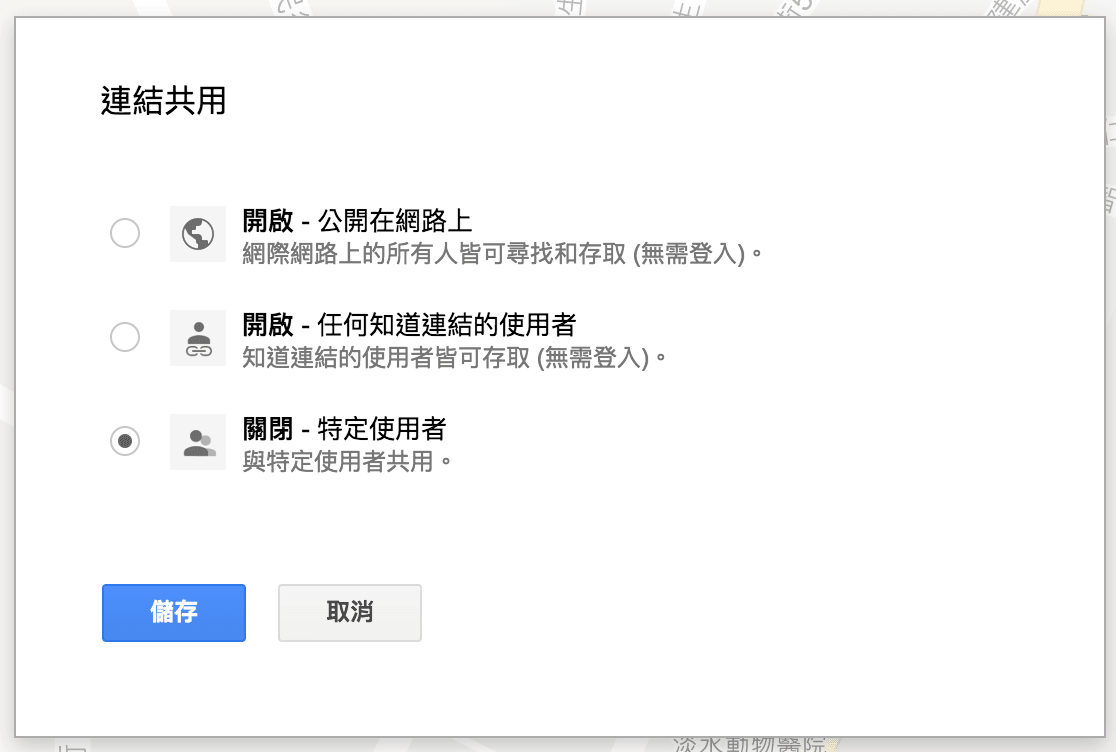 図4:リンク共有設定画面
公開範囲には2つの選択肢があります:
- 「ウェブ上で一般公開」:検索エンジンにもインデックスされ、誰でも検索して閲覧できる状態になります。
- 「リンクを知っている全員」:特定の共有URLを知っている人のみが閲覧できる設定で、プライベートな旅行マップにはこちらが適しています。
続いて図5の通り、「アクセス」の権限を設定します。初期値は「閲覧者」になっており、第三者による勝手な編集を防ぐことができます。同行者と一緒にマップを編集したい場合は「編集者」に変更してください。
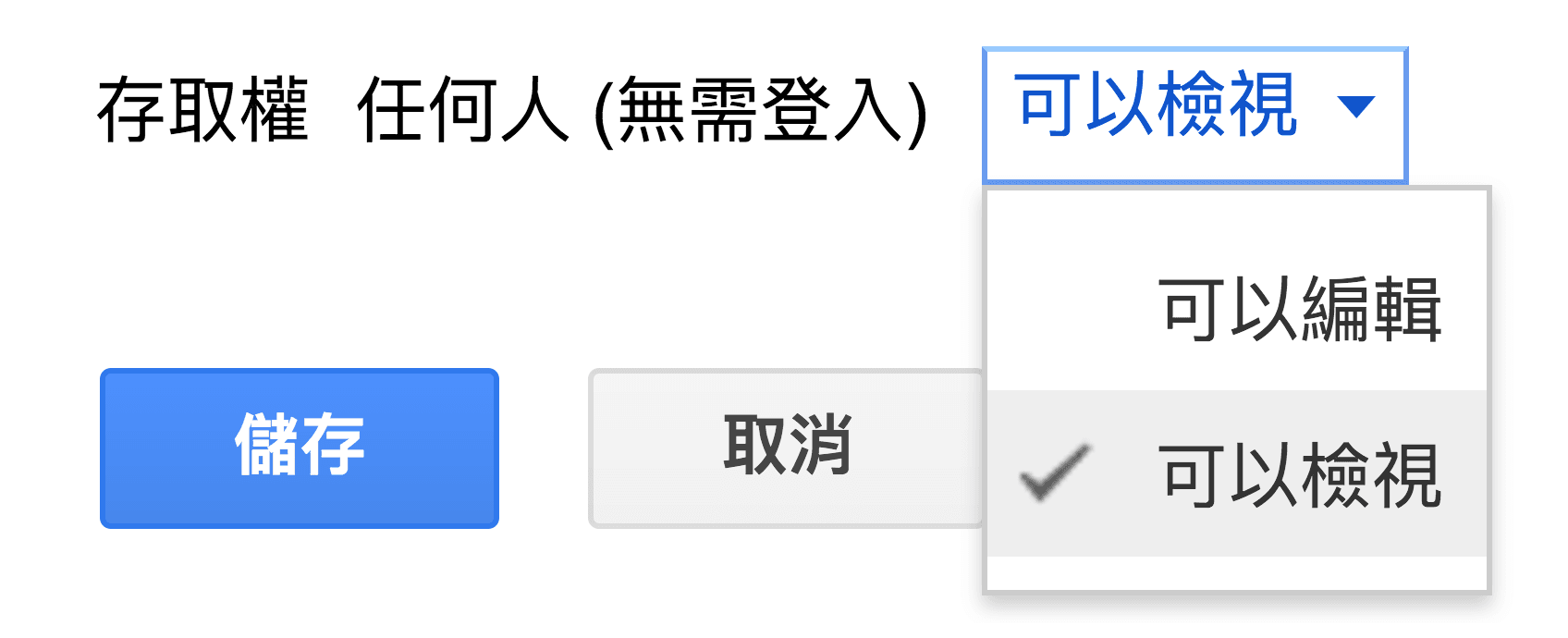 図5:アクセス権限の設定
ステップ4:共有リンクの取得とスマホブラウザでの利用
設定を保存すると、図3の③の枠内に専用の共有URLが表示されます。このURLをコピーしてiPhoneのSafariやChromeに貼り付けて開けば、ブラウザ版のGoogleマイマップが起動し、登録スポット内のURLリンクをタップしてWebページを自由に開くことができるようになります。
関連記事
- Googleマップで旅をもっと楽しく!マイマップ作成・ホテル・グルメ・交通ルート整理術
- Googleマイマップ作成ガイド
独自の視点と客観的な報道を、あなたの温かい支援で
表面的なトレンドやアルゴリズムに流されず、事実と深い洞察に基づいた独立した記事をお届けし続けるために。
質の高いオリジナル記事と独立した運営を続けるため、1回のみ、または毎月のご支援をGoogleの安全な決済でお願いいたします。
お支払いはGoogleにより安全に処理されます · いつでも管理・解約できます


コメント