

Google Cloud Platform(GCP)の「Compute Engine」では、「VM インスタンス」画面を通じて多種多様な仮想サーバーを柔軟に構築できます。
各VMインスタンスに割り当てられているディスク容量(標準永続ディスクおよびSSD永続ディスク)は、インスタンス作成後であっても、実際の運用ニーズやデータ増加に応じて後から容量サイズを変更・拡張することが可能です。
以前はVMインスタンスを一度停止させてからディスクサイズを手動編集するのが一般的でしたが、現在のGCPではインスタンスを停止することなく、稼働したまま(オンラインで)ディスクサイズを変更できます。ただし、クラウド側の容量を増やしただけではOS側で認識されないため、OS上でパーティションの拡張とファイルシステムのサイズ変更コマンドを実行する必要があります。
GCP ディスク容量の変更手順
画像1の通り、ディスクサイズを変更するには、Compute Engineのメニューから「ディスク(Disks)」設定ページを開き、対象のディスクを選択して「編集」をクリックします。
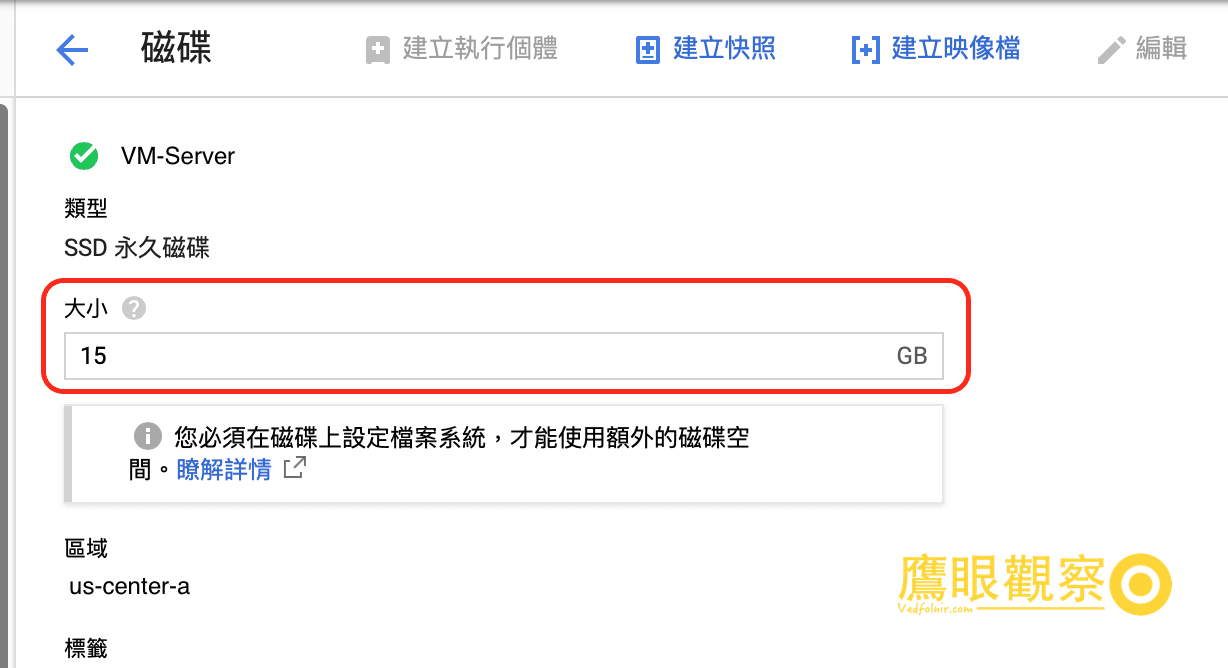
図1:GCPのディスク編集画面。
ディスクサイズの変更にあたって、仮想マシンを停止する必要はありません。ただし、GCPコンソール上で容量を増やしただけでは、サーバーの利用可能領域として即座に反映されません。次にインスタンスへ接続し、ファイルシステムを拡張する作業を行います。
GCP VMインスタンスでのファイルシステム拡張コマンド
「VM インスタンス」一覧画面から、先ほどディスクを変更したインスタンスを探します。インスタンス名の右側にある「SSH」ボタンをクリックしてブラウザコンソールを開きます。「username@vm-server:~$」のようなシェルプロンプトが表示されたら、以下の手順でコマンドを入力します:
sudo lsblkコマンドを実行し、現在のディスクパーティション構成を確認します。sudo growpart /dev/sda 1コマンドを実行し[3]、新たに追加されたディスク容量をパーティション「/dev/sda1」に割り当てます。sudo resize2fs /dev/sda1コマンドを実行し、sda1 の ext4 ファイルシステムを拡張します(XFSファイルシステムの場合はxfs_growfsを使用)。
作業後、sudo df -h コマンドを実行して、仮想マシンの利用可能なディスク容量が正常に増えていることを確認してください。初期構築時に特殊なカスタムパーティション構成を採用していなければ、通常はこの手順だけでディスク容量の拡張が完了します。
参考文献
- 現場で使えるLinux実践コマンド・シェル構文ガイド(自作WordPressサーバー運用向け)。
- Google Cloud 公式ドキュメント:ゾーン永続ディスクの追加またはサイズ変更(Adding or resizing zonal persistent disks)。
- サーバーに growpart コマンドがインストールされていない場合は、以下のコマンドで導入できます:
- Debian / Ubuntu系:
sudo apt -y install cloud-guest-utils - CentOS / RHEL系:
sudo yum -y install cloud-utils-growpart
- Debian / Ubuntu系:
独自の視点と客観的な報道を、あなたの温かい支援で
表面的なトレンドやアルゴリズムに流されず、事実と深い洞察に基づいた独立した記事をお届けし続けるために。
質の高いオリジナル記事と独立した運営を続けるため、1回のみ、または毎月のご支援をGoogleの安全な決済でお願いいたします。
お支払いはGoogleにより安全に処理されます · いつでも管理・解約できます



コメント