
クラウドVPSや専用サーバーを自分で構築・運用し始めてからしばらく経った頃のことです。サーバー構築当初は十分余裕があると思っていたディスク容量でしたが、定期的なメンテナンスを怠っていたある日、SSHでログインしてコマンドを実行すると、ルートディレクトリの使用率がなんと 91% に達しており、残容量が9%未満にまで逼迫していることに気づきました。
Linuxサーバーの運用において、「ディスク容量の枯渇(Disk Full)は致命的なシステム障害の引き金となります」。データベース(MySQL / PostgreSQL)の書き込み停止、キャッシュ生成の失敗、Webサーバーのクラッシュ、さらにはSSHによるログインすら拒絶される事態に陥る恐れがあります。
今回は、Linuxサーバーで容量不足に直面した際の「現状調査・緊急クリーンアップ・ログ自動ローテーション(Logrotate)・オンライン容量拡張」の完全な対処手順を体系的に整理してご紹介します。
1. 第一歩:ディスク使用状況の確認と巨大ファイルの特定
まず最初に行うべきは、システム全体の容量を俯瞰し、どのディレクトリが肥大化しているかを特定することです。
1. ディスク使用率の全体確認(df コマンド)
ターミナルで以下のコマンドを実行します:
df -h-h オプションを付けることで、人間が直感的に理解しやすい単位(GBやMB)で表示されます。Filesystem 列のルート / または /var の Use% が85%〜90%を超えている場合、速やかな対処が必要です。
2. 容量を圧迫しているディレクトリの調査(du コマンド)
ルートディレクトリから階層をたどり、どのフォルダが異常に肥大化しているかを調査します:
# ルート直下の各ディレクトリの容量をソートして上位10件を表示
sudo du -sh /* 2>/dev/null | sort -hr | head -n 10
通常、Webサーバー環境において最も容量を圧迫しやすいのは、画像アップロードディレクトリを除けば、ほぼ間違いなく /var/log(システムおよびWebアクセスログ) です。
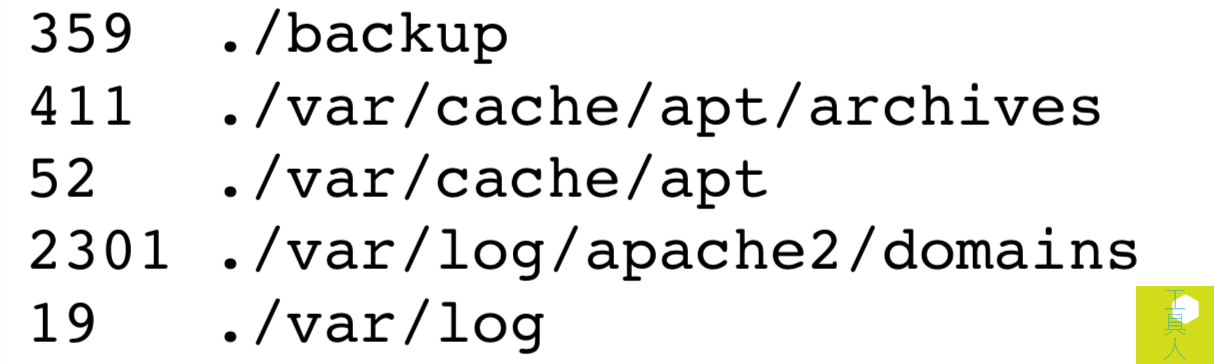
上図の通り、調査を進めると最も容量を消費していたのは /var/log/apache2/domains(または Nginx の access.log)でした。長期間稼働しているサイトでは、日々のアクセスログやクローラーの記録が蓄積し、単一ドメインのログだけで10GB〜20GB以上に達することがあります。
2. 第二歩:肥大化したログファイルの安全な切り詰め(Truncate)
最もよくある容量枯渇の原因は、/var/log/apache2/ や /var/log/nginx/ 配下の access.log や error.log が数十GBに膨れ上がっているケースです。
安全なログ消去方法(truncate)
ファイルを削除するのではなく、ファイルサイズをゼロに切り詰める(Truncate)のが鉄則です:
# ファイルを削除せず中身だけを瞬時に空にする
sudo truncate -s 0 /var/log/apache2/access.log
sudo truncate -s 0 /var/log/apache2/error.log

# またはリダイレクトによる消去
sudo sh -c '> /var/log/apache2/domains/yourdomain.com.log'
3. 第三歩:パッケージキャッシュや不要な一時ファイルの削除
1. APT パッケージキャッシュの消去(Ubuntu / Debian)
apt update や apt upgrade を実行するたびに、ダウンロードされた .deb パッケージがディスク内に蓄積されます:
# ダウンロード済みの古いパッケージキャッシュを削除
sudo apt-get clean

# 不要になった依存パッケージ(孤児パッケージ)を自動削除
sudo apt-get autoremove --purge -y
2. YUM パッケージキャッシュの消去(CentOS / RHEL)
sudo yum clean all
sudo rm -rf /var/cache/yum
3. 一時ディレクトリ /tmp の清掃
/tmp や /var/tmp に長期間放置された大容量の一時ファイルがないか確認し、削除します:
sudo rm -rf /tmp/*4. 第四歩:根本対策!Logrotateによるログ自動ローテーション設定
ログを手動で消去するのは対症療法に過ぎません。放置すれば数週間後に再びディスクが満杯になります。根本的な解決策は、適切な「ログローテーション(Logrotate)」の自動化です。
Linuxには標準で logrotate が備わっています。/etc/logrotate.d/apache2 の設定ファイルを確認してみましょう:
sudo nano /etc/logrotate.d/apache2以下のように日次または週次でログを分割し、自動圧縮(gzip)および古い世代の自動削除を行うパラメータを設定します:
/var/log/apache2/*.log /var/log/apache2/domains/*.log {
    daily               # 毎日ローテーション
    missingok           # ログが存在しなくてもエラーを出さない
    rotate 7            # 最大7世代(7日分)のみ保持
    compress            # 過去ログをgzip自動圧縮(容量を90%削減)
    delaycompress       # 前日のログ圧縮を次回まで遅延
    notifempty          # ログが空ならローテーションしない
    create 640 root adm
    sharedscripts
    postrotate
        /etc/init.d/apache2 reload > /dev/null
    endscript
}
設定を保存後、以下のコマンドで強制実行テストを行い、正常に動作することを確認します:
sudo logrotate -f /etc/logrotate.d/apache25. 第五歩:アクセス増や実データ増加に伴うオンラインディスク拡張手順
不要なログやキャッシュの肥大化ではなく、ユーザーの投稿画像や動画、業務データベースの実データ増加による正当な容量逼迫である場合、VPSのディスク容量そのものを増設する時期が来ています。
主要なクラウドサービス(Linode、DigitalOcean、AWS EBS、GCP、Bluehost VPSなど)では、管理コンソールから「無停止でのオンラインディスク容量アップグレード」が可能です:
- クラウド管理画面での拡張:管理パネルでディスクサイズを(例:40GBから80GBへ)変更します。
- パーティションサイズのオンライン拡張(再起動不要):
# growpart ツールのインストール sudo apt-get install cloud-guest-utils -y # 第1パーティションを拡張(例:/dev/vda のパーティション 1) sudo growpart /dev/vda 1 - ファイルシステムの拡張(Filesystem Resize):
# ファイルシステムが ext4 の場合: sudo resize2fs /dev/vda1 # ファイルシステムが xfs の場合: sudo xfs_growfs / - 再び
df -hを実行すると、サーバーを停止させることなくディスク容量が即座に拡張されたことを確認できます。
結語:トラブルを未然に防ぐインフラ運用の心得
サーバー運用で最も避けるべきは、「障害が発生してダウンするまで放置すること」です。
今すぐサーバーの logrotate 設定を見直すとともに、毎日のCronジョブ等で「df -h のルート使用率が80%を超えたらメールやTelegramへ通知する」といった監視アラートを仕込んでおくことをお勧めします。システムの健康状態を常に把握しておくことこそが、安定したWebサービス運用の秘訣です。
独自の視点と客観的な報道を、あなたの温かい支援で
表面的なトレンドやアルゴリズムに流されず、事実と深い洞察に基づいた独立した記事をお届けし続けるために。
質の高いオリジナル記事と独立した運営を続けるため、1回のみ、または毎月のご支援をGoogleの安全な決済でお願いいたします。
お支払いはGoogleにより安全に処理されます · いつでも管理・解約できます




コメント