

Facebook の投稿やファンページで外部サイトをシェアすると、投稿のスクリーンショットが間違うことがある。特にニュース速報などは慌てて作業するため、間違った画像を載せて批判を浴びやすい(もちろん、意図的に偽画像を載せて世論を誘導する一部の悪質なニュースメディアは例外だ)。
現在 Facebook は「添付ファイルを編集」機能を導入し、投稿後にウェブ記事の投稿サムネイル(プレビュー画像、thumbnail image)を再修正できるようになった!
Facebook 投稿サムネイル(プレビュー画像)を後から修正・変更する方法
下図1を参照し、サムネイルを更新したい元の Facebook 投稿を見つけ、右上の「⋯」設定ボタンをクリックすると、一連の操作メニューが表示される。
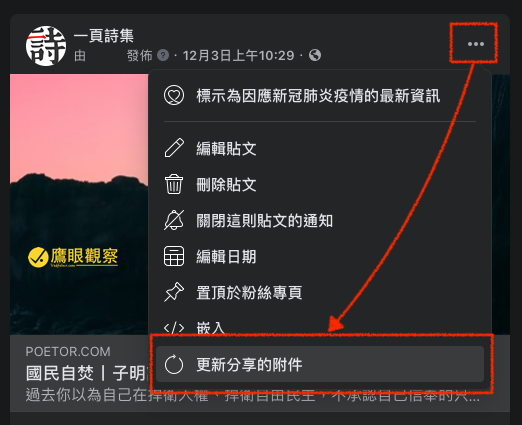
図1、Facebook 投稿の「共有した添付ファイルを更新」オプション。
メニューの中から「共有した添付ファイルを更新」オプションを見つけ、クリックすると下図2のような案内メッセージが表示される。
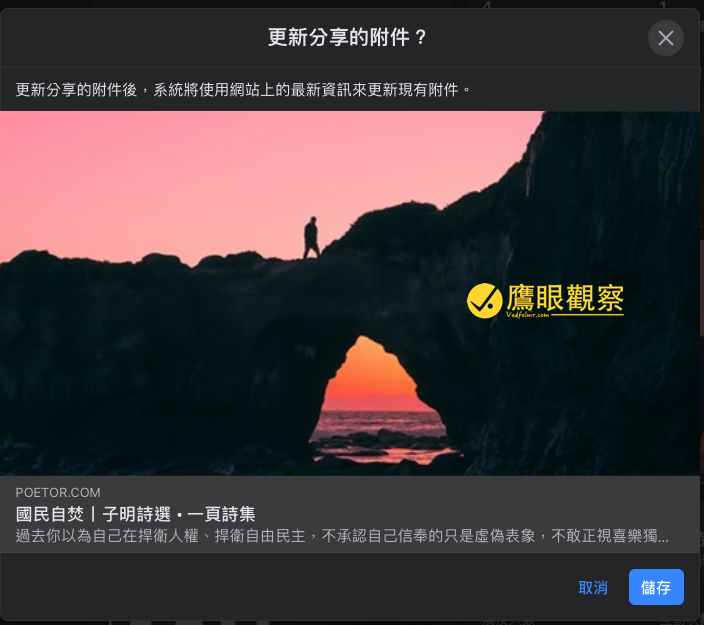
図2、添付ファイル(サムネイル)を更新するか確認。
新しい投稿サムネイル(プレビュー画像)が正しいか確認し、保存すれば最新記事に設定された共有画像に自動修正される(WordPress の場合、デフォルトでは「アイキャッチ画像(Feature Image)」で指定された画像になる)。
添付ファイルを更新しても古い画像が表示される?
サイトの記事画像を更新し、Facebook 投稿のサムネイルも同期して更新したいのに、どう更新しても古いサムネイルが表示される場合、これは Facebook があなたのサイトの内容を常に取得しているわけではなく(それではリソースを消費しすぎる)、初回投稿時と定時更新の二つの方式でキャッシュを構築し、サイトの必要情報を Facebook の背後システムのデータベースに保存して、大量のユーザーが即時に利用できるようにしているためだ。
そのため Facebook は特に、古いキャッシュをクリアし、サイトの最新情報を再取得する手段を提供している。それが Facebook 開発者ツールの「シェアデバッガー[1]」である。
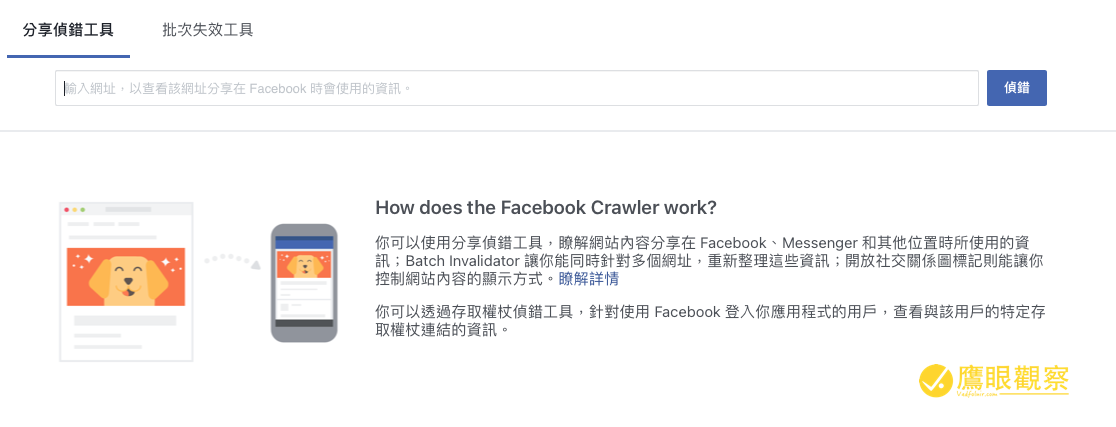
図3、シェアデバッガー。
上図3に示すように、修正した記事のアドレスをURL欄に入力し、「デバッグ」を実行するだけでよい。Facebook システムがそのURLの最新の内部在庫情報を取得し始める。
下図4に示すように、私たち鷹眼観察を例にすると、システムは最新のキャッシュ取得時刻が46分前であると告げている。最新の記事情報とサムネイル(プレビュー画像)の内容を取得したい場合は、「再取得」ボタンをクリックすれば自動的にキャッシュが再構築される。
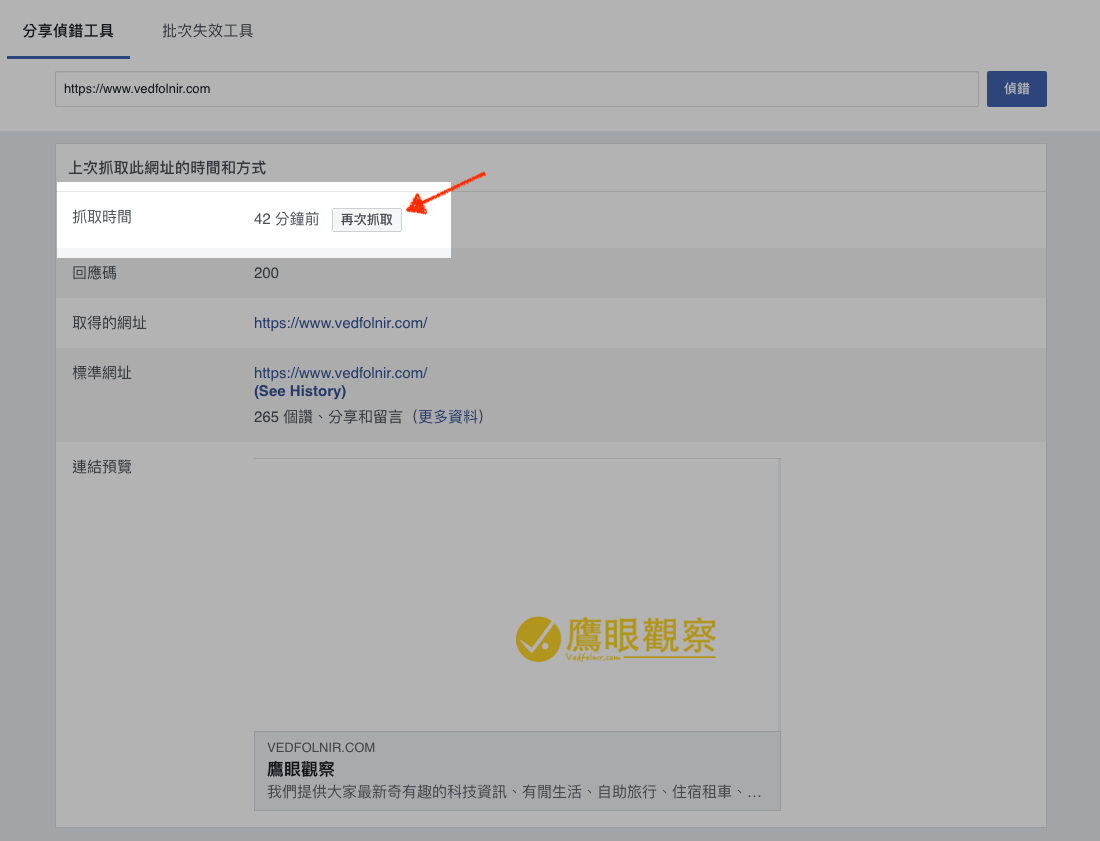
図4、このURLを前回取得した時刻と方式の情報。
Facebook データベースのキャッシュが再構築されたら、記事の前半で紹介したサムネイル(プレビュー画像)の添付ファイル更新方法に戻り、もう一度実行すればよい!
参考文献
- Facebook for Developers シェアデバッガー。
独自の視点と客観的な報道を、あなたの温かい支援で
表面的なトレンドやアルゴリズムに流されず、事実と深い洞察に基づいた独立した記事をお届けし続けるために。
質の高いオリジナル記事と独立した運営を続けるため、1回のみ、または毎月のご支援をGoogleの安全な決済でお願いいたします。
お支払いはGoogleにより安全に処理されます · いつでも管理・解約できます


コメント