

愛用しているApple MacBookのmacOSが日に日に動作が重くなり、原因を調べてみたところ、案の定SSDストレージの空き容量不足が引き金になっていました。特に頭を悩ませるのが、通常の方法では削除できない「その他」のデータが約100GB近くも居座っていたことです。限られたストレージ容量しかないマシンで、100GBものスペースを無駄に占有されるのは死活問題です。
当時MacBook Proを購入した際、最も後悔したのが「標準の128GBストレージを選んでしまったこと」でした。128GBではどう考えても容量不足であり、今日ついにストレージの空き容量がわずか80MBにまで落ち込んでしまいました。これこそが、多くのMacユーザーが頭を抱えるシステムパフォーマンス低下の最大の元凶と言えるでしょう。
macOS標準の「ストレージを管理」機能で内訳を確認してみると、必要不可欠なシステムファイルや、自分で作成・保存した書類、写真、音楽、動画などを除き、最も多くの容量を喰っていたのがまさかの「その他」データでした。これ単体で約80GBものSSD容量を牛耳っていたのです。
かつてMicrosoft Windows環境をメインに使っていた頃は、半年から1年ごとにOSを定期的にクリーンインストールする習慣がありました。自作PCやハードウェア好きの方なら、Windowsの異様に長いプロダクトキーを暗記していて女子にモテようとした経験があるかもしれません(もちろんモテるわけはなく、単なるPCオタク扱いですが)。
OSの再インストールには数多くのメリットがあります。散らかったストレージを定期的に整理整頓する習慣が身につきますし、アプリの競合を引き起こす不要なキャッシュやゴミファイルを一掃でき、ウイルスやマルウェアの潜伏リスクも低減できます。そして何より、購入当初の軽快な動作スピードを取り戻すことができます。
しかし、MacBookを購入してmacOS環境に移行して以来、OSの再インストールを行ったのはなんと2年半前に一度きりでした。長年Windowsを触ってきた身としては信じられないほどの驚異的な安定性に驚かされ、すっかりそれに甘えてしまっていたのです。そして長年放置したツケとして回ってきたのが、今回の「80GBもの肥大化した『その他』データ」でした。
Mac App Storeにはディスククリーナーや不要ファイル削除アプリが数多く並んでいます。しかし実際にいくつか試してみたところ、特定のキャッシュファイルを消去できる程度で、OSの深層部分に蓄積したシステム系データまでは解析・削除できません。ある程度システムに詳しいユーザーからすれば、帯に短し襷に長しといった印象です。
動作を重くする常駐クリーナーソフトを増やすくらいなら、Finderを使って不要なファイルやキャッシュを手動で根気よく探し出して削除するのと大差ありません。
とはいえ、マシン全体の空き容量が残り80MBという異常事態にまで陥り、肥大化した「その他」が居座っている現状では、どのファイルを消せばシステム全体に影響が出ないか見極めるのは至難の業です。外部アプリでも手が出せない以上、残された現実的な選択肢は2つしかありません。「OSをクリーンインストールする」か、「ストレージ(SSD)を物理的に換装・増設する」かです。
もし自分でストレージ容量を拡張したい場合、ノートPCには2台目のドライブを内蔵するスロットがないため、「M.2 NVMe SSD」などの製品を用意し、メインSSDを換装することになります。Touch Bar非搭載のMacBook Proなど旧モデルであれば、200新台湾ドル(NT$200)前後の専用変換アダプタを購入することで市販のM.2 SSDに自力換装できるケースが多いです(適合するかどうかは型番ごとに事前の確認が必要です)。
すぐに新しいSSDを購入する予定がない場合(換装しても結局OS再インストールは必要です)、個人的にはまず「macOSのクリーンインストール」を強くおすすめします。コストがかかりませんし、互換性の問題もありません。これまで128GBで運用できていたということは、不要なデータを削ぎ落とせばまだ十分使えるはずです。また、今後1年以内に最新のMacへ買い替える予定があるなら、今わざわざ旧型向けにSSDを追加投資するのはやや勿体ないと言えます。
MacのmacOS再インストール手順は驚くほどシンプルです。大切なデータのバックアップさえ事前に済ませておけば、就寝前の数分で復元モード(macOS復元)を起動させて放っておくだけ。朝起きた頃にはインストールが綺麗に完了しています。普段からTime Machineなどでバックアップを取っていれば、初期設定の手間すら大幅に短縮できます。
macOS 再インストール手順のメモ:Macを再起動し、(リンゴマーク)が表示されるまで「Command(⌘)+ R」キーを押し続けます。macOS復元ユーティリティが起動したら、画面の指示に従ってmacOSの再インストールを進めるだけです。
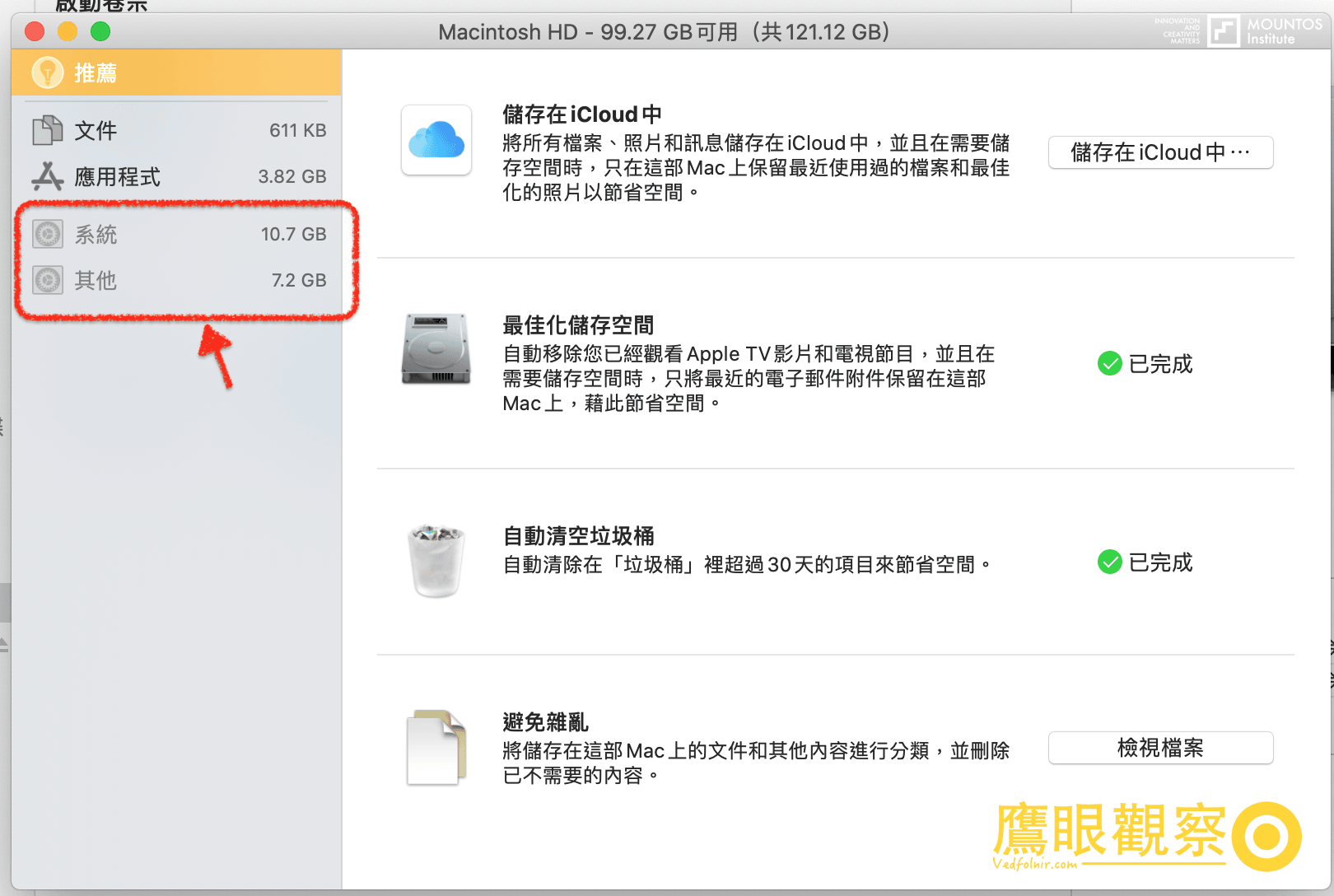
上の画像をご覧ください。macOSをクリーンインストールして初期状態に戻した後、再び「Macintosh HD」のストレージ使用状況を確認したところ、80GB近くあった「その他」は7.2GBという極めて正常なサイズまでスリム化されました。アプリをまだ何も入れていない状態での空き容量は100GBを超えています。これでApple MacBook Pro 2015は、まだまだ現役で数年間戦えそうです。
2019年11月19日 更新:
クリーンインストールから2日間使用し、必要最低限のアプリ(Apple純正のKeynote、Pages、Numbers、iMovie、およびAdobeの画像編集ソフト群)を導入した状態でも、空き容量は91.09GBをキープしています(システム上は30.6GBが消去可能と表示されています)。
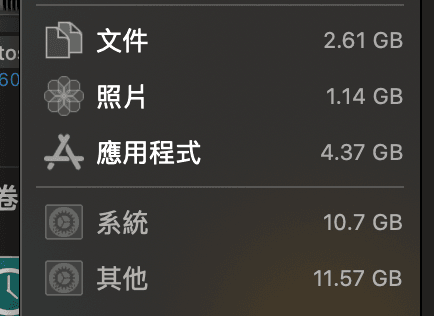
上の画像にある通り、書類や写真の容量は日常業務上避けられないとしても、アプリケーション本体の増加は0.55GB程度に収まっています。一方で「その他」が再び4.7GBほど増加しました。macOSのストレージ認識機能が、外部サードパーティ製アプリの関連ファイルやプラグインの一部をすべて「その他」に分類してしまう仕様が影響しているのかもしれません。
独自の視点と客観的な報道を、あなたの温かい支援で
表面的なトレンドやアルゴリズムに流されず、事実と深い洞察に基づいた独立した記事をお届けし続けるために。
質の高いオリジナル記事と独立した運営を続けるため、1回のみ、または毎月のご支援をGoogleの安全な決済でお願いいたします。
お支払いはGoogleにより安全に処理されます · いつでも管理・解約できます

コメント