

AppleのデスクトップMac(iMacやMac miniシリーズ)やノートブック(MacBookシリーズ)にはmacOSが標準搭載されているが、日常的な操作の中でファイルブラウザである「Finder」や各種アプリケーションが突然フリーズし、虹色のカーソル(レインボーカーソル)が回り続けて一切の操作を受け付けなくなるトラブルに見舞われることがある。
macOSには、応答しなくなったファイルブラウザ「Finder」やアプリケーションを素早く強制再起動し、システムの応答性を正常な状態へ復旧させるための便利なショートカット手段が用意されている。
下図1を参考に、デスクトップ画面のDock(ツールバー。画面下部や側面に配置されているアプリアイコン列)上で、応答を停止した「Finder」またはフリーズしているアプリのアイコンをマウスで「右クリック」(またはトラックパッドを2本指タップ/controlキーを押しながらクリック)する。
するとコンテキストメニューが表示され、「アプリケーションが応答しません」というステータスとともに「再度開く(再起動)」という項目が現れるので、これをマウスの左クリックで選択する。
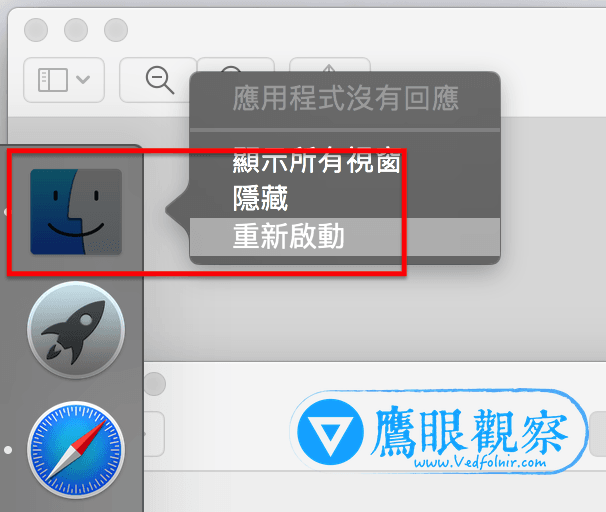 図1:macOSのDockツールバーとアプリケーションアイコン
この再起動操作を実行するだけで、macOSのシステムが応答停止した「Finder」プロセスを安全に強制終了し、自動的にプロセスを再立ち上げしてくれる。
それにしても、せっかく高価なMacを使っていながら、基本システムである「Finder」すらフリーズさせてしまうというのは、往々にして使い手側の運用環境にも原因がある。私自身の例を挙げると、Google Chromeブラウザで一度に50個近くのタブを開きっぱなしにし、さらにApple純正のSafariでも10数個のタブを展開、その上で画像レタッチソフトやベクター描画ツールを同時並行で立ち上げて作業していた。これではいくらメモリがあっても枯渇してシステムが音を上げてしまうのも当然である。
独自の視点と客観的な報道を、あなたの温かい支援で
表面的なトレンドやアルゴリズムに流されず、事実と深い洞察に基づいた独立した記事をお届けし続けるために。
質の高いオリジナル記事と独立した運営を続けるため、1回のみ、または毎月のご支援をGoogleの安全な決済でお願いいたします。
お支払いはGoogleにより安全に処理されます · いつでも管理・解約できます




コメント