
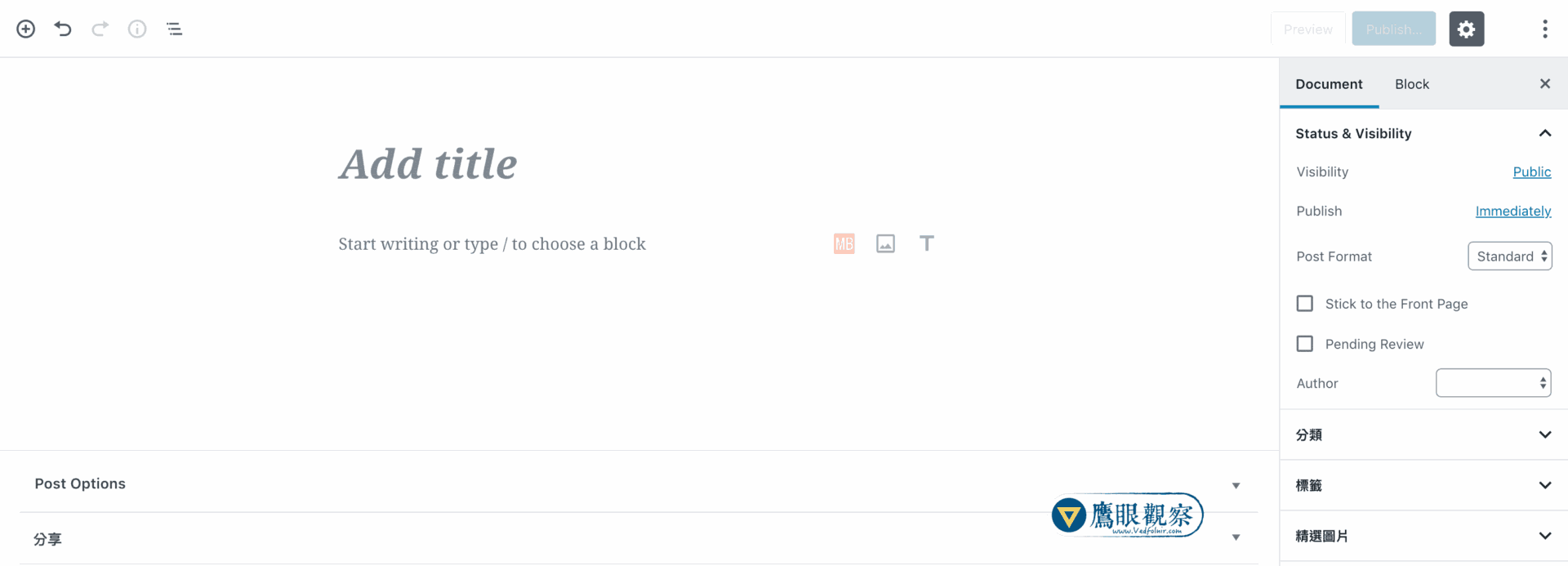
如果你打算建构一个属于自己的专属**部落格(Blog)**或品牌形象网站,在当今成熟的网络环境下,通常有两种最主流的建构方案供你选择:
第一种方案是在全球老牌的免费网志系统「Google Blogger」中建立新网站。这是最方便、安全、系统效能极佳、程序自由度高,且与 Google 各项服务(如 AdSense、Analytics)高度整合的建构方式,而且完全免费,非常推荐给不想负担任何服务器成本的新手站长,申请帐号后马上就能上线发表文章。
第二种方案则是透过全球市占率最高的开源系统「WordPress」自行架设网站。它拥有近乎无限的外挂扩充性、自主的版面设计与完全独立的数据库掌控权,也是我们今天要深入介绍的架站首选系统。
一、WordPress 双生子:搞懂 WordPress.com 与 WordPress.org 的巨大差异
在搜寻 WordPress 时,初学者常常会看到两个不同的官方网站,两者的运作逻辑截然不同:
| 评比维度 | WordPress.com(商业代管托管平台) | WordPress.org(开源社群与程序下载) |
|---|---|---|
| 本质定位 | 类似 Google Blogger 或 Medium 的封闭式平台 | 提供免费开源的 WordPress 核心代码包 |
| 服务器主机 | 由 Automattic 公司官方代管,用户无需管理主机 | 需自备服务器空间(如 VPS 或虚拟主机) |
| 自订网域 | 免费版仅能使用次级网域(如 sitename.wordpress.com),绑定专属域名需高额付费 | 完全自由绑定任何顶级网域,无任何平台加价限制 |
| 外挂与代码 | 只有高阶商务方案才允许安装自订外挂与修改 PHP | 100% 自由安装数万款外挂、修改原始码与数据库 |
如果你完全不想花费主机费用,又想自订网域,Google Blogger 会是比 WordPress.com 更友善的免费选择;但如果你追求的是「网站资产的完全自主权」,那么从 WordPress.org 下载开源核心、自行租用主机架设,才是通往专业网站的唯一正道。
二、挑选合适的服务器主机空间
想自己安装 WordPress,主要有两种主机思维:
- 自行准备普通虚拟主机或 VPS: 租用平价主机商空间,手动建立数据库并上传核心程序安装。
- 选择专门针对 WordPress 优化的服务器供应商: 例如长期深耕 WordPress 官方推荐名单的 Bluehost。其后台提供便利的「一键安装 WordPress」工具,并内建自动缓存加速、免费 SSL 安全凭证与自动升级修护,能为新手省去大半服务器底层管理的麻烦。
接下来,我们将以「从无到有、完全自主掌握」的标准流程,带大家走一遍最扎实的安装设定步骤。
三、第一次设定 WordPress:五分钟浏览器安装引导
当你将下载自 WordPress.org 的最新版核心压缩包解压缩至服务器的网页根目录后,打开电脑浏览器,输入你的网域名称或服务器 IP,便会看见亲切的欢迎设定画面。
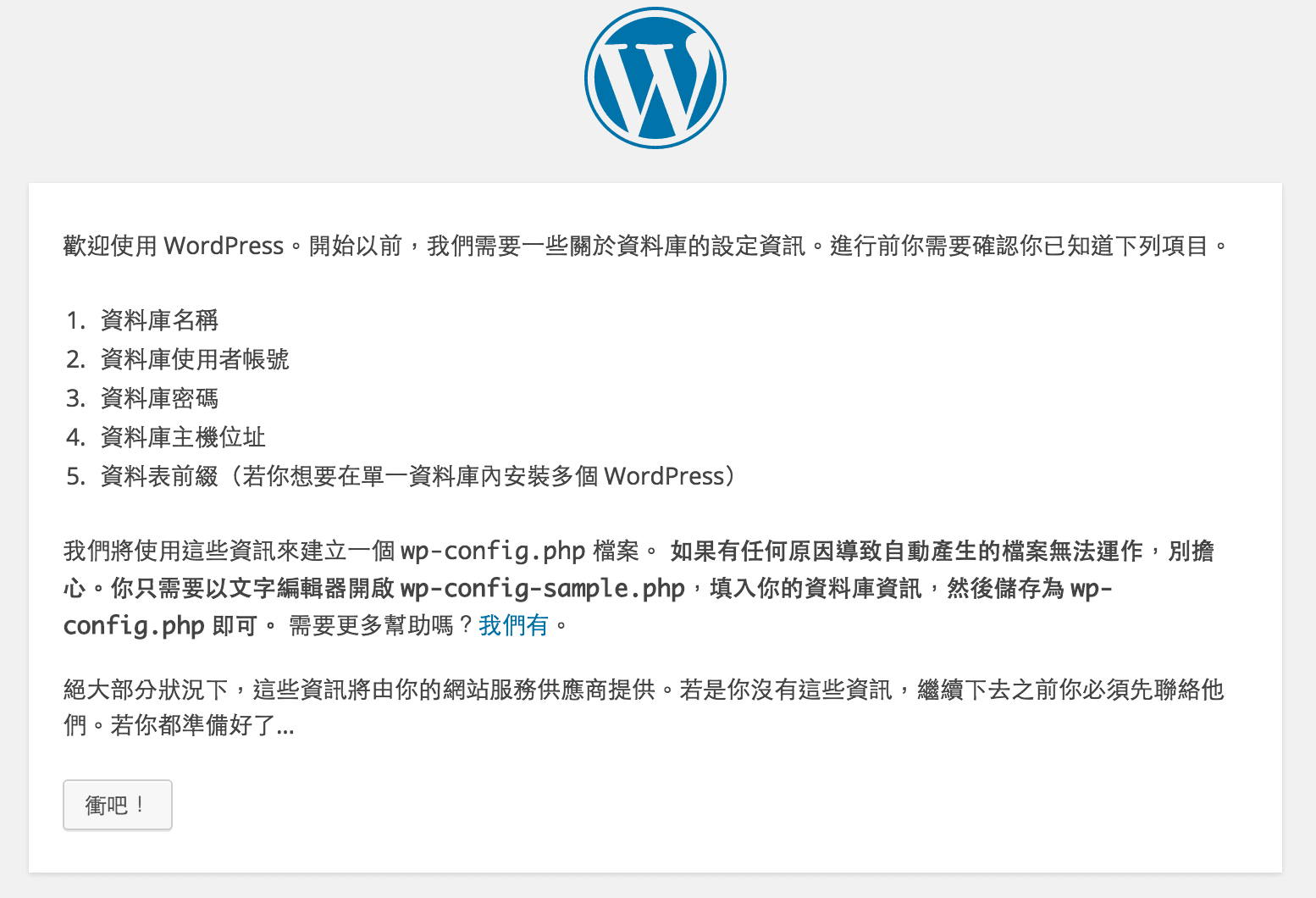
画面中会提醒你在进行下一步前,必须先在主机控制台(cPanel / phpMyAdmin)或终端机中准备好五项资料:
- 数据库名称(Database Name)
- 数据库用户帐号(User Name)
- 数据库密码(Password)
- 数据库主机位址(通常为
localhost) - 资料表前缀(Table Prefix,默认为
wp_)
步骤一:填写数据库连线信息
点击「冲吧!」进入数据库设定表单,依序填入刚刚建立好的数据库名称、帐号与密码:
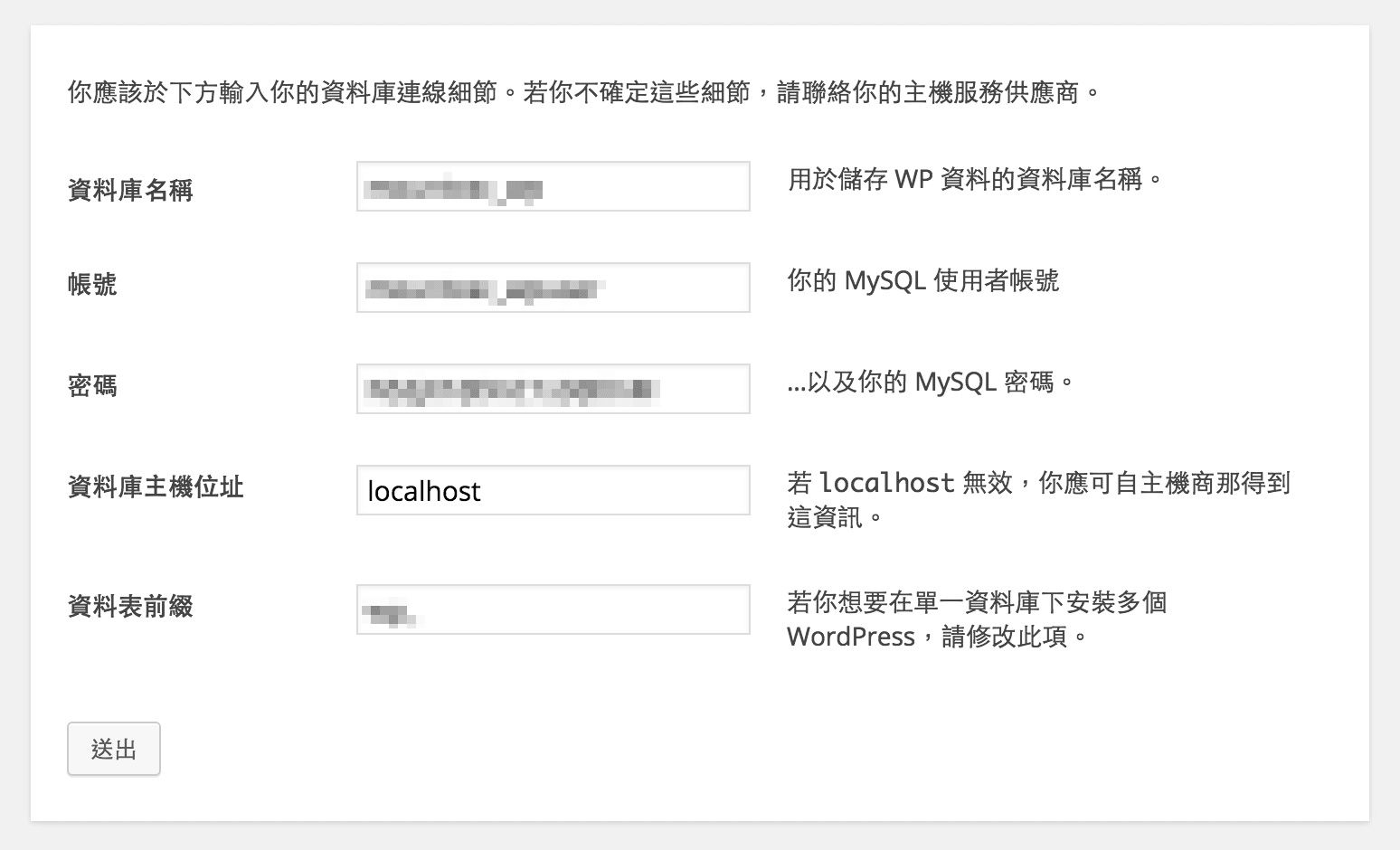
安全密码建议: 数据库密码是守护网站资料的第一道防线,强烈建议避免使用简单的英数组合。详细规则请参考专文:信息安全:设计一组好密码 保护网络隐私与安全(规则教学)。
若帐密填写无误,系统会顺利连线数据库并显示确认画面:

步骤二:设定网站标题与管理员帐号
点击「执行安装程序」,进入网站基础信息设定页面:
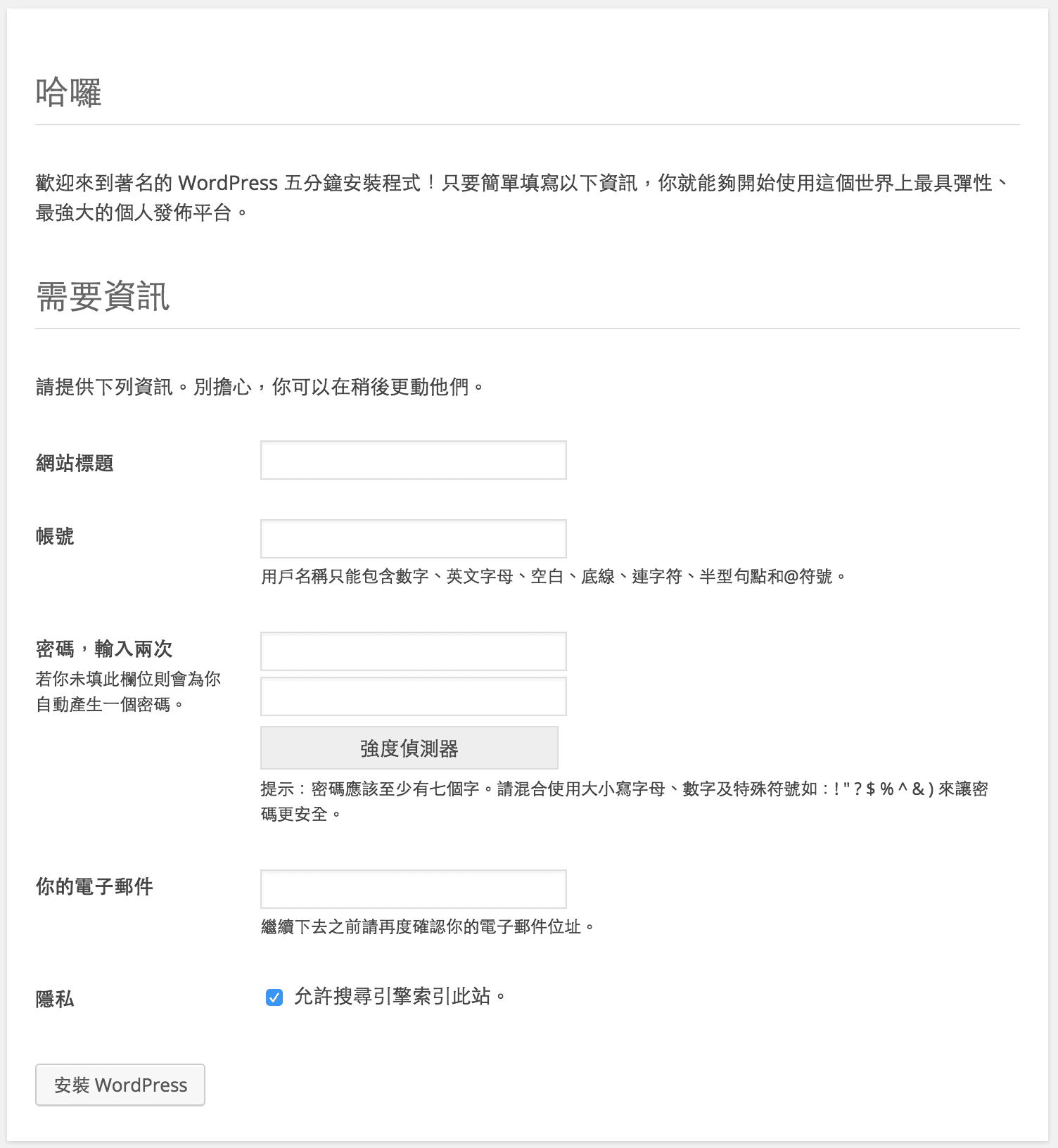
- 网站标题:填写你的部落格或公司名称(日后可随时在后台修改)。
- 用户名称:严禁使用默认的
admin!请设定具备辨识度的专属帐号以防范字典暴力破解。 - 密码:使用系统自动产生的强密码,或自订包含符号的高强度密码。
- 电子邮件地址:填写你的常用信箱,用于接收系统重要通知与密码重设信。
- 搜寻引擎可见度:建站初期若不想让半成品被 Google 收录,可先勾选「阻挡搜寻引擎索引」。
步骤三:安装完成与登入后台
点击「安装 WordPress」,系统会在几秒钟内自动建立资料表结构并回报成功!接著点击登入按钮:
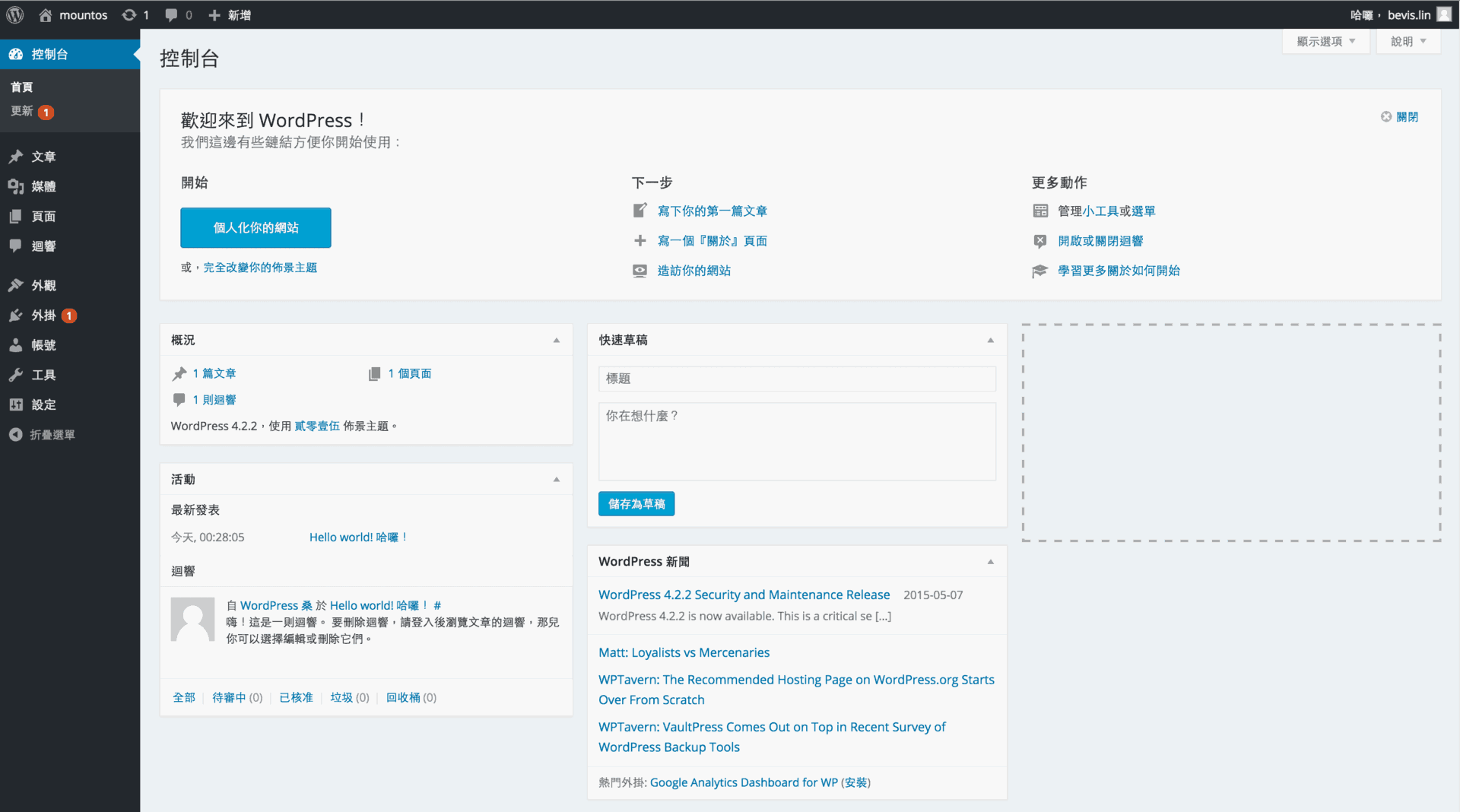
输入方才设定的管理员帐密,就能顺利进入整洁强大的 WordPress 仪表板控制台(Dashboard):
四、安装完成后的关键维护与优化清单
建构一个 WordPress 系统非常迅速,真正的技术考验在于之后的日常管理与优化:
1. 精简外挂:移除不必要的默认外挂
点击左侧「外挂」选单,建议将默认附带的「Hello Dolly」直接删除;若未使用 Akismet,也可先停用或更换为合适的防垃圾留言工具,维持数据库的轻盈。
2. 安装核心扩充工具
- SEO 搜寻引擎优化:安装 Rank Math 或 Yoast SEO,自动生成 XML Sitemap 并优化社群分享预览卡片。
- 缓存加速与效能优化:安装 LiteSpeed Cache 或 WP Rocket,启用页面缓存与 CSS/JS 压缩,大幅缩短载入时间。
- 安全性与多功能套件:安装 Jetpack,享有基础的暴力破解防护、访客数据统计与图床加速功能。
3. 进阶玩法:建立多网志网络系统(WordPress Multisite Network)
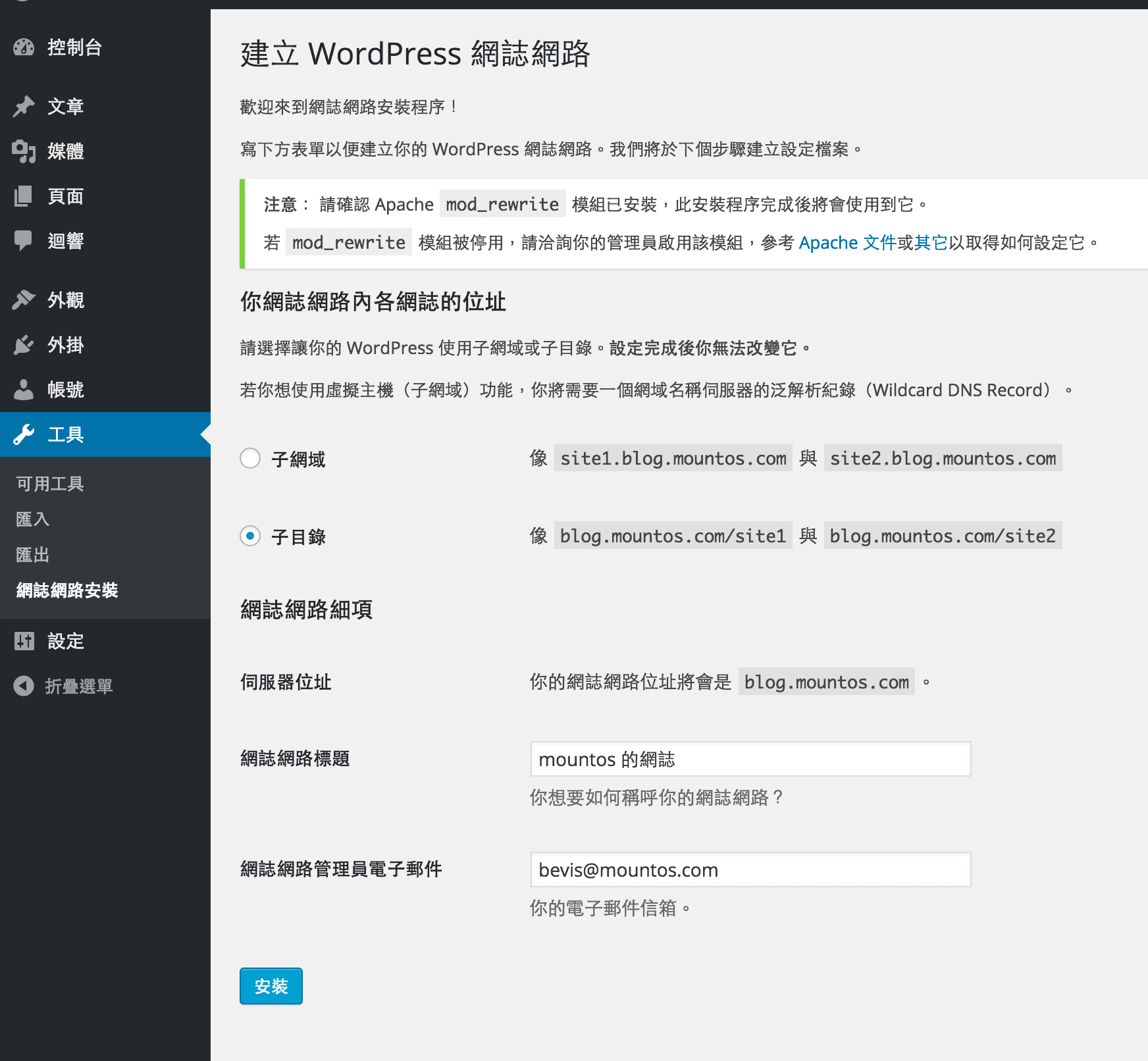
如果你打算用单一 WordPress 系统同时经营多个子站(例如多语系网站、多作者子网志或子品牌站点),WordPress 内建了强大的「多站点网络(Multisite Network)」架构!
在 wp-config.php 加入 define('WP_ALLOW_MULTISITE', true); 后,后台工具箱中便会解锁「建立网络」功能:
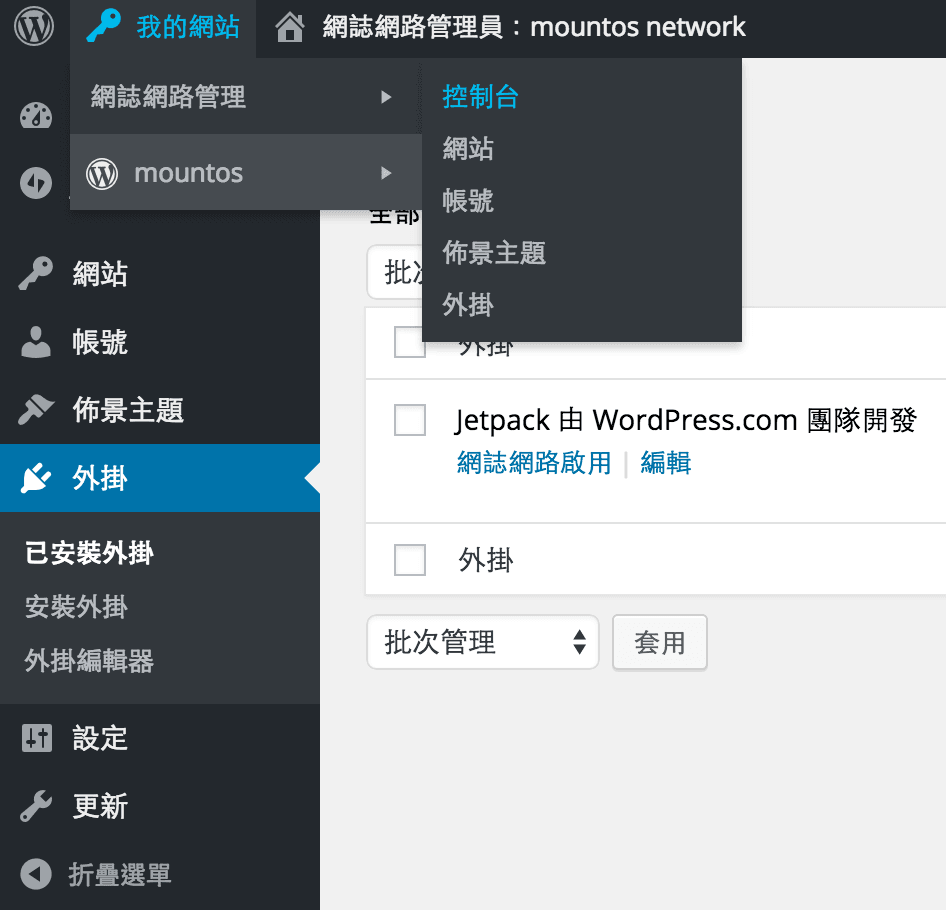
完成网络安装后,管理者后台将升级为「网志网络管理员(Super Admin)」,你可以在单一后台集中管理全站所有子网志的主题、外挂与用户权限,大幅降低维护十几个独立站点的繁琐负担:
延伸阅读与系列教学
- Blogger/Blogspot 版面设计与技术收录:免费架站的另一种强大选择。
- 域名管理:网域寄放(Parked domain)与附加(Addon Domains)的差异与用途:多网域与主机绑定的必备基本功。
以实际行动支持独立观点,与我们一同走得更远
每一篇条理清晰的分析、每一次不随波逐流的观察,背后都是对真实与品质的坚持。我们拒绝内容农场与算法流量绑架,坚持自由独立的客观发声。
维持高品质的原创写作与独立运营,需要持续的实质力量。您可以选择一次性赞助或每月定期支持,通过 Google 安全结账,与我们一同守护这份深刻与清醒。
由 Google 安全处理付款 · 可随时在 Google 账户管理或取消


留言板