
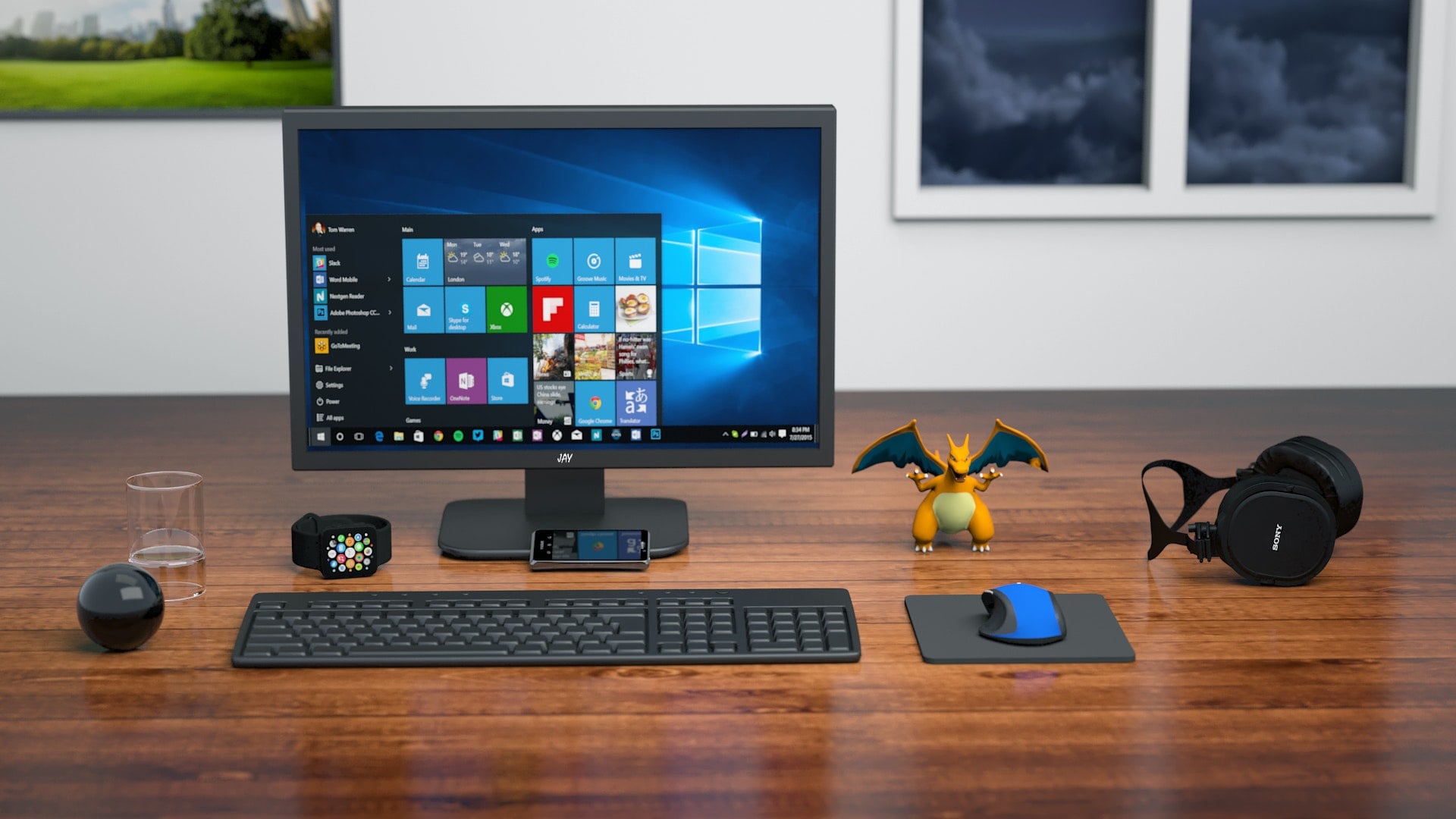
最近挑选了一台大尺寸屏幕「PHILIPS 飞利浦 43型(编号:BDM4350UC)」,便宜的价格、多界面的输入方式以及可接受的 IPS 屏幕画质,算是一台 CP 值相当高的组合。
这台屏幕甚至在屏幕背面,提供一转四组 USB 3.0 传输埠,让一台主机可以转接更多 USB 周边设备,是目前许多电脑屏幕的常规设计。
作为范例,请参考下图,PHILIPS 飞利浦 43型(编号:BDM4350UC)屏幕背后的影像传输和资料传输埠,可看见一共提供两组 HDMI、两组 DisplayPort 影像传输埠、一组D-SUB影像传输埠、一组音源输入孔、一组耳机孔以及 1 IN 4 Out 的 USB 扩充槽。
一般来说,如果不在意设计美观度,只强调功能导向的话,会使用比较牢固的 Type B 型连接埠作为和电脑直接有线连接的输入端。
另外还有厂商会将 USB 扩充组设计在电脑屏幕两侧的边框,或是直接设计在脚座上,对于用户的插拔比较方便。
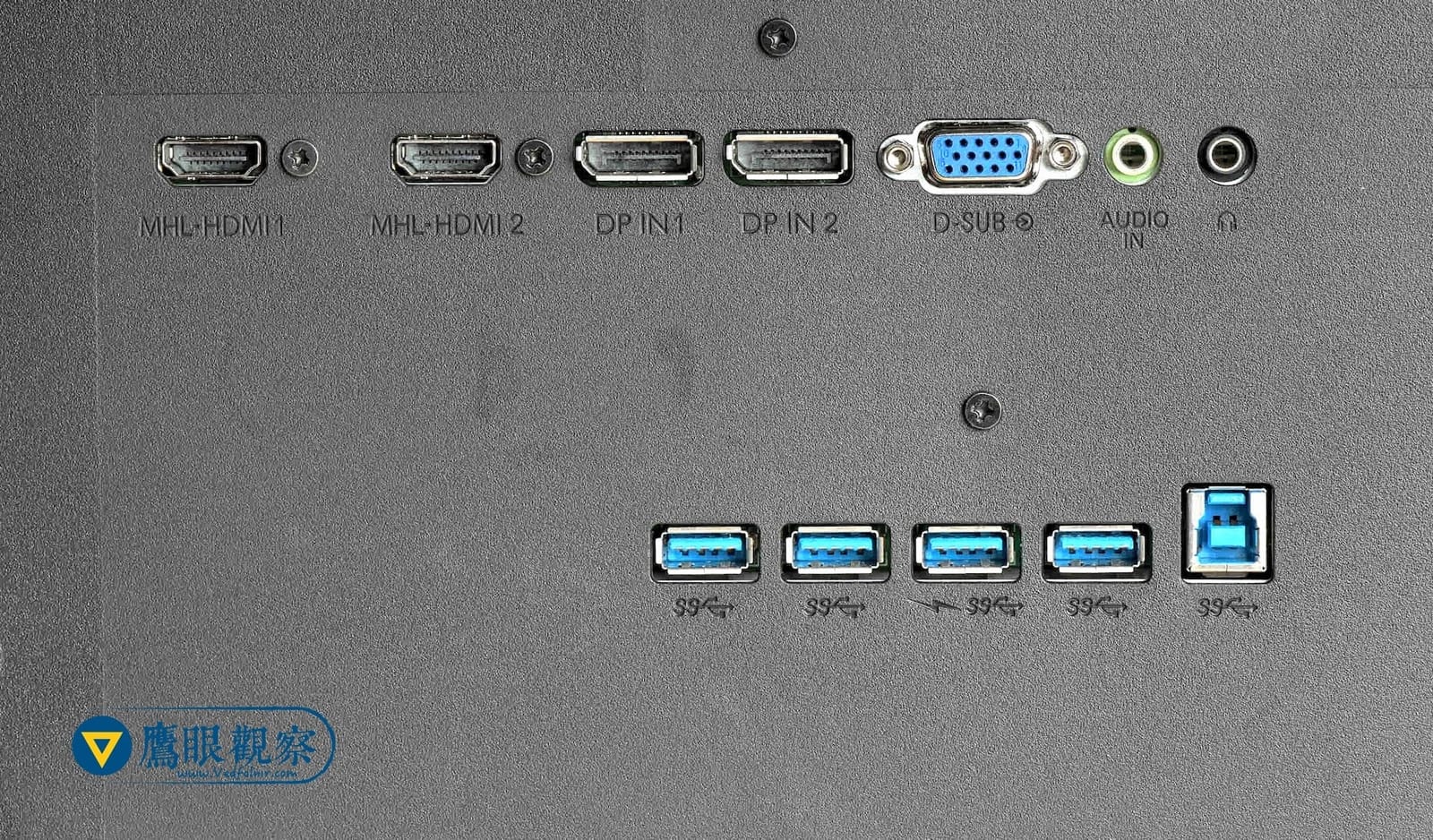 Philips 43” LCD Monitor 的USB 扩充槽。
不过这种屏幕背后提供的 USB 扩充座,到底是产品优势还是鸡肋,却总让我感觉疑惑。因为实际使用后,我还是比较喜欢直接使用主机(笔记型电脑)上的传输埠。
我先将可能使用 USB 的周边装置分为三大类:
- 高速传输用:外接式储存装置(外接硬盘)是这类用途的代表,另外还有外接显示卡、可供两台电脑互传文件的专用资料传输线等;
- 低速传输用:有线键盘、有线鼠标、印表机等都属于此类;
- 无线转接用:无线键盘、鼠标的收发器以及 WiFi 天线都属于此类。
首先在高速传输用的部分,我并不建议使用这种透过中转器的连线方式,因为线路增长会让传输效率降低,资料传输时也会因为转接点过多,导致协调不良而出现资料错误的可能性也会增加。
再来是无线转接用部分,我还是不建议使用设计在屏幕背后的 USB 扩充座,容易导致讯号受到干扰与阻挡,造成操作延迟或失败[i]。
那么最后一个就是低速传输用了,既没有高速传输时对资料正确性的需求,也不怕讯号被干扰,似乎是唯一一个适合使用这类屏幕上传输端子的应用方式。
不过现代电脑主机都提供有至少四组,甚至六组、八组的USB传输埠,基本上我还是建议直接连接这些原生连接器,才是确保资料传输效率和稳定性最大化的方式。
而且现在厂商很强调无线应用,无线键盘、无线鼠标的售价已经相当划算,加上希望可以支持多平台(例如桌上型电脑、笔记型电脑、平板电脑、智慧型手机),未来对于有线装置的需求相信也会越来越低。
连苹果电脑最新的 Apple Macbook Pro 也都只提供一组 USB-C 传输埠,就能知道 USB 插槽的数量,不像过去那般有高度需求。
另外,我们在使用电脑时,经常会手动关闭屏幕,让主机自己跑资料或是下载文件。如果使用这类屏幕上的 USB 传输埠,在屏幕被关闭后,很难保证能是否还能继续正常使用 USB 传输。
在挑选电脑屏幕时,是否需要将屏幕本身是否提供 USB 扩充座(传输埠)当作选购条件,其实是一个见仁见智的问题。
但是在我的使用经验中,并不认为大家需要为了追求一定要有USB传输扩充埠而去挑选电脑屏幕,才不会限制了自己可以选购屏幕产品的可能性,也不会最后才发现这种扩充座并不适合自己使用,变成屏幕背后只会累积灰尘的存在。
延伸阅读
- 无线鼠标 无线键盘讯号不良导致干扰中断、游标飘移的解决方案介绍。
以实际行动支持独立观点,与我们一同走得更远
每一篇条理清晰的分析、每一次不随波逐流的观察,背后都是对真实与品质的坚持。我们拒绝内容农场与算法流量绑架,坚持自由独立的客观发声。
维持高品质的原创写作与独立运营,需要持续的实质力量。您可以选择一次性赞助或每月定期支持,通过 Google 安全结账,与我们一同守护这份深刻与清醒。
由 Google 安全处理付款 · 可随时在 Google 账户管理或取消

留言板