

一般来说买了在线式或在线互动式的中高价位的不断电系统(Uninterruptible power supply, UPS),其中一个原因就是他们具备了电源管理软件(Power Management Software, PMS)这种超方便的设计。
尤其当你的负载端是放在远端机房内的服务器系统,你更会深知这套可自动化设定的管理软件有多么好用。而 APC 不断电系统[1]便提供了一套相当好用的电源管理软件「PowerChute(Personal Edition)」,建议同样身为 APC 用户的你一定要安装试玩看看。
只要预先安装电源管理软件,并将 UPS 的资料线(以前主要是同轴电缆,目前较流行RJ45网络线或USB线)与电脑或服务器相连接。之后就能在停电或电压异常现象发生时,由 UPS 通知电脑端,启动电源管理软件,自动完成资料保存、软件关闭及或安全关机等动作。这也是我们建议你选购在线互动式(Line Interactive)或在线式不断电系统(On Line UPS)的原因之一。你有看过小型电厂吗?
透过电脑端的电源管理软件功能,除了可随时监看目前的电源与电池信息外,PowerChute 让你可以自行设定每一度用电所需的价格,并自动计算出每一日的电费。甚至连每天的碳排放速率都能计算出来,相当有趣而且有用的功能。
APC 电源管理软件下载
APC(American Power Conversion)电源管理软件 PowerChute 可从两个地方下载取得,第个一地方是随 UPS 附赠的安装光碟片,第二个是在 APC(American Power Conversion)官方网页中可以找到下载页面[3]。
提示:官网需注册才能下载。
软件版本有分企业版(Business Edition)与个人版本(Personal Edition),主要差别在于可从单一主机进行电源管理的 UPS 数量。
PowerChute 安装教学
PowerChute 软件取得执行初次安装,会先出现如下三图所示画面。
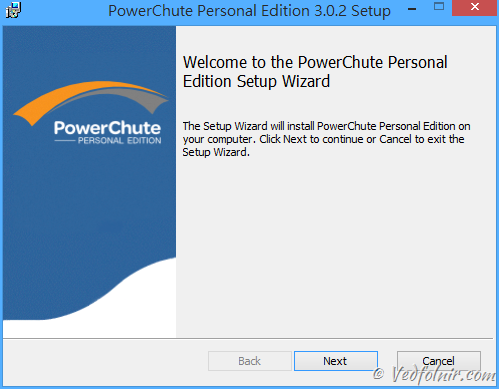
安装程序的欢迎画面
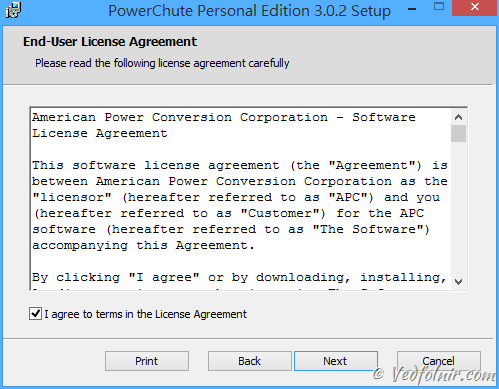
软件安装步骤(二)
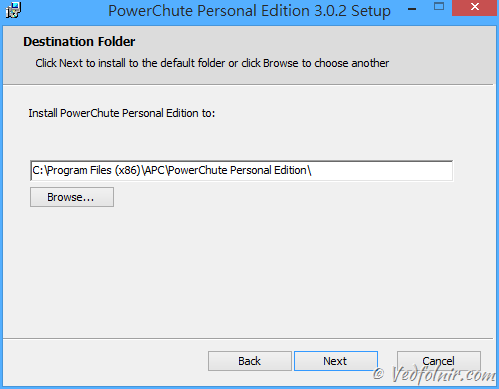
软件安装步骤(三)
请参考下图所示,如果你在安装软件前尚未将 UPS 与电脑相互连接,软件在这时会要求你先完成 UPS 的链接。这也是一种靠硬件验证软件的技巧。
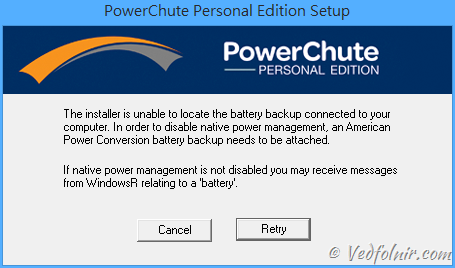
安装过程遇到的错误提示视窗
请参考下图所示,将 UPS 透过 USB 线链接电脑后,作业系统会自动进行设定作业。
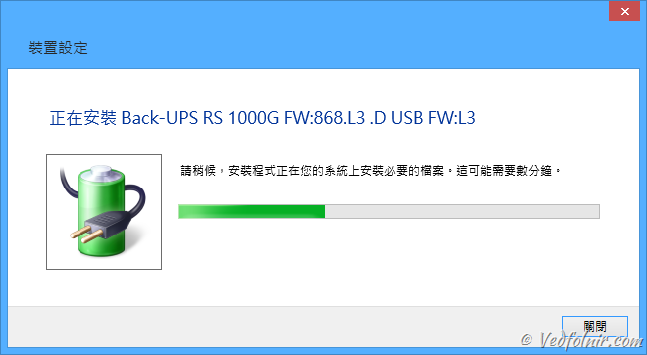
将 APC UPS 透过 USB 界面链接到电脑时的安装提示
请参考下图所示,当 Windows 系统完成装置设定后,会直接将 UPS 当成外接电池使用。不过等到 PowerChute 安装完成后,电池图示会被 APC 官方图示取代。
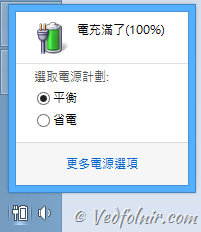
工具列上的电池图示
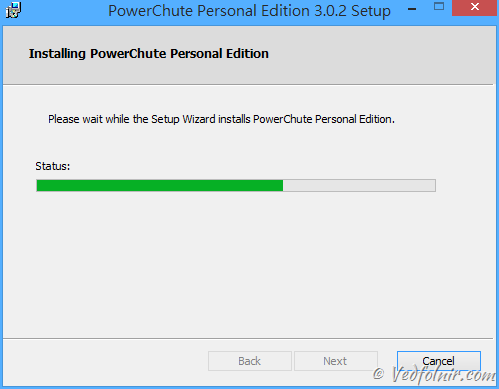
软件安装步骤(四)
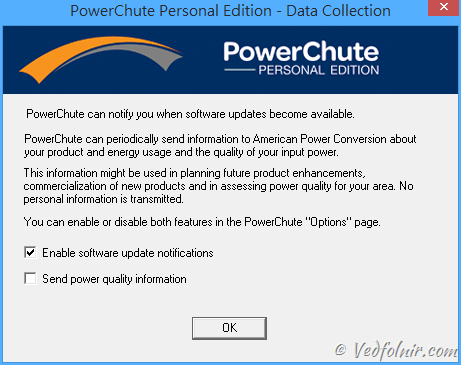
软件安装步骤(五):询问更新提醒与回传信息给 APC 公司
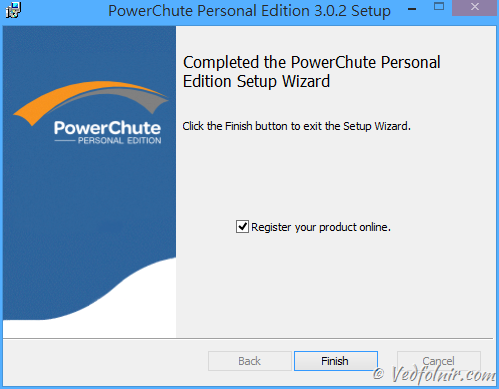
软件安装步骤(六)
整个软件安装过程到这边已经告一段落,点击 Finish 关闭软件。
接著请参考下面两张图片,你能在 Windows 工具列上找到电源管理软件的图式,并透过鼠标右键点击开启功能选单。
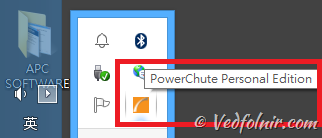
电源管理软件图式
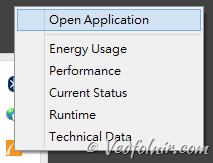
功能选单
电源管理软件用户界面
第一次启用 PowerChute 时,软件会显示许多最常用到的任务提示,包括监测系统(Monitor your System)、基础设定(Configuration)以及能源管理(Energy Management)三大主轴。初学者可依照自己的需求逐一查阅。
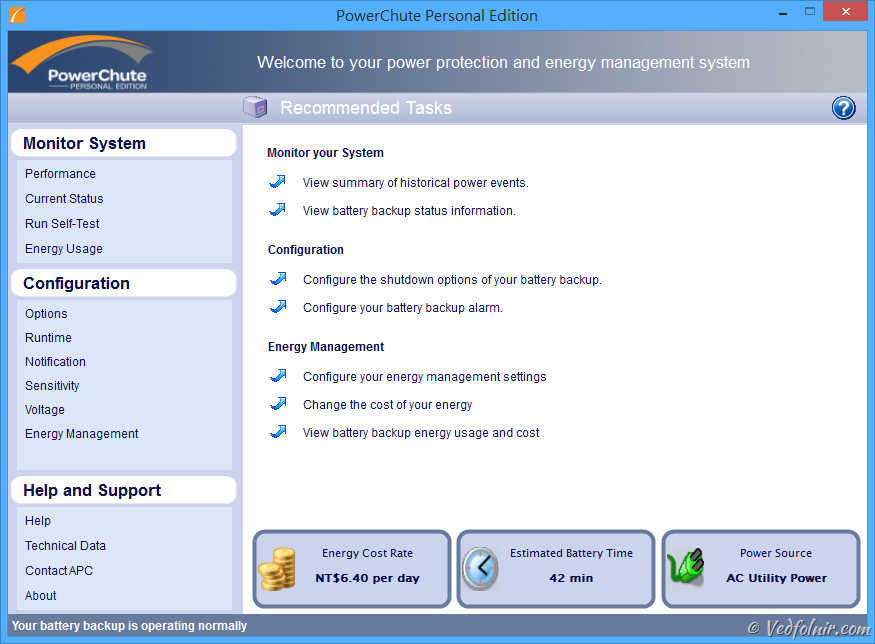
各种常用任务提示
不过最有用的还是目前状态(Current Status)页面,请直接切换过去即可。
请参考下图所示,该页面显示相当多的电源信息,例如电力来源(Power Source)是交流市电(Alternating Current Utility Power, AC Power)还是电池(Battery);输入电压(Input Voltage)是否稳定于 110V等等。甚至还有每日的碳排放速率(CO2 Emissions Rate)以及每日平均耗电量,顿时让自己的电脑系统感觉上像个小型发电厂。
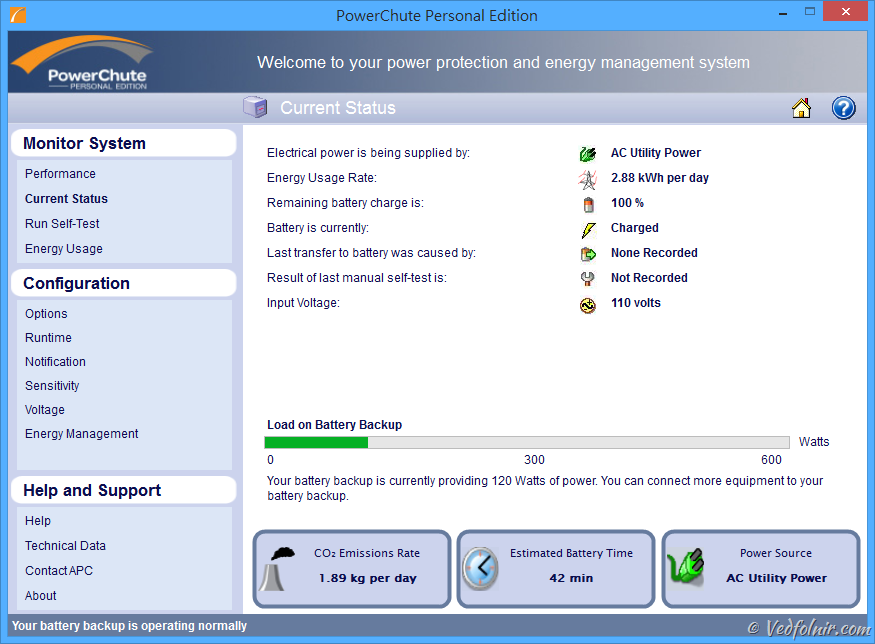
PowerChute 显示界面
Run Self-Test
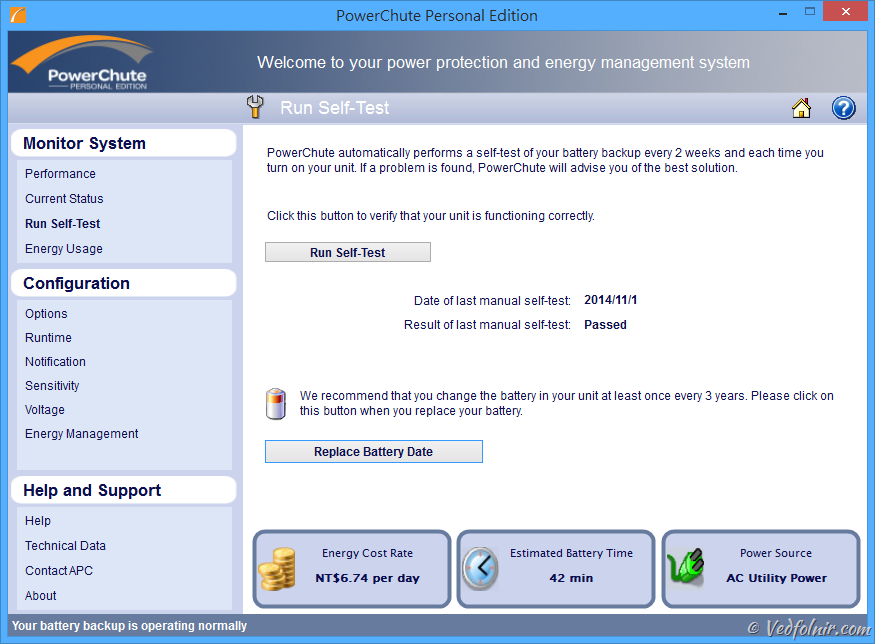
自我测试功能(Run Self-Test),可用来提早检测UPS问题,也是高级机种才有的功能。
前面一再提到这套电源管理软件能够显示碳排放速度与每日耗电量等信息,我们可以在 Energy Usage 页面中找到更进一步的信息。
请参考下图所示,APC 公司将我们所使用的能源用了较为生活化的解说,例如直接换算成金钱或是多少颗树才能吸收被制造出的污染。这让我们可以很直觉究竟造成了多少浪费。我一向觉得有些人不是浪费成性,而是这些人从来就不知道自己到底浪费在哪里。
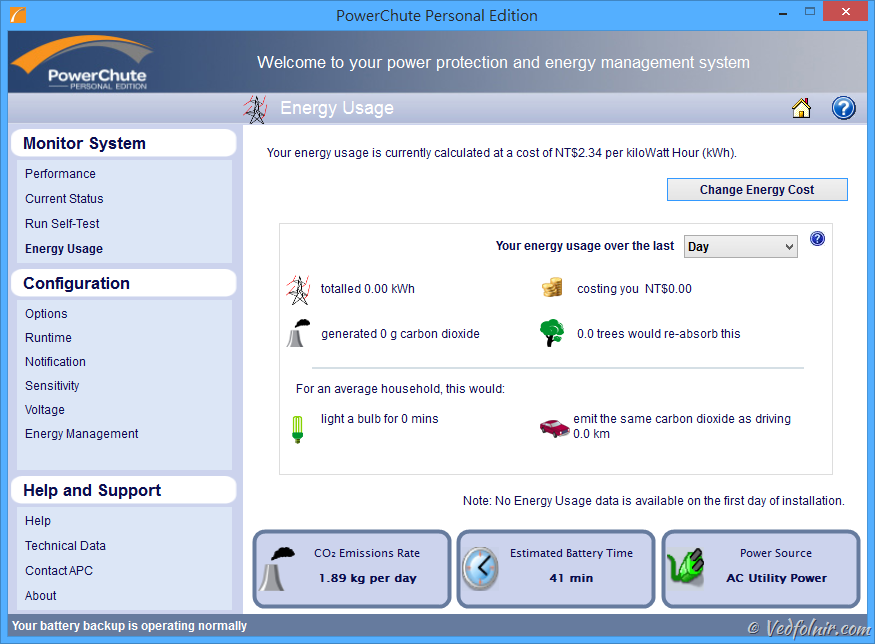
能源使用(Energy Usage)
请参考下图所示,透过「Change Energy Cost」设定不同国家的每一度电(瓩小时/kWh)的电费。并直接将总耗电量换算成正确的电费。
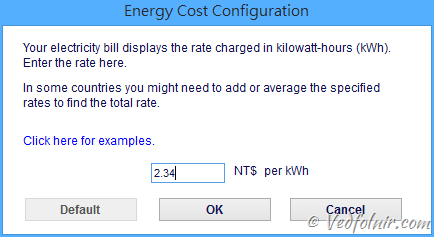
价格设定
Runtime:用来设定当使用电池多久或是剩于多久使用时间才启动自动关机程序。
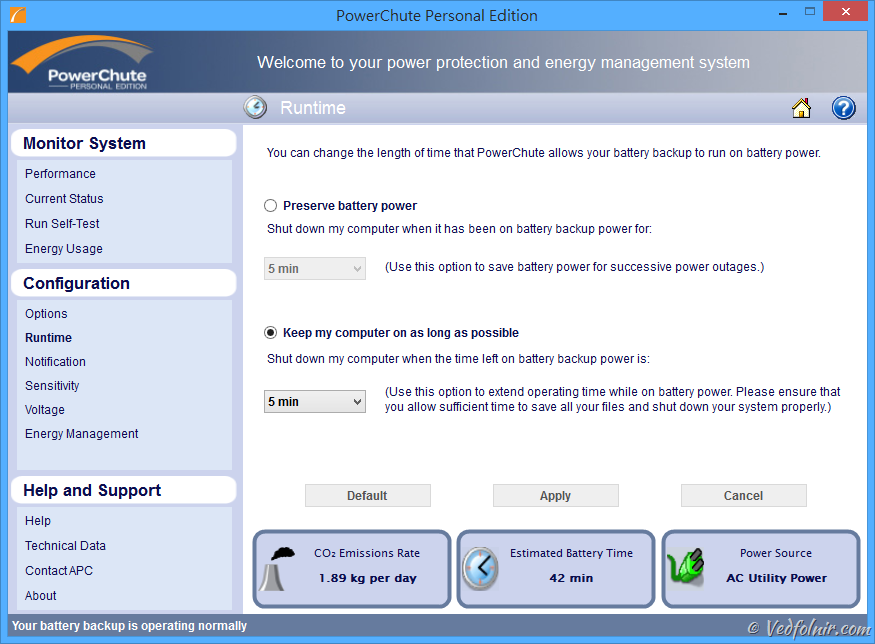
Runtime
Voltage:设定AC市电的高低阈值,在超过或低于安全设定时自动切换成电池供电,借此保护电脑系统。
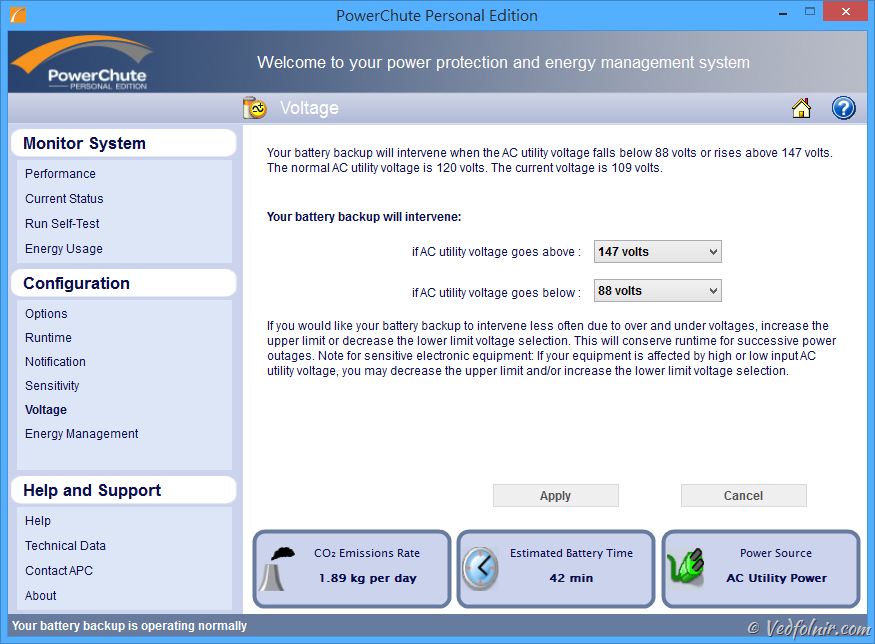
Voltage
Energy Management Settings:设定节能管理模式是否启动,可启用主控插座与受控插座之间的主从式管理功能。
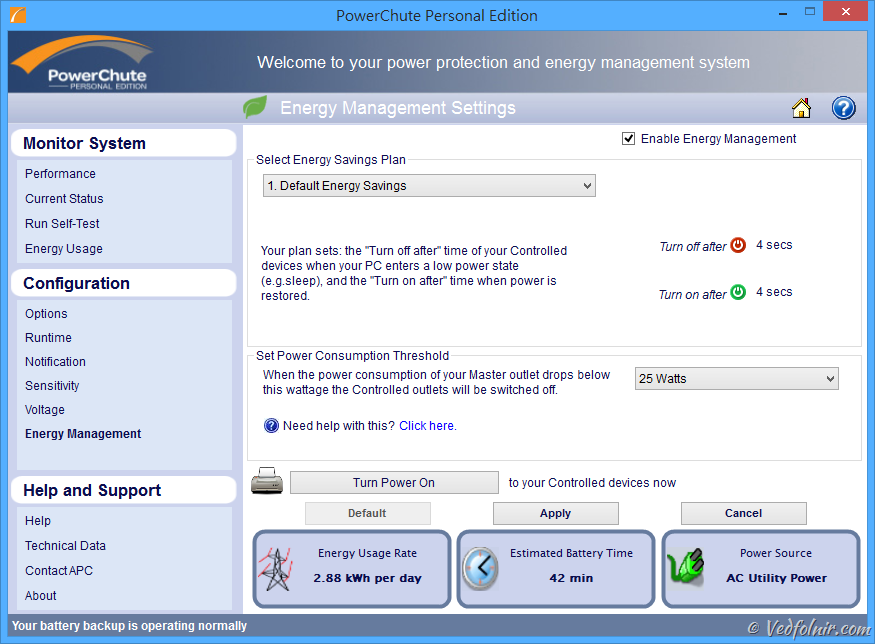
Energy Management Settings
断电后的动作反应
接著来测试当市电断电后,PowerChute 能为我们做什么。
请参考下图,当市电停电或是电压异常,令UPS切换成电池供电时,视窗桌面上会弹跳出一个电源异常提示讯息:「Your UPS battery backup is no longer receiving AC utility power.」

断电提示讯息
接著当电池开始供电后,PowerChute 的目前状态信息(Current Status)跟著改变,请参阅下图所示,输入电压(Input Voltage)变成 0 Volts,剩余电池容量(Remaining battery charge)还有81%并开始逐渐下降,而最重要的一项信息就是剩余关机时间(Time Until Shutdown)还剩下多久,这让用户可以决定接下来的作业程序。
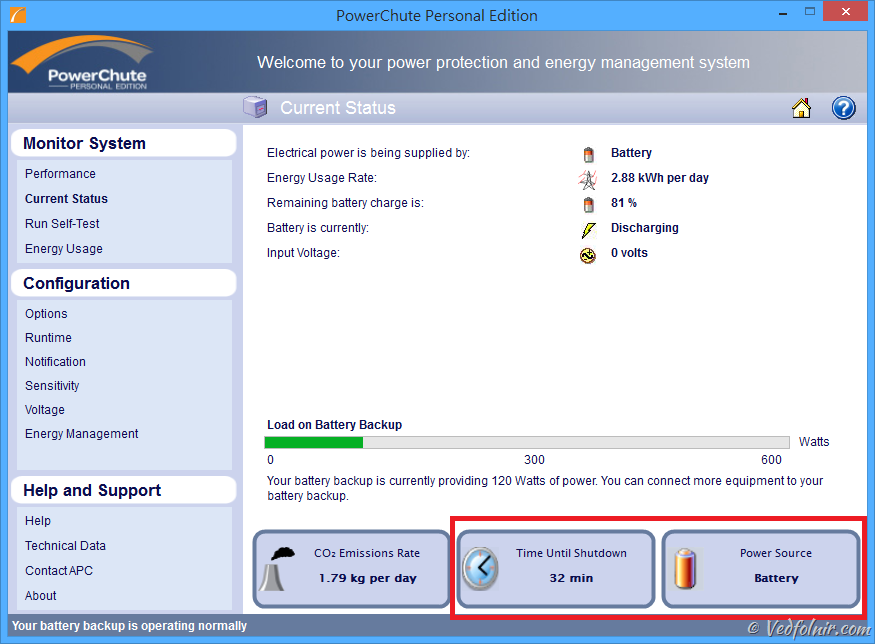
目前电源状态
请参考下图,当市电正常供电后,系统同样会通知目前AC市电已经恢复正常供电:「AC utility power restored to your battery backup.」

回复电力提示
中文化版本说明
制造商特别告诉我,PowerChute 本身内建有多语系支持,包括中文语系。不过我觉得有点可惜的是,目前只有支持简体中文,而且无法在系统内进行切换。
如果你是一位带有偏执性格的中文界面狂热者,请跟我这样操作:
- 先将电脑作业系统的语系切换成简体中文(Win8系统可参考《下一步教学: 帮你的 Windows 8 换一套语言界面》);
- 全新安装 PowerChute,软件将自动判定语言系统;
- 等简体中文版安装完成后,再将作业系统切换回正体中文。
是不是有点小复杂呢?(热茶)
延伸阅读
- 产品推荐:APC : Back-UPS Pro 1000 在线式on line不断电系统。
- PowerChute® Personal Edition。
- UPS 不断电系统的基本介绍与采购建议教学。
- 不断电系统 APC Back UPS Pro 1000 测试心得与使用教学 (开箱文)。
以实际行动支持独立观点,与我们一同走得更远
每一篇条理清晰的分析、每一次不随波逐流的观察,背后都是对真实与品质的坚持。我们拒绝内容农场与算法流量绑架,坚持自由独立的客观发声。
维持高品质的原创写作与独立运营,需要持续的实质力量。您可以选择一次性赞助或每月定期支持,通过 Google 安全结账,与我们一同守护这份深刻与清醒。
由 Google 安全处理付款 · 可随时在 Google 账户管理或取消



留言板