
WordPress,一套部落格建构系统。将鹰眼观察网从 Blogger 系统切换到 WordPress 系统也过了将近一个月,这段时间以来与其说是使用,还不如用「重灌」这个词语来得更精准些,不断的灌著灌著倒还灌出些心得。不过今天要跟大家谈的,是 WordPress 公司新开发的的手机(平板电脑)专用管理、编辑程序 App。
这套手机应用程序 App 是 WordPress 的移动设备专用后台管理系统(Mobile Dashboard),除了提供「部分」的网页板后台管理区的功能外,推荐他的最主要原因也是因为他是一套离线文章编辑器(馒头:会特别强调这句,是因为 Google 很多 App 都只有管理功能,而没新增或编辑功能,简称G肋)。对我们这些使用 WordPress 撰写文章的作者来看,是一套非常方便的随身型文章管理系统。
有趣的是,WordPress 只开发了智慧型手机(Smart Mobile Phone)与平板电脑(Tablet)专用的离线编辑器软件,同时支持 Google Android 与 Apple iOS 这两套移动作业系统[1],却始终不提供电脑版的编辑器,让人很难猜透这家公司的想法。幸好,如果你希望能在 Windows 上使用离线编辑器撰写文章,维德另外推荐微软的 Windows Live Writer[2]。给你参考,WLW 是一套功能完整,使用方便的编辑器,甚至被微软(Microsoft)独立保留下来的应用软件(原本是一组软件套件包中的一套程序,结果他的同学们全部惨遭退学)。
安装说明
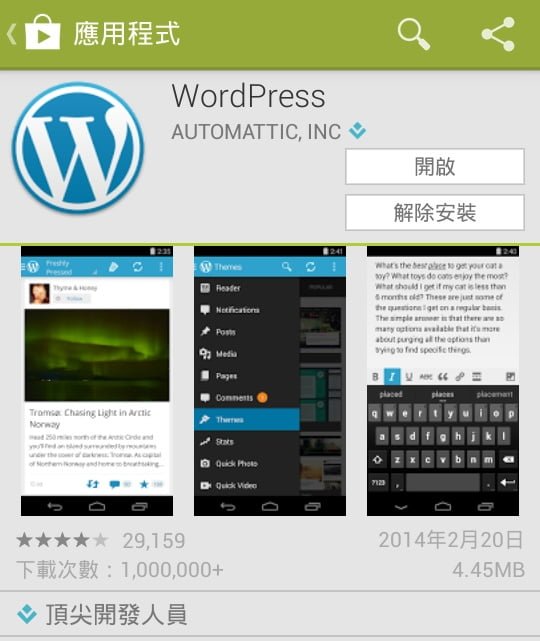
请参考图一,依照一般方式开启手机上的 Google Play 商店(或 Apple App Store),输入关键字 WordPress 寻找应用程序,安装在自己的智慧型手机或平板电脑上。
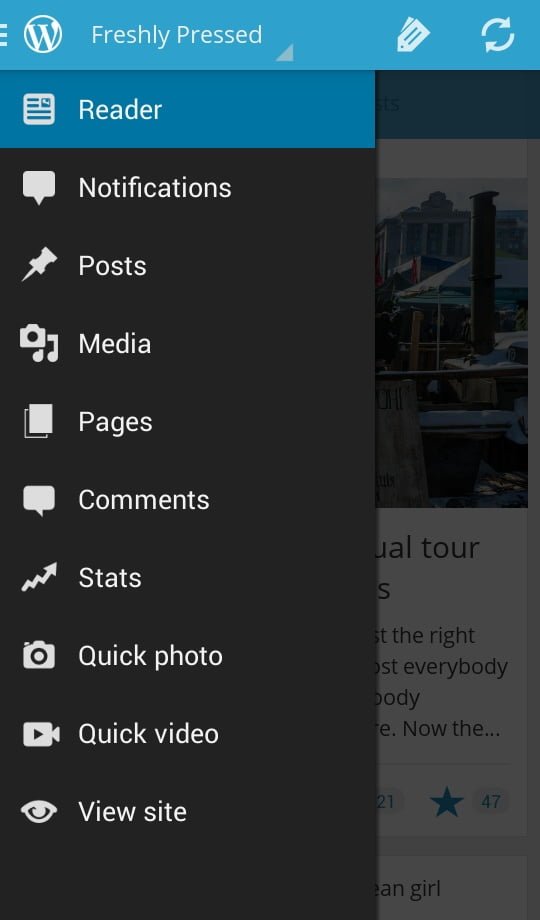
图二是 WordPress App 的用户界面。界面可分四大工作区块,包括图中左侧出现的弹出式管理选单,右上角的功能指令,主画面的浏览编辑区,还有一个是透过手机标准 Menu 实体按钮才能呼叫出的设定画面(用于设定 WordPress 官网与自架站的帐密信息)。
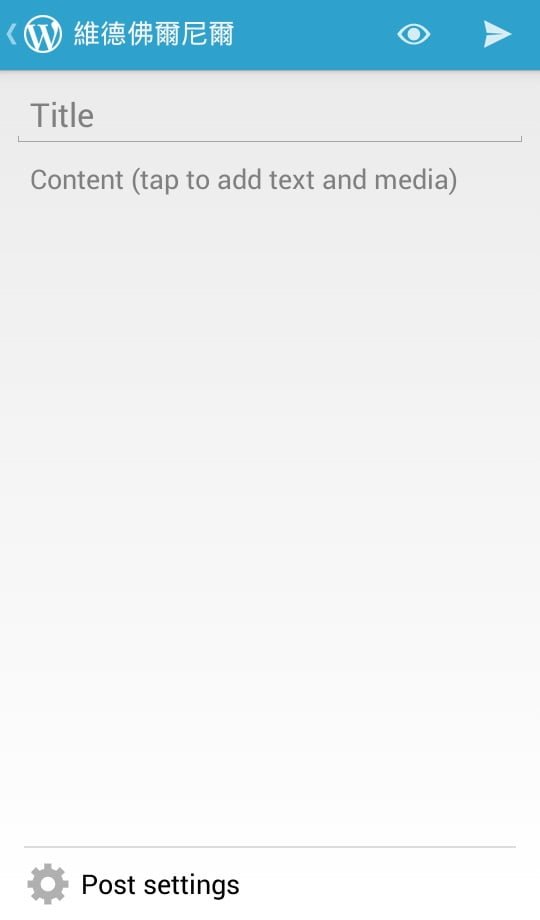
接著,请参考图三所示,这是新建文章后出现的编辑画面,包括文章的标题(Title),**内容(Content)与设定(Post Settings)**三大功能区。
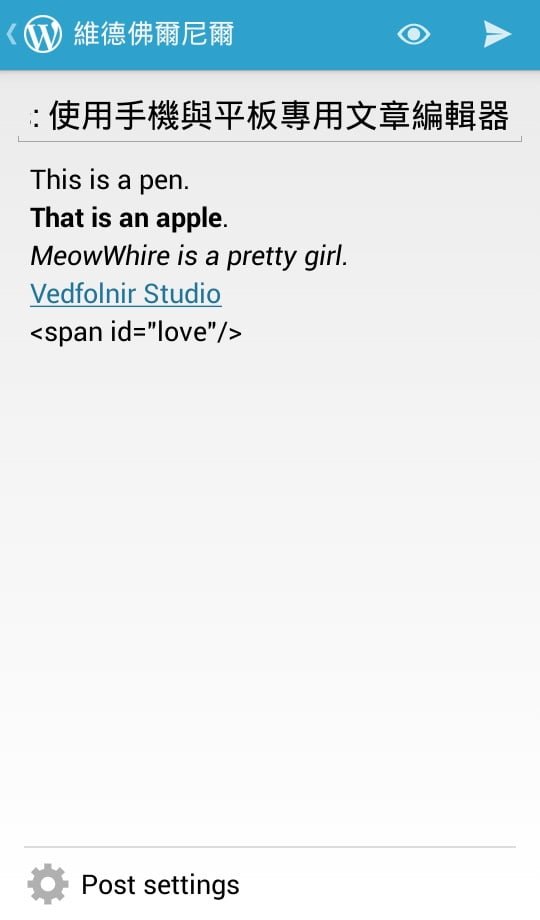
图四是新建文章的范例。文字效果可以在编辑区中直接呈现出来,具有不错的直观性。如果直接输入网页指令,WordPress 会自动转成 HTML 代码,而非一般文字。
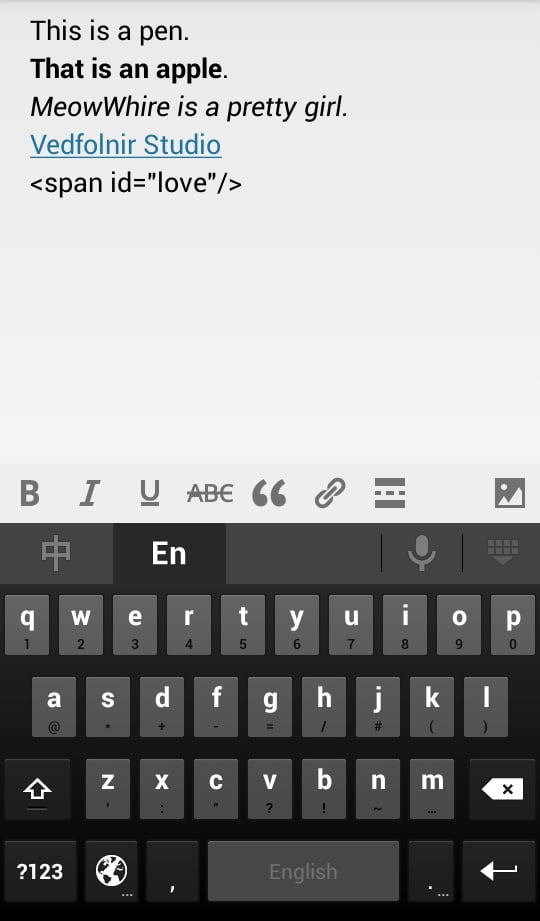
请参考下图五,当文章处于编辑中状态时,屏幕上除了原本编辑外以及虚拟键盘外,编辑区的底部会出现出本的「文字效果」的选项可供选用,包括「粗体」、「斜体」、「底线」、「删除线」、「引号」、「超链接」、「换页符号」以及「插入图片」等功能指令。
使用文字效果的方式与一般在电脑上的操作相似,需要先把文字「包(选择文字)」起来再挑选效果,或是直接选用效果再输入文字。
不过有一点要注意,因为这套软件没有支持 HTML 码的直接编辑,所以当你在使用文字效果时,可能会污染到其他字串。我建议先上传网络后,再去网站重新排版与挑选效果(除非你有把握精准控制效果的使用)。
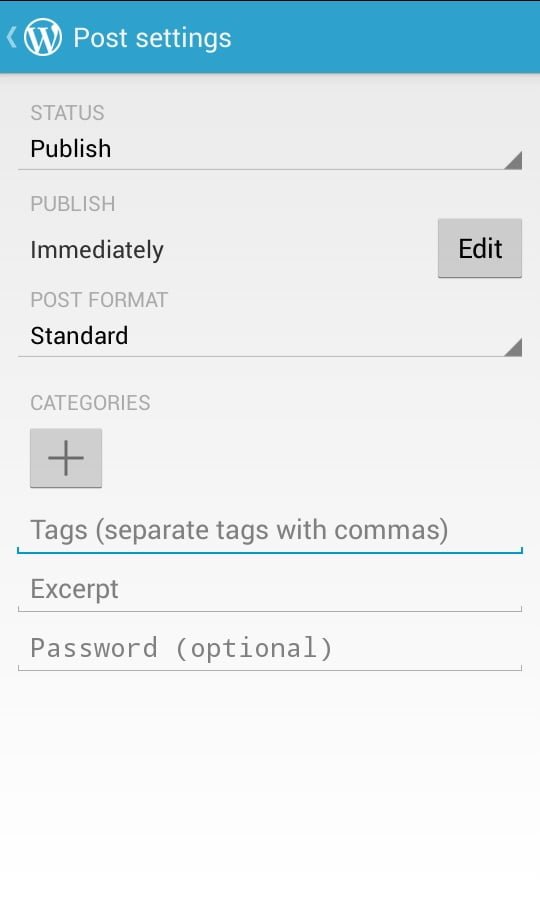
请参考图六所示的文章设定页面。包括文章状态(Status)、发布方式(Publish)、文章格式(Post Format)、类别(Categories)、标签(Tags)、摘要(Excerpt)与密码(Password)。其中文章状态可分为Publish(发布)与Draft(草稿)两种,如果想先上传网站再做细项修改,请选用草稿上传。
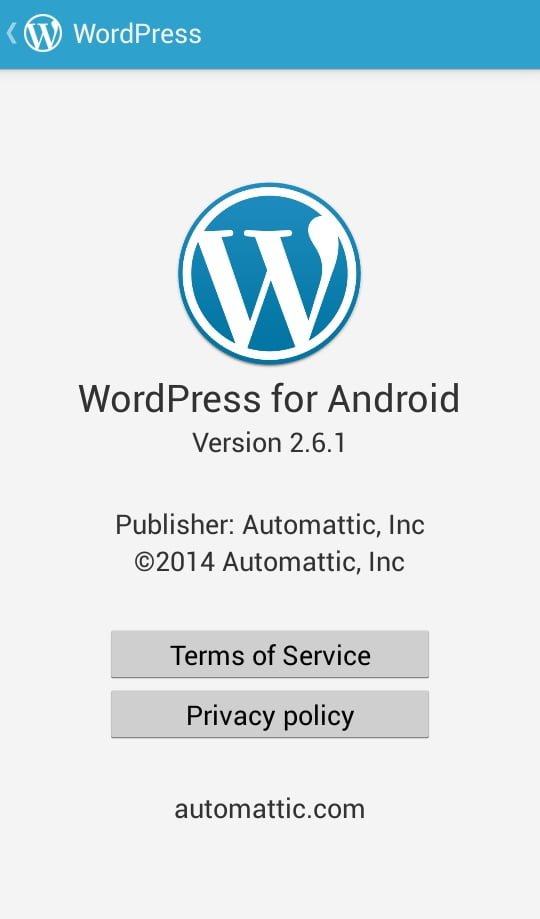
请参考图七所示,最后再给大家献上一张 WordPress for Android 的系统状态截图,目前 2.6.1 是最新版本。
注意事项
WordPress 的手机软件虽然方便作者随时随地撰写与发布文章,甚至还能管理留言与系统状态,不过有几个小地方是大家需要注意的。
以文章的发布型态而言,文章列表中存在至少三种型态,分别为已发布(Published),草稿(Draft),以及本地草稿(Local Draft),其中前两种型态的文章本体存在伺服端,并以伺服端的内容为主。
请务必特别注意!所谓以伺服端为主,就是当你在手机端编辑草稿后,只要尚未正式上传发布到网络上,却在手机端更新文章列表,那么原本在手机端的编辑内容就会消失,这时候的草稿内容将恢复为伺服端原本的内容。换言之,你先前辛苦撰写的文章内容全部,消失。
我个人对此臭虫(Bug)的建议是,不要编修非本地端的草稿。因为这个麻烦的小家伙,我自己就弄丢过两篇文章(泪)。
另外,WordPress 手机专用编辑软件虽然提供 Post Settings 的细项设定功能,包括摘要,类别与标签等等,但少了一样我认为很重要的设定:「自订****文章网址」。对于有文字洁癖的朋友们,我相信即便你用手机或平板电脑发布了文章,还是会开电脑去重修网址细节。
作家这种生物就是如此麻烦啊(热茶)。
延伸阅读:
[1] WordPress Apps on Google Play (Android) and Apple App Store (IPad| IPhone).
[2] WordPress 离线编辑工具 Windows Live Writer 2012 介绍与教学(部落格Blogger适用)。
[3] 在WordPress编辑器Windows Live Writer快速插入图片浮水印(部落格Blogger适用)。
[4] 原文写于 2014 年 2 月,2015 年 9 月二修。
以实际行动支持独立观点,与我们一同走得更远
每一篇条理清晰的分析、每一次不随波逐流的观察,背后都是对真实与品质的坚持。我们拒绝内容农场与算法流量绑架,坚持自由独立的客观发声。
维持高品质的原创写作与独立运营,需要持续的实质力量。您可以选择一次性赞助或每月定期支持,通过 Google 安全结账,与我们一同守护这份深刻与清醒。
由 Google 安全处理付款 · 可随时在 Google 账户管理或取消

留言板