

苹果(Apple Inc.)咬一口,这次新入手的家私,是他们家的一款长青牌蓝芽无线键盘:「Apple Wireless Keyboard」,型号是MC184TA/B。笔者真心觉得,设计如果对了,也就没有追求最新或更好的问题,更不用三心二意的后悔另一款似乎比较好。
开箱文就等过几天再来写(懒得修照片),今天先来谈谈使用这个键盘的心得想法与一些注意事项。
实际拿到这款键盘,会发现苹果的主要设计面相定位在短版键盘、阳极氧化铝(AAO, Anodic Aluminum Oxide)、两颗3号电池供电、巧克力键盘(Chocolate Keyboard,或称悬浮式键盘(Floating Keyboard))、剪刀脚结构、电池空间独立成键盘架,以及最重要的简约艺术性,承袭了近年来苹果设计的一脉风格。
苹果无线键盘(Apple Wireless Keyboard)在各家的无线蓝芽键盘中算是比较高价的一款,它几乎没有特殊功能(例如 Elecom 有一款内建 IPad 基座的键盘:「ELECOM iPad立式蓝芽键盘(待补)」,罗技也有一对多进行蓝芽配对的无线键盘:「Logitech K811(待补)」),这款键盘甚至不太兼容微软的 Windows 作业系统。
入手苹果之前,原本打算购买键盘制造商雷柏 Rapoo E6300(产品参考信息(待补))给手机使用。不过趁著这次入手 iPad 的机会,也就买下兼容性「应该」较高的这款蓝芽无线键盘,也替未来建立工作室纯 MAC 系统铺路。
本篇文章是用苹果键盘输入完成,也是笔者第一次正式使用苹果键盘,算是靠这篇文章来完成对苹果键盘的摸索。
键盘这种电脑周边用到现在,基本上不太需要特别用眼睛看著键盘,即便是现在测试苹果键盘的同时,大致上的键盘配置也可以立刻定位到脑袋中的传统键盘上头。而无线键盘追求密集布局的结果,就是取消一般桌上型电脑专用键盘的数字区与功能区,不过苹果没有为了硬要维持数字九宫格的设计,而将键盘版面弄得凌乱,这点让笔者鼓掌叫好。
先让我们来看一下苹果无线蓝芽键盘的精致设计。
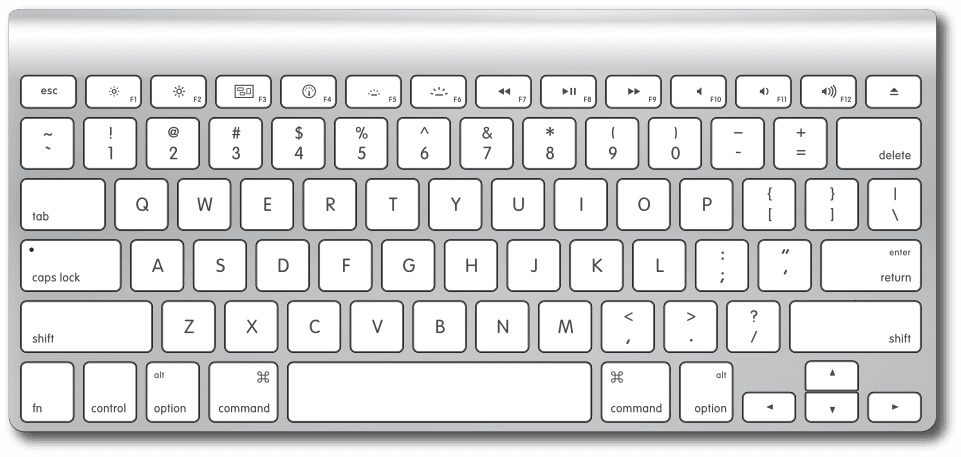 图一,Apple 无线键盘 (Source: Apple Inc.)。
刚开始从 IBM 与微软格式键盘转过来的初期,会有一些适应不良的问题存在,尤其对一个华人世界的键人来说,中文输入的流畅度比起英文输入有更高的要求。如果要说苹果键盘是为了英文用户设计,那倒是挺完美的,可惜中文输入需要用到大量的组合键才能得心应手的完成一篇文章。
因此,比起传统熟知的 IBM、微软键盘,笔者无法理解苹果键盘为何要将 CTRL(Control)键与 ALT(Alternate)键摆在一起,又将相当于微软标志键(Windows Logo Key[1])的 Command 键设计在 ALT 键与空白键(Space)之间,并将功能键(fn: Function Key)设计在最左下角。
现在变成每次要用 CTRL 与 ALT 的组合键时,笔者左手小拇指与大拇指意外的呈现一个非常鳖手的状态。而且相信我,这样的组合在用新注音打一篇文章时,会出现相当多次。
苹果键盘是一个非常美丽的工艺品,但是对于重度文字工作者来说,与微软系统之间的不协调却是一个很糟糕的选项(谜之音:这家伙开始在找借口买 Mac Pro)。
早些年笔者都尽量使用人体工学键盘,由于手腕部有较多的空间活动,在长时间打字下较能舒缓关节的紧张程度。苹果的小巧,虽说手腕几乎没什么动到,但是长时间打字下来还是会觉得有些微酸感。不过在打字上能获得更多的集中力与时间,这也是购买短版键盘的好处。
提到打字时间,苹果的按键由于按键行程短,力回馈的感觉也具有辨识感,因此在打字速度上倒是比起一般机械式键盘来的快速,还有安静!
该怎么说呢,笔者用机械式键盘打起字来,就像坦克压过满地的乒乓球,磅磅磅磅磅。而用苹果键盘打字则是比较像汤姆克鲁斯在不可能的任务(Mission: Impossible)这部电影中,从天花板靠著一根绳子垂降到电脑主机上那般宁静与优雅。
接下来,笔者将整理到目前为止所发现的苹果无线键盘的缺点如下。
苹果蓝芽无线键盘 Apple Wireless Keyboard 几个问题
笔者虽然很想给苹果键盘高达四颗星 ★★★★ 的分数,但是它本身还是有些设计上的问题可以跟大家一起讨论讨论。
第一点,Apple Wireless Keyboard 不提供 Delete 删除键。
苹果无线键盘本身有一颗 Delete 键,功用与微软键盘的 BackSpace 键(又称后退键、倒车键)相同,键盘上的按键位置也是。但是这组短版的苹果无线键盘可能受限于空间配置,未提供可用于删除游标右侧文字、删除文件以及删除绘图程序「元件」等功能而使用频繁且重要的「Delete 删除键」。
少了这颗按键,造成笔者得付出额外动作与时间去处理原本一颗按键就能搞定的事。
然而苹果的有线键盘实际上却内建有 Delete 删除键。
请参考下图二之一,在苹果的有线键盘上,与微软键盘相近似的位置处,有另一颗 Delete 键。
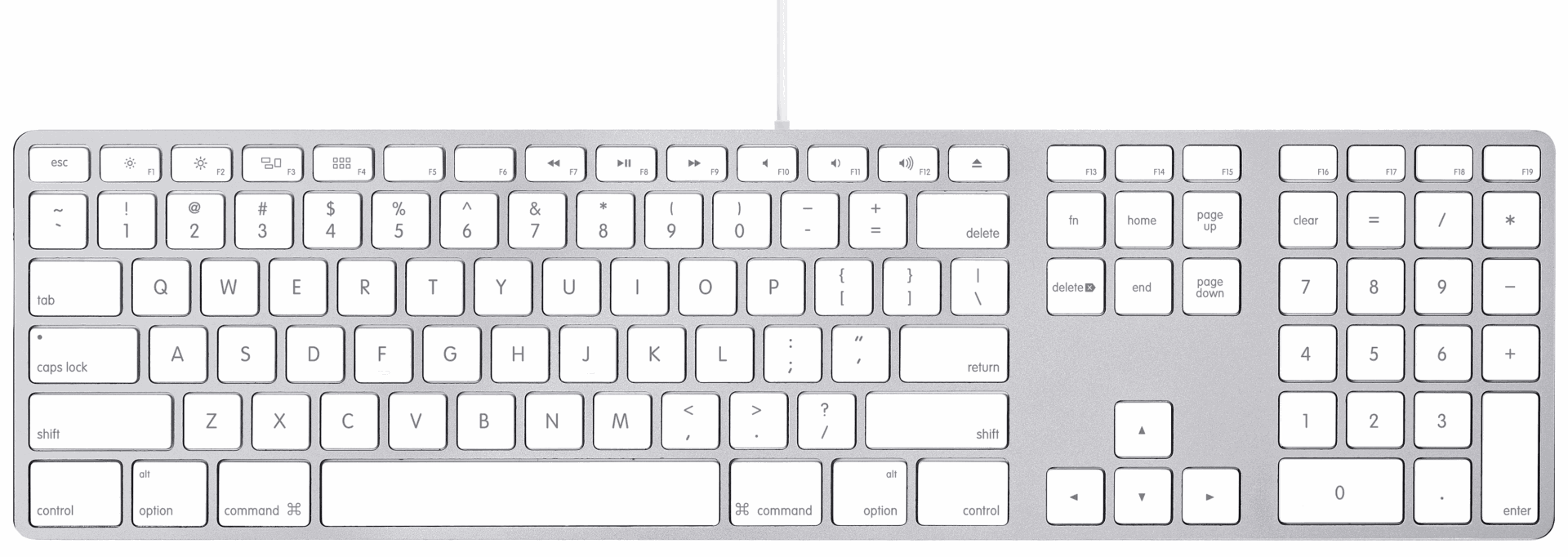 图二之一,苹果 USB 有线键盘。
请参考下图二之二所示,可以发现按键上同时印有「Delete」与「向右箭头」的符号。
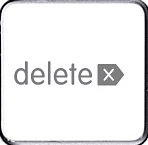 图二之二,苹果删除键。
虽说苹果无线键盘不提供真正的 Delete 删除键(在 MAC 系统中可以透过组合键达成),但是在许多副厂的蓝芽键盘中,大多会将苹果无线键盘右上方的「光碟退出键」替换成 Delete 删除键。笔者只能说,苹果设计了一颗超累赘的光碟退出键。
第二点,不让微软作业系统支持 Home、Page Up、Page Down 以及 End 键。
不管是作家或是程序设计师,这些键人都有一个共同的特点,就是需要输入大量文字,以及大量修改文字。这表示键人们需要在一长串文字中快速移动(这也是 VIM 这套软件受到程序设计师欢迎的原因[4]),但是在不提供 Home 与 End 键的情况下,键人们就只能用鼠标点选或是乖乖用方向键慢慢移动,浪费不少工作时间,思路过程也会受到些许阻碍(Mac 系统可使用 fn 键的组合键配置达成[2])。
另外,关于 Page Up 与 Page Down 这两颗按键对笔者来说也不仅止于浏览网页时可快速翻页,他们两颗更是许多应用软件的常用快捷键。例如 CorelDraw 这套知名向量绘图软件,就是用这两颗按键作为元件上下层叠关系的调整之用,相当便利。
第三点,键盘最左下方一颗键是 fn 功能键,而不是较常使用的 Control CTRL 键。
对笔者而言,CTRL 键是经常用到的一颗功能键,但是在苹果键盘中,最左下角的一颗键是 fn 键,如此一来,当左小指直接移往键盘最左下方时,得再向右移一格才是 CTRL 键的正确位置,对笔者使用习惯来说稍微有些憋扭,只能猜测对 MAC 的 IOS 作业系统来说,fn 是一颗比 CTRL 更重要的按键吧(副厂键盘大多已将 fn 键与 Ctrl 键互换位置)。
因此,基于对上面三点的疑虑,笔者还是给这组键盘一份三颗星 ★★★ 的评价。如果你有购买短版的无线键盘的需求,相信你也应该考虑这几点是否可以接受。
顺带一提,网络上有高手利用键盘程序写了模拟脚本,让我们在微软系统下可透过 fn 键的组合功能,解决这三点问题的「大部分」。不过笔者个人因为洁癖使然,不太能接受另外安装小软件,就看各位键人们如何取舍了。
后记
有位朋友在看到笔者新买键盘后,问道:「你怎么不帮他买一片键盘膜,这样很容易脏耶!尤其是这种白色按键的键盘。」
笔者心里却是在想:「键盘上再舖一层矽胶垫虽然可以防止弄脏键盘,但那种感觉简直就像戴上一层保险套,手指头根本没办法在键盘表面上游移,触感超级不好的啊。」
延伸阅读
- 电脑教学: 教你让无线蓝芽键盘与电脑,手机,平板进行配对。
- 苹果键盘(Apple Keyboard)与微软键盘(Microsoft Keyboard)的按键对照与应用组合。
- 雷柏 Rapoo E6300 蓝牙键盘 Wireless Bluetooth Keyboard。
- 软件教学: VI / VIM 操作指令速记表。
以实际行动支持独立观点,与我们一同走得更远
每一篇条理清晰的分析、每一次不随波逐流的观察,背后都是对真实与品质的坚持。我们拒绝内容农场与算法流量绑架,坚持自由独立的客观发声。
维持高品质的原创写作与独立运营,需要持续的实质力量。您可以选择一次性赞助或每月定期支持,通过 Google 安全结账,与我们一同守护这份深刻与清醒。
由 Google 安全处理付款 · 可随时在 Google 账户管理或取消

留言板