

脸书(Facebook,大陆又称 404 not found 面子书)近来除了在想方设法的改善获利结构(例如被一堆电商业者狂骂的下广告方式)外,在网志功能也提出了全新的改良设计,因为他们家的网志(Notes)向来就属于鸡肋角色的存在,不仅执行效率缓慢,能使用的工具少得可怜,甚至连编辑网志本身都是一种痛苦,如果写入太多内容,还会把电脑搞成像当机一样,可见得他们早期的网志功能有多么耗费电脑资源。
不过这一切有如被人弃如敝屣的麻烦问题,在最新改版的网志系统中,似乎开始发生改变。这也显示脸书打算借由网志服务的改善,吸收部分 Blogger 以及 Tumblr 用户的可能性(对于轻度用户而言,转移成本并不算高,但要是打算变成重度用户,维德建议还是采用类似 Bluehost 服务器供应商的 WordPress 专用网志系统才具有未来发展性)。
接著请参考下图一,图片显示的是 Facebook 最新的网志编辑界面,采用弹出式的视窗设计(Fancybox)。编辑区域给人的整体感相当简约朴素,符合近年来流行的网页设计风格(传统网志版本长得像 Win XP 时代的产物,文末会另外介绍)。
我们可以在图片显示的编辑界面中看到脸书网志分成上面灰色区域的「文章封面图片」区块、「文章标题」区块、「作者与编辑时间」区块、「网志内容编辑」区块等基本网志所需的元素,以及视窗下方几个传统的脸书按钮,包括删除文章(Delete)、隐私权设定(Public)、草稿存挡(Save)以及正式发表文章(Publish)。
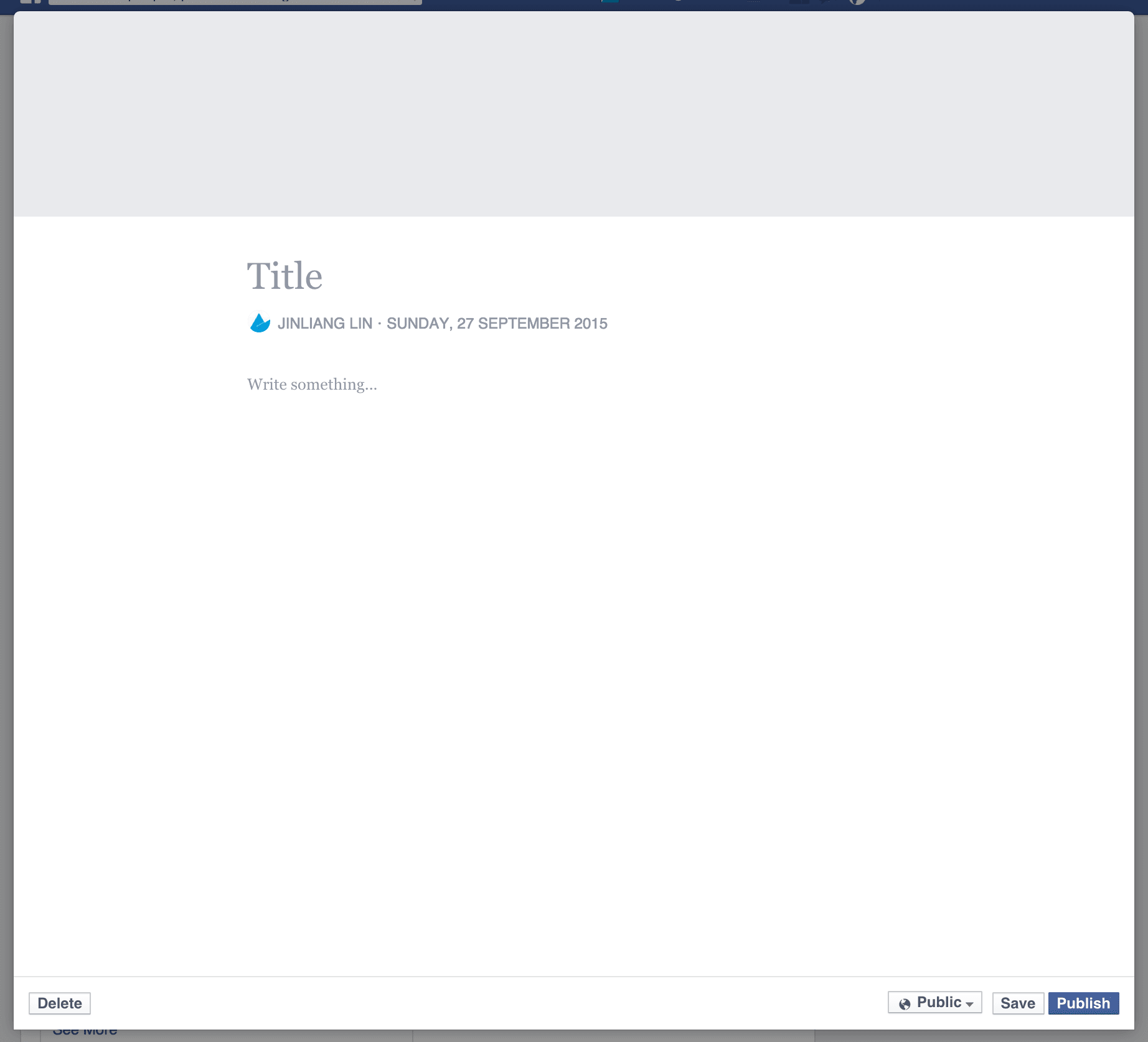 图一,网志编辑界面。
接著请参考下图二,在「网志内容编辑」区块中,只需要点选文字或空白处,就可以轻松插入「图片」外,还能进一步对「文字效果」进行设定,包括标题文字 H1 与 H2、项目符号列表、编号清单、引言(Blockquote)以及框选代码的新功能,几乎涵盖了大部分部落客撰写文章时所需的文字应用。
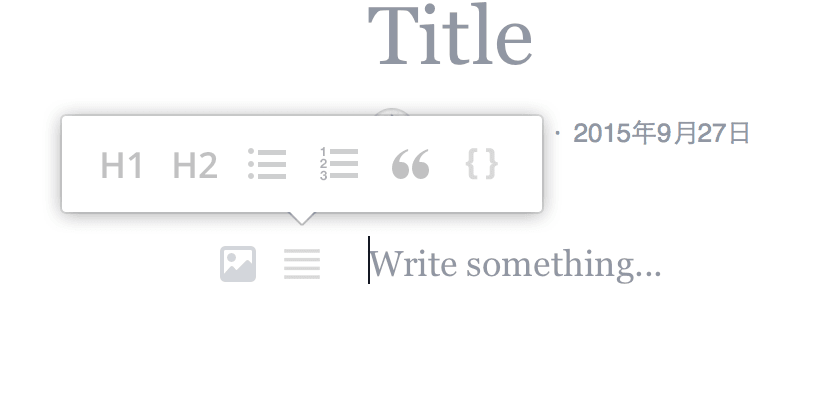 图二,网志文字属性。
请参考下图三,如果选择插入图片功能,新上传(或从脸书帐号下的图库)的影像将会直接显示在「网志内容编辑」区块内,并且提供图片控制属性供用户进行编辑,包括「图片位置(左侧、中间与右侧)」、「移除图片(Remove)」以及「图片说明」。
其中图片位置如果选择默认的中间位置,网志文章会以文件宽幅为基准显示全幅影像,但要是选择左侧或右侧位置,则会以略缩过的图片区块显示在文件内,并自动采预文绕图模式,提供网志作者多样化的排版需求。
 图三,插入图片与图片属性。
在完成文件编辑以及附加封面照片后,网志文章会以下图四所示的态样显示在屏幕上供脸书用户阅读。
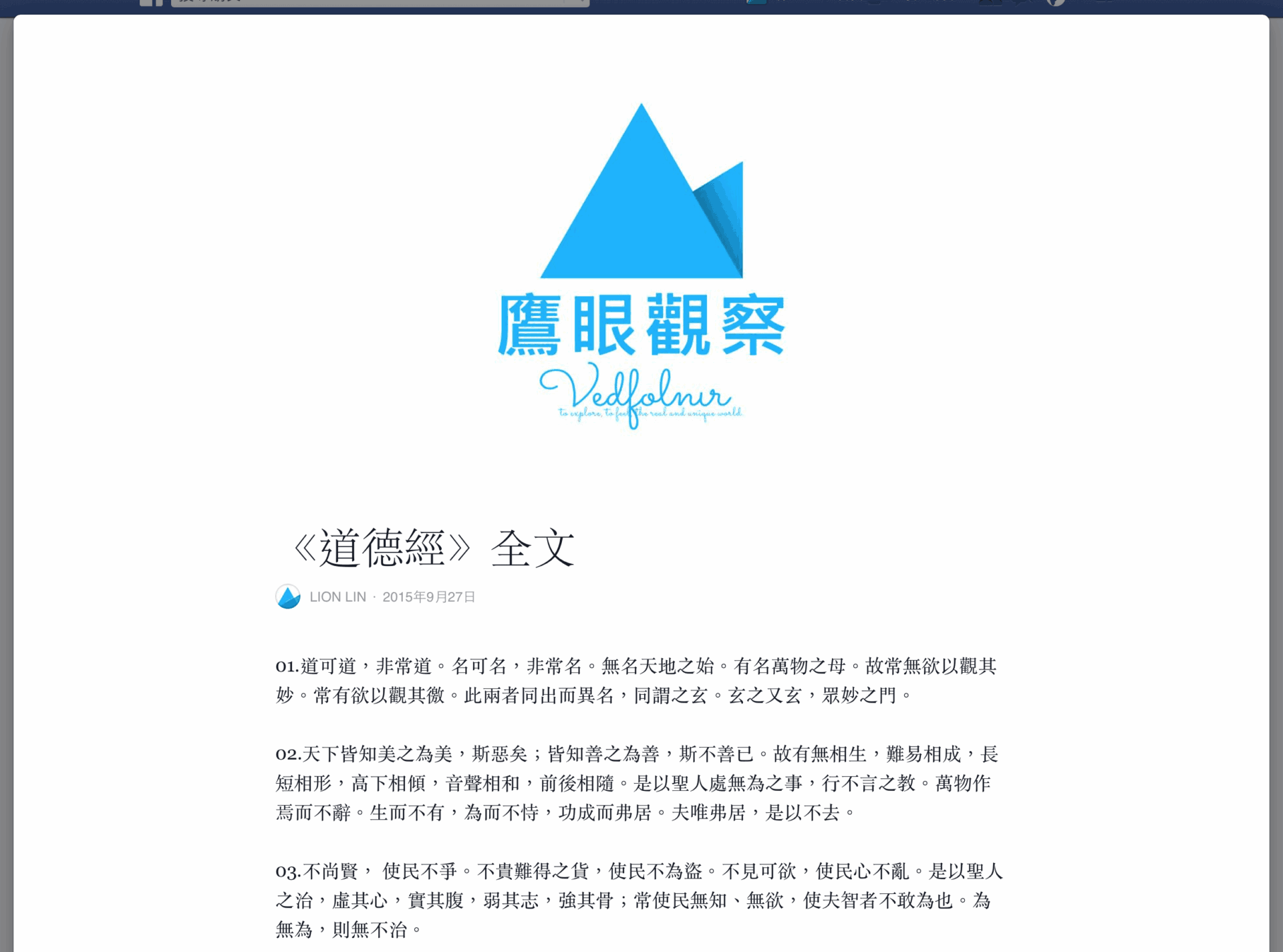 图四,完整文章与封面图面实施态例。
另外,请参考下图五,在刚发表(Publish)网志文章后,会在原本的网志编辑界面另外弹跳出通知视窗,通知网志已发表成功。而且相同的摘要文档也会出现在我们的脸书时光墙(Timeline)上,代表脸书在这网志功能上已经与原本的贴文系统有了相当完整的统合性。
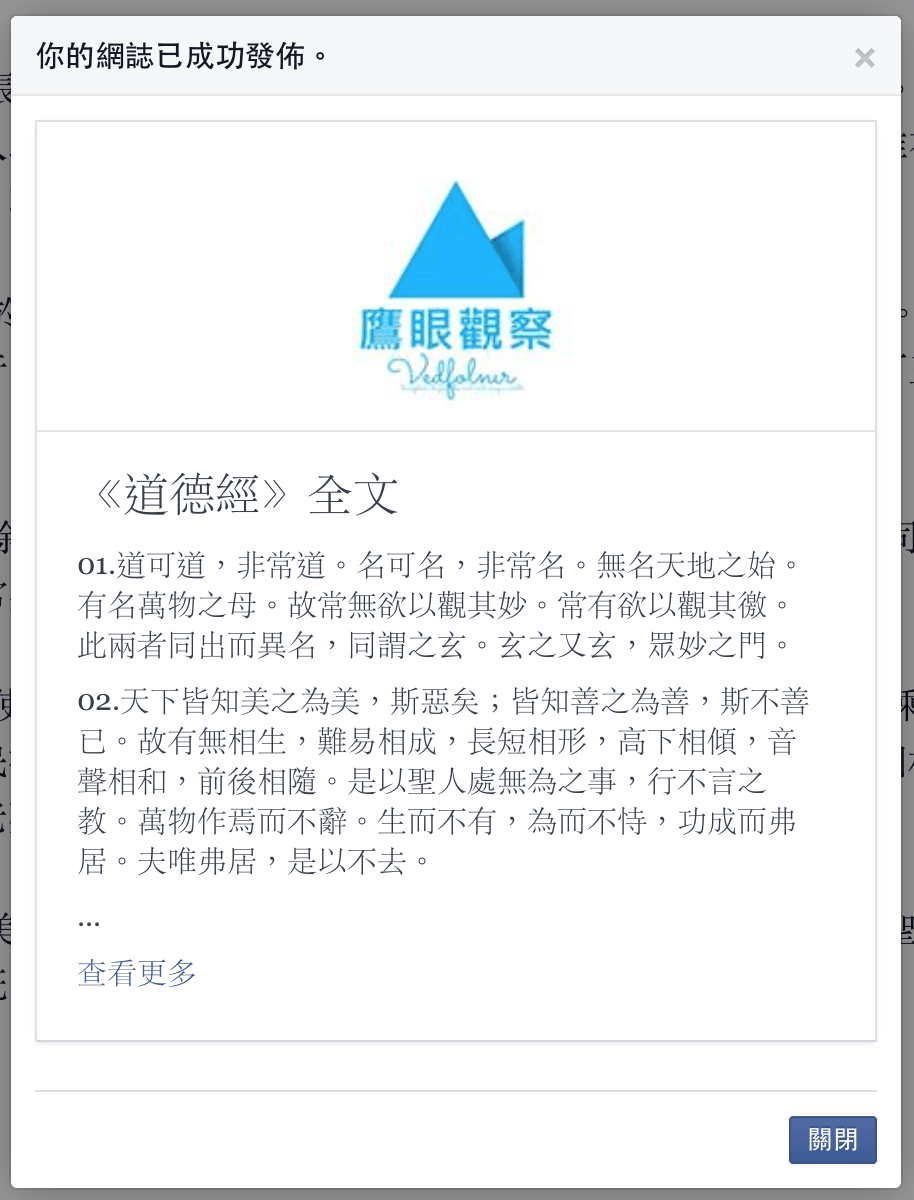 图五,成功发表通知视窗。
最后,虽然目前只要你在桌上型或笔记型电脑(Apple 与 Microsoft)的网页浏览器撰写脸书网志(Facebook Notes),网志文章的编辑界面都已提供最新版的设计界面,唯智慧型手机和平板电脑上的网页浏览器版本尚未支持到最新元件,因此在使用网志时仍暂时维持如下图所示的旧版编辑界面。
维德相信再过不久的时间,脸书或许会另外针对网志(Notes)服务提供独立的 App 程序(例如 Message),届时对于网志生态相信会更有破坏力(当然前提是要能提供获利模式给用户,不过这一点在脸书最近的一些动作中确实能出端倪)。
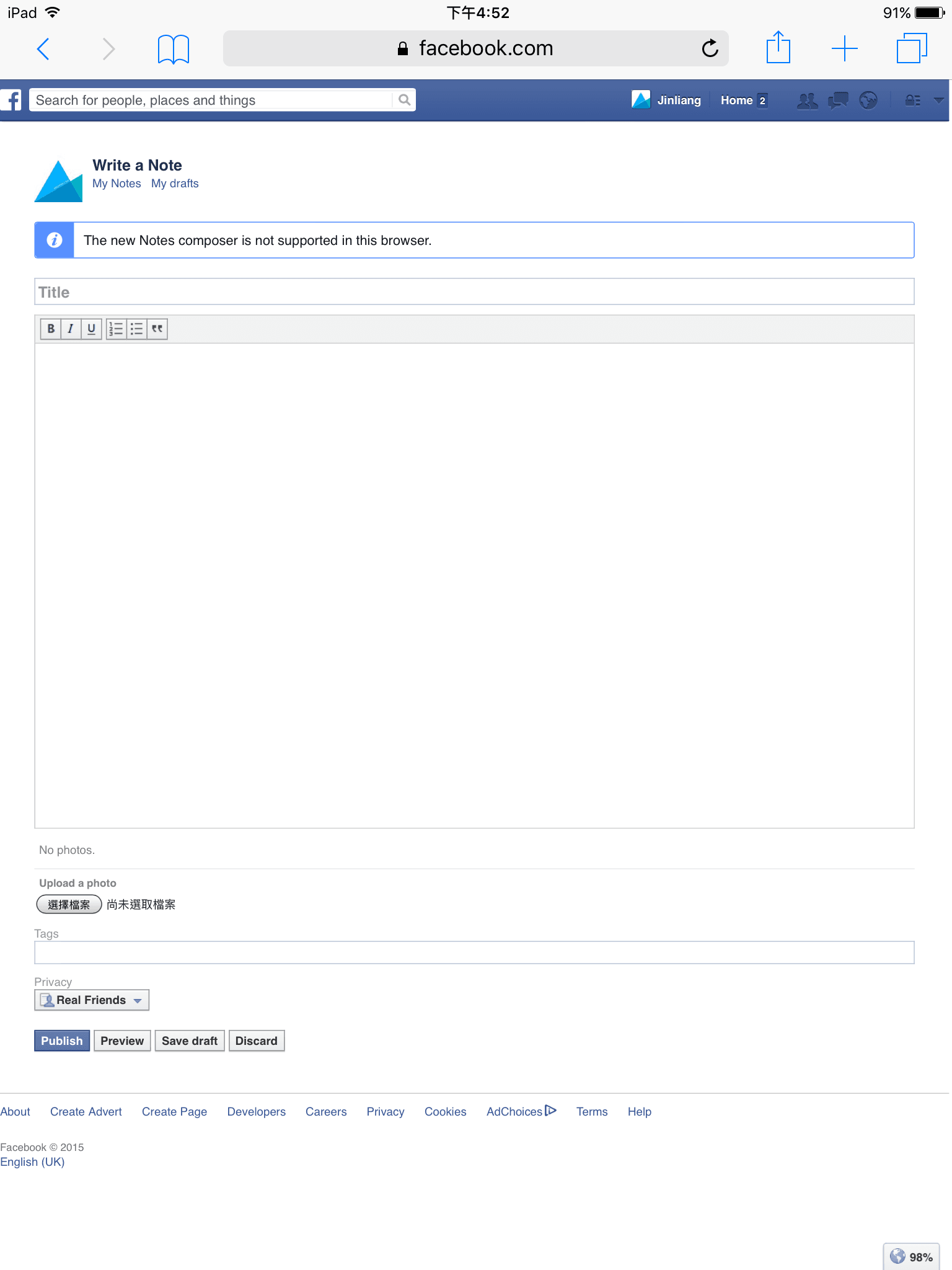 图六,旧版网志编辑界面。
延伸阅读
- 脸书网志(Facebook Notes)。
以实际行动支持独立观点,与我们一同走得更远
每一篇条理清晰的分析、每一次不随波逐流的观察,背后都是对真实与品质的坚持。我们拒绝内容农场与算法流量绑架,坚持自由独立的客观发声。
维持高品质的原创写作与独立运营,需要持续的实质力量。您可以选择一次性赞助或每月定期支持,通过 Google 安全结账,与我们一同守护这份深刻与清醒。
由 Google 安全处理付款 · 可随时在 Google 账户管理或取消



留言板