
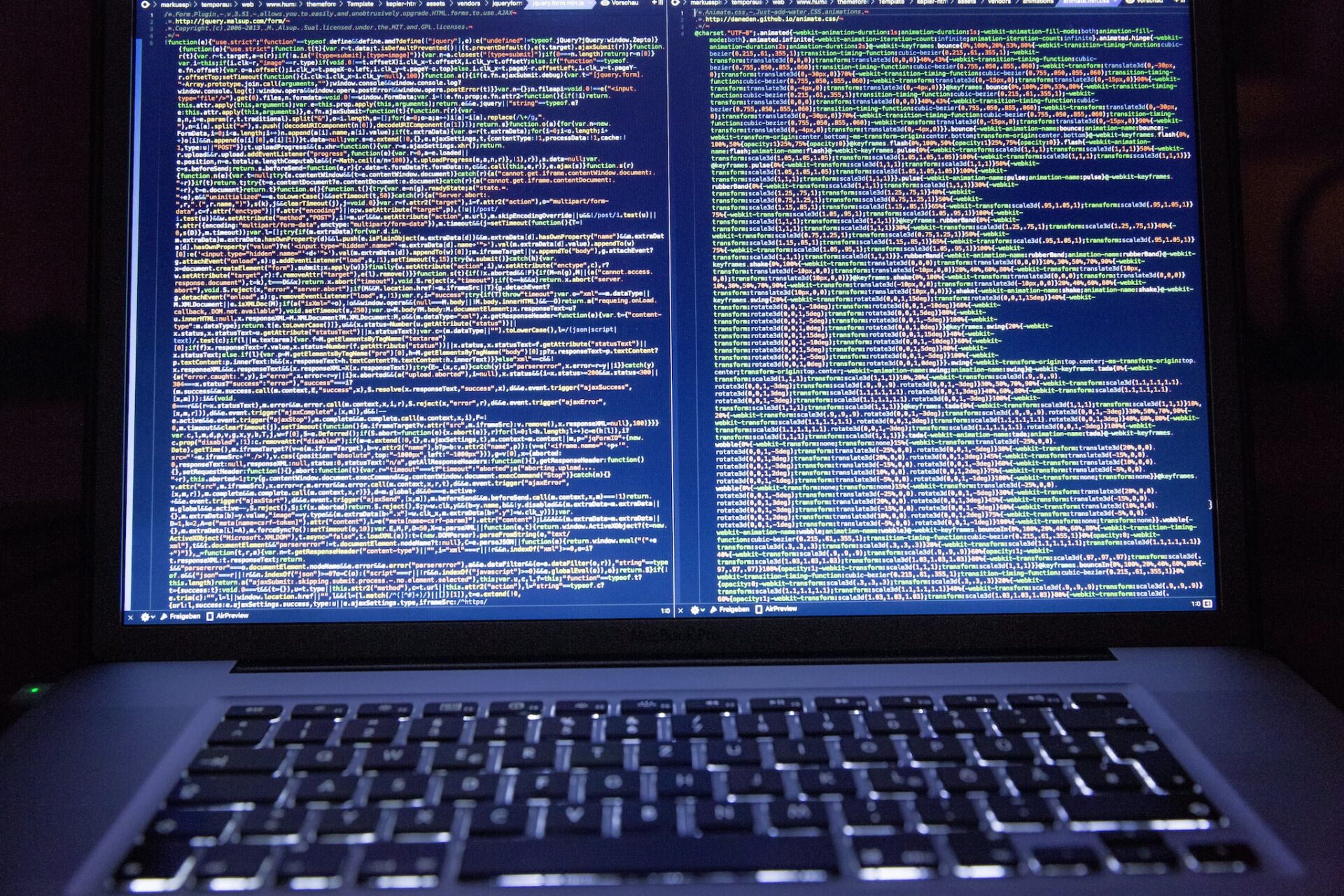
这几年随著电脑液晶显示器(LCD)技术成熟与价格大幅亲民化,无论是笔记型电脑外接副屏幕,还是借由独立显示卡的多输出端子直接搭建双屏幕、三屏幕阵列,一个人的办公桌上同时出现多组屏幕早已不再是什么稀奇的光景。
然而随著 40 吋以上、具备 4K 分辨率的大尺寸屏幕与超宽曲面屏幕(Ultra-Wide)相继问世,另一个全新的硬件抉择随之浮现:我们究竟应该组建多台屏幕的阵列,还是直接摆上一台单一大屏幕?
先说结论:不管是多屏幕阵列还是单一大屏幕,在实际操作上各有其无可替代的优势与生理限制,两者之间并没有绝对的优劣之分。依照自己的工作型态、视窗调配习惯与桌面实体深度来挑选架构,才是打造高效生产力工作站的最理想解答。
多屏幕架构:如控制中心般的「物理隔离」视野
在许多科幻电影或真实航太任务的场景中,NASA 与 SpaceX 火箭发射控制中心里那一整面多屏幕阵列,总是给人一种无比专业的强大掌控感。金融股票交易室、服务器维运机房也几乎无一例外地采用多屏幕配置。
多屏幕架构最大的魅力,就在于它建立在「实体屏幕边界」上的直觉工作流。
多屏幕的核心优点
- 天然的物理视窗隔离:
多屏幕最大的好处在于「最大化视窗互不干扰」。你可以在主屏幕全屏幕撰写代码或进行游戏,副屏幕则全时开启通讯软件、API 文件、系统监控或参考资料。点击最大化时,视窗只会老老实实填满该屏幕,完全不需要手动调整视窗尺寸,大幅减少「Alt + Tab」来回切换的心智负担。 - 极致的摆放形态弹性:
多屏幕可以采取「一横一直」或「左右双横」等多元混搭。例如将其中一台屏幕转为 90 度垂直显示,对于检视超长代码、阅读 PDF 电子书、审阅合约文案或刷社群时间轴来说,垂直长条视野的舒适度是横向屏幕难以比拟的。 - 采购与升级容错率高:
你可以根据预算与用途挑选不同等级的屏幕。负责主要影像色彩处理的主屏幕选用高色准 IPS 面板,旁边负责文字查阅的副屏幕则可以挑选平价款。就算其中一台屏幕故障送修,另一台依然能维持电脑正常运作,不至于让整个工作站陷入停摆。
多屏幕的潜在缺点
- 边框黑边(Bezel Gap)割裂感:即便市面上有许多超窄边框屏幕,多组屏幕拼在一起时,中央依然存在无法忽视的黑条缝隙。当你尝试将一幅超大图表或全景地图跨屏幕拉开时,割裂感极为严重。
- 颈椎水平转动负担:三屏幕横向排列时,整体的水平视角往往超过 120 度。长时间工作下,头部需要频繁左右摆动,容易造成颈椎与肩颈肌肉疲劳。
- 桌面整洁与走线地狱:每多一台屏幕,就意味著多出一条电源线、一条讯号线(HDMI 或 DisplayPort)以及一组屏幕底座,对桌面空间与整线功力是一大考验。
单一大屏幕:无缝自由裁切的「4K 数位画布」
如果将选择转向单一 43 吋的大型屏幕(配合 4K UHD 3840×2160 分辨率),操作体验将会发生天翻地覆的转变。
4K 分辨率的像素总量高达约 830 万,正好等于「4 台标准 1080p Full HD 屏幕的总和」。这意味著你拥有一整块完全没有任何物理边框阻隔的巨大像素画布。
单一大屏幕的核心优点
- 五子屏幕自由切割法:
在 43 吋 4K 屏幕上,配合视窗分割管理软件,你可以把整个画面当成「一组主屏幕+四个子屏幕」来运用:- 中央主力区:开启主要文案、小说或报告编辑器,享受开阔无压迫的文字输入视野。
- 左右两侧上下分层:左上放浏览器文献、左下放即时通讯,右上开参考数据库、右下放笔记备忘。
一个屏幕同时流畅呈现五个独立视窗,所有信息一目了然,不再有任何物理边框打断视线流动。
- 长时间轴专业创作利器:
对于非线性剪辑(如 Premiere、DaVinci Resolve)或数位音乐音讯工程(DAW)创作者来说,单一宽大画面能让多轨时间轴横向铺开数十分钟,或是同时显示数十条音讯轨,极大提升拖曳剪辑的效率。 - 桌面极致纯净简约:
仅需要一条电源线、一条高品质视讯传输线,搭配一组支架即可搞定,桌面空间瞬间释放,告别多屏幕底座相互碰撞的窘境。
单一大屏幕的潜在缺点
- 对桌面深度(Viewing Distance)要求极苛刻:
这是许多人在入手 43 吋大屏幕后最容易后悔的盲点。43 吋屏幕的最佳视距通常建议在 75 至 90 公分以上。如果办公桌深度只有标准的 60 公分,屏幕摆上去后会直接贴在眼前,用户必须仰头看上方视窗、低头看工具列,不出半天就会引发严重的视觉压迫与眼部酸涩。 - 全屏幕模式的支配问题:
某些软件或游戏一旦开启全屏幕模式,会直接霸占整个 43 吋画面。在这种情况下,你无法像多屏幕那样在旁边留著聊天视窗或攻略网页,必须完全切出全屏幕模式或改用无边框视窗化。 - 单点故障(Single Point of Failure):
一旦这台大屏幕的主机板、面板或背光模组损坏,整个工作站将在瞬间失去所有显示能力。
多屏幕 vs 单一大屏幕 全方位对比表
| 评估面向 | 双屏幕/三屏幕多屏幕阵列 | 单一 43 吋 4K 大屏幕 |
|---|---|---|
| 画面视野连贯性 | 存在物理边框阻隔,难以跨屏连续浏览 | 完全无缝,单一完整 4K 像素画布 |
| 视窗分割灵活性 | 依赖实体屏幕自动最大化,直觉无脑 | 需配合视窗分割软件,可自由自订比例 |
| 屏幕方向变换 | 支持一横一直混搭,垂直阅读效果极佳 | 几乎无法直立旋转使用(体积与重量限制) |
| 桌面深度需求 | 深度要求一般(60 公分即可),但需宽桌面 | 深度要求严格(至少需 75~80 公分以上) |
| 颈椎与视线动态 | 水平大角度摆动较多 | 视线涵盖上下与左右,需注意垂直仰角 |
| 走线与设备管理 | 线材与电源繁复,整线负担高 | 仅需一组电源与视讯线,简洁俐落 |
| 硬件容错弹性 | 单一屏幕损坏不影响其他屏幕运作 | 一旦损坏,工作站直接全黑停摆 |
现实考验:功耗负载、发热量与不断电系统(UPS)
在规划多屏幕或大型显示器工作站时,硬件功耗与电力备援往往是容易被忽略、却至关重要的现实问题。
近年来随著极端气候、夏季用电高峰以及电力调度议题发酵,无预警降压或分区供电跳电的风险偶有所闻。对于依赖电脑产出高价值成果的专业工作者而言,一套稳定的不断电系统(UPS, Uninterruptible Power Supply)是不可或缺的防线。
用电与散热特性的差异
- 瞬时突波与多路负载:
三台独立屏幕在同时通电冷启动时,会产生较大的瞬间突波电流。此外,三台外接变压器的累积待机功耗与散热量也不容小觑,尤其在未开冷气的密闭工作室中,多台屏幕散发的废热会显著提升体感温度。 - 4K 大屏幕的高功耗与高发热:
43 吋大屏幕为了维持整面高亮度的均匀度,其背光模组的瓦数消耗通常在 70W 至 120W 上下,面板散发出的热量直接朝向用户的脸部,在近距离使用时会有明显的烘烤感。 - 不断电系统(UPS)的负载计算:
挑选 UPS 时,务必将屏幕功耗计入总负载(电脑主机+显示设备)。若采用多屏幕配置,停电瞬间 UPS 必须同时支撑主机与多台屏幕,放电时间会被迅速压缩。建议在停电发生时,优先关闭非核心的副屏幕,以延长 UPS 电池续航,争取充裕的时间储存项目与安全关机。
总结:你该如何做出最佳抉择?
面对多屏幕与大屏幕的挑选,没有所谓的标准答案,端看你的核心使用场景:
-
强烈建议选择「多屏幕阵列」的族群:
- 全屏幕游戏与即时实况主:主屏幕跑游戏,副屏幕看 OBS 与观众聊天室。
- 程序设计师与数据分析师:极度需要将一台屏幕转为 90 度垂直模式检视长代码或 Log 纪录。
- 有限桌面深度的用户:如果你的桌深只有 60 公分,多屏幕是保护视力与颈椎的唯一合理选择。
-
强烈建议选择「单一 43 吋 4K 大屏幕」的族群:
- 影音剪辑与音乐制作人:需要无边框阻隔的超长时间轴与多轨并列。
- 文字工作者与文案策划:享受五分割子屏幕的中央包覆感,资料对照极其顺畅。
- 极简桌面主义者:拥有 80 公分以上深度的实木大桌,追求极致俐落与现代科技感。
看清自己的工作习惯与生理空间限制,量身打造最合适的屏幕配置,才能在长时间的人机互动中,兼顾极致的生产力与健康的身体状态。
以实际行动支持独立观点,与我们一同走得更远
每一篇条理清晰的分析、每一次不随波逐流的观察,背后都是对真实与品质的坚持。我们拒绝内容农场与算法流量绑架,坚持自由独立的客观发声。
维持高品质的原创写作与独立运营,需要持续的实质力量。您可以选择一次性赞助或每月定期支持,通过 Google 安全结账,与我们一同守护这份深刻与清醒。
由 Google 安全处理付款 · 可随时在 Google 账户管理或取消

留言板