

我们工作室有一台(伪)工作站,我对里面一颗专门备份(Back Up)照片的硬盘(Hard Disk)有个需求,就是它必须独立于其他文件系统,以供我有需要时,可以将工作硬盘里的照片随时储存一份到该备份硬盘中。
笔者本身却不喜欢电脑装太多软件,尤其是即时同步备份软件(Synchronize Back Up),一定会常驻在电脑系统中,平白的浪费电脑效能。
为了压榨出电脑所剩无几的运算力,我需要一套不会常驻,而且提供「比对文件」跟「复制文件」的备份软件(Backup Software)。
经过 Google 大神的指示,我发现一套微软出的文件与资料备份软件:「Microsoft SyncToy 2.1 Back Up Files」[1],就能满足我的需求,而且 ─── 免费。
在印象中,微软专门出产怪物级软件,让小巧的 SyncToy 在怪物林立的软件丛林也显得相当独特。
小巧归小巧,SyncToy 在文件的比对速度上,令人相当满意[2]。
SyncToy 操作教学
SyncToy 真的是人如其名,就像玩具一样,整体的操作概念上,非常非常非常 ─── 简单。
只要在安装软件后第一次执行,电脑屏幕上会出现一个新视窗,我们可以在视窗上建立新项目(Create New Folder Pair)。
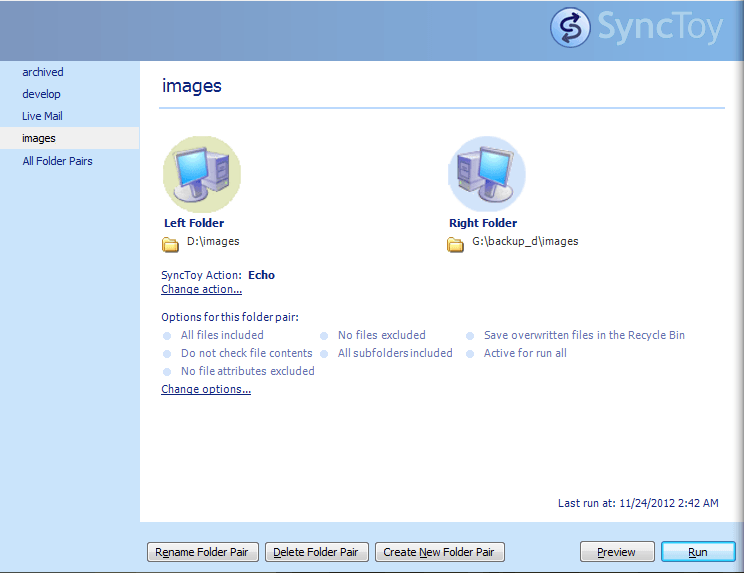 SyncToy 操作界面
之后,在接著出现的视窗中,完成左边(Left)资料夹(来源资料夹)及右边(Right)资料夹(目的资料夹)的指向设定,再按下一步。
等完成上面步骤后,屏幕会再次出现新的视窗,这次包含三个选项:
- Synchronize,代表左、右边资料夹是双方同步备份,无论我们在哪边资料夹修改文件内容,另一边的文件都会更新;
- Echo,代表左边资料夹的修改或删除,会更新右边资料夹的内容,反之,左边资料夹的内容不会因为右边资料夹的更动而更新;及
- Contribute,类似 Echo,但是当左边资料夹的文件被删除时,右边资料夹的对应文件不会被删除,换句话说,在文件管理的前题下,Contribute 比起 Echo 更加安全,但是会制造出多余的文件垃圾来,需要随时清理。
延伸阅读
- 微软官方下载页面:SyncToy Download。
- 2.0 版有删除文件不灵光的传言,2.1 版似乎已修正,至少我目前没发现类似问题。
以实际行动支持独立观点,与我们一同走得更远
每一篇条理清晰的分析、每一次不随波逐流的观察,背后都是对真实与品质的坚持。我们拒绝内容农场与算法流量绑架,坚持自由独立的客观发声。
维持高品质的原创写作与独立运营,需要持续的实质力量。您可以选择一次性赞助或每月定期支持,通过 Google 安全结账,与我们一同守护这份深刻与清醒。
由 Google 安全处理付款 · 可随时在 Google 账户管理或取消




留言板