
小米(Mi)的 Wifi 无线网络网络设备,包括「小米路由器(Mini)」、「小米路由器(青春版)」以及「小米 Wifi 放大器」等都具备有重新设置系统的硬件功能。用户可以轻易透过硬件设定的方式,将网络设备还原初始化设定,方便重新设定网络环境。
以小米路由器(Mi 小米官网介绍)(Mi Wifi Router Mini)[1]为例,工字号将在这边简单介绍重新设置系统的步骤教学。
步骤一,拿针状物(例如削尖的铅笔)伸入机器后方的重置孔,压按孔洞里的隐藏按钮不放约 8 至 15秒,直到机器前方的 LED 灯改变状态。
**
工字号提示:如果重置后的灯号变成红色长亮,而且 Wifi 扫描时侦测不到设备时,请移除电源后重新上电。
步骤二**,重置后的小米路由器,会以默认 Wifi 名称重新上线(如下图一所示 Mi Wifi Router Mini 的默认网络名称为「Xiaomi_FAAE_055」),请重设电脑上的 Wifi 网络以该路由器为主要网络服务提供者。
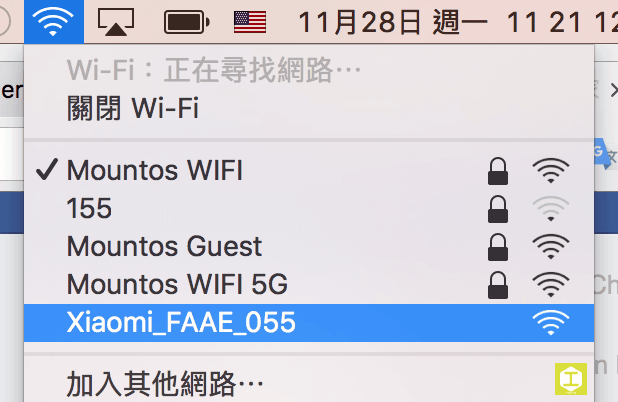
图一,Xiaomi Wifi 无线网络设定。
步骤三,设定电脑网络连上前面提到的「小米路由器」后,系统自动启动[2]如下图二所示设定页面。请按同意按钮继续下一步骤。
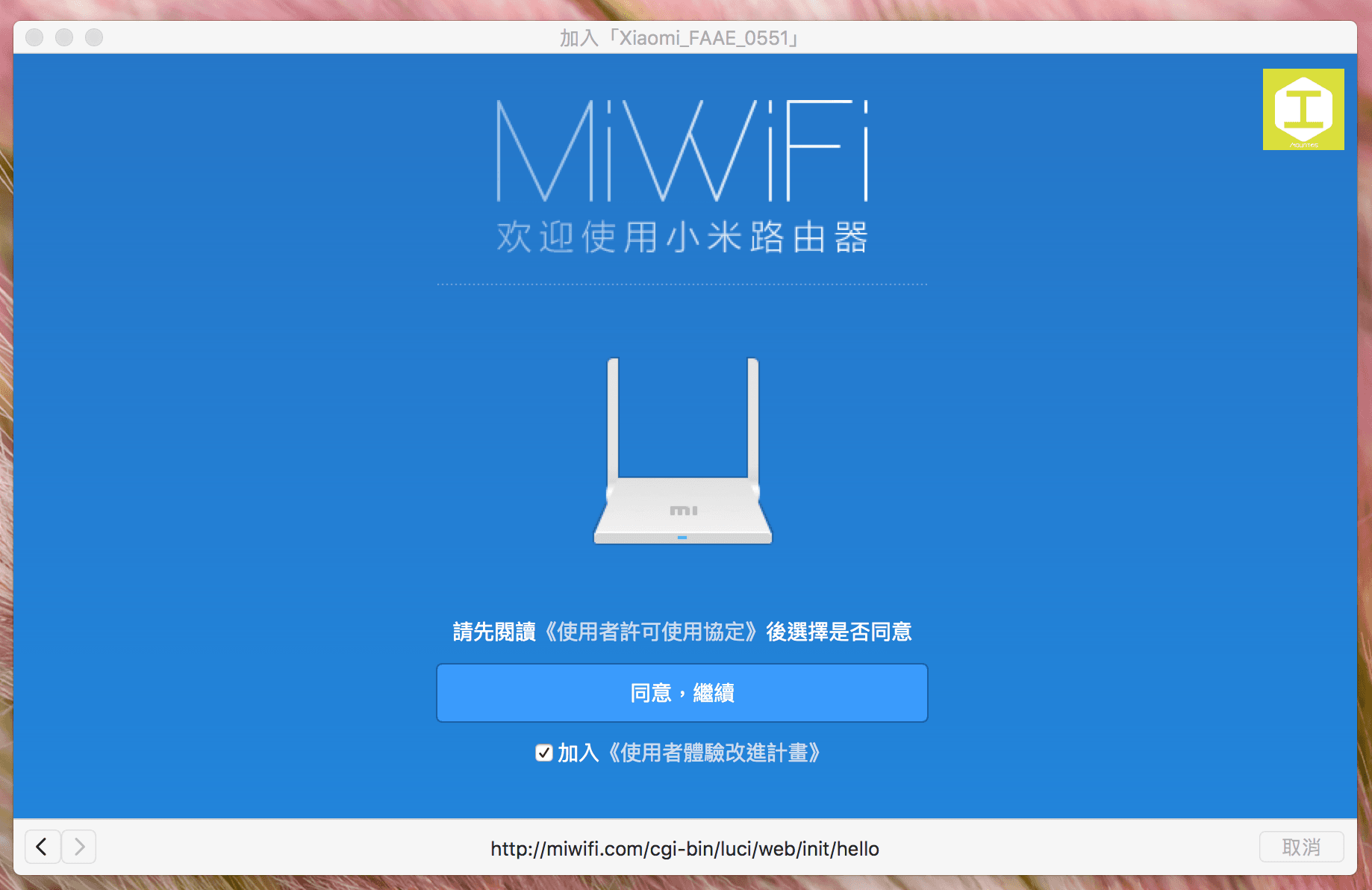
图二,小米路由器 MiWiFi 启动画面。
步骤四,接著选择要使用何种路由器工作模式,如下图三所示,有「路由器工作模式(建立一个无线网络)」以及「中继工作模式(扩充现有的无线网络)」两种方案可以建立或是扩展网络环境。
由于我们的使用环境原本就有无线网络,因此要用小米路由器来扩充 WiFi 的使用范围,下面将以「中继工作模式」来做介绍。
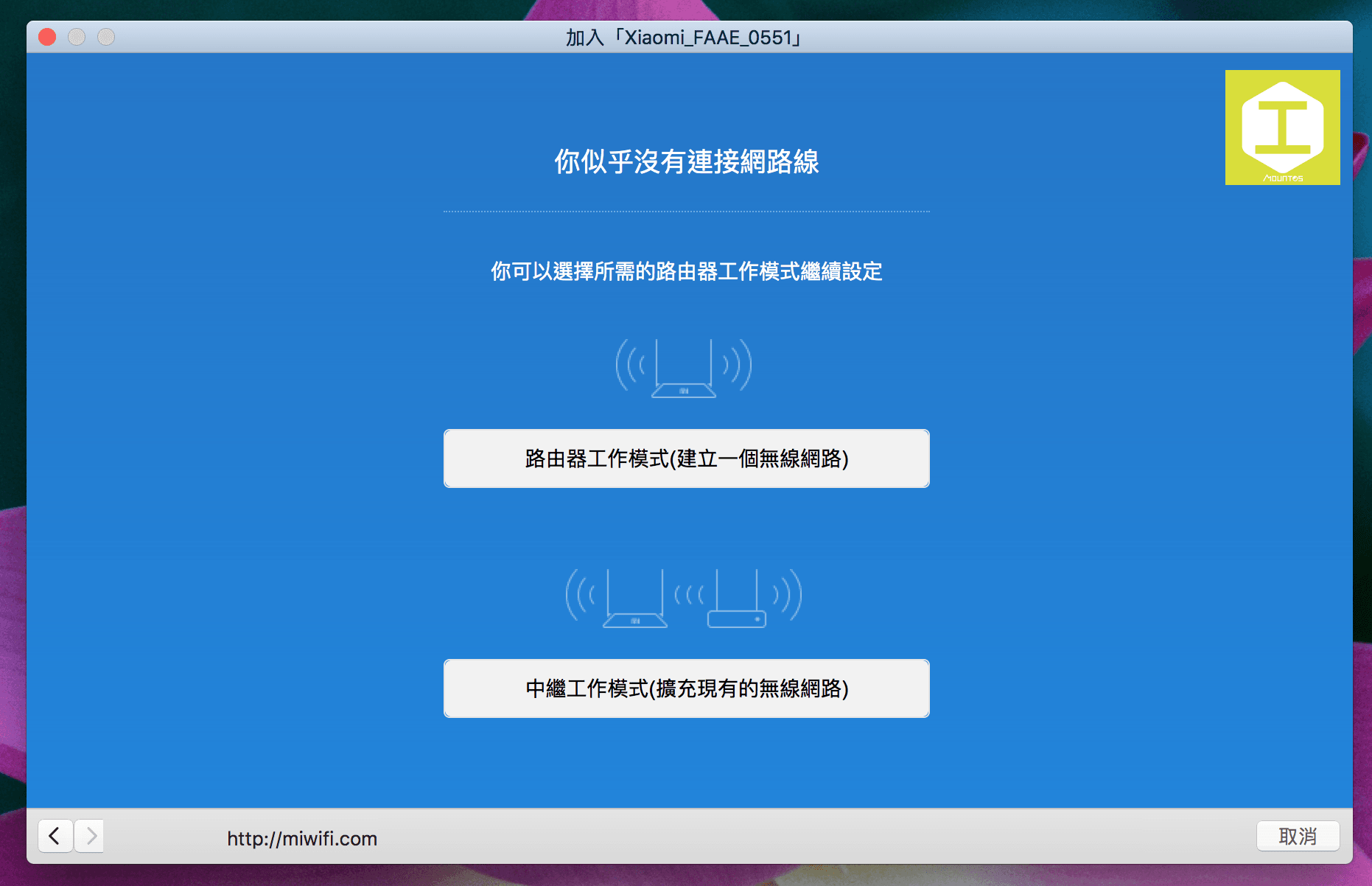
图三,选择路由器工作模式。
步骤五,由于要将小米路由器当作中继器(WiFi放大器)使用,因此请参考下图四,需要先选择原有的无线网络名称,并输入密码,借以让小米路由器可以进入原有无线网络。
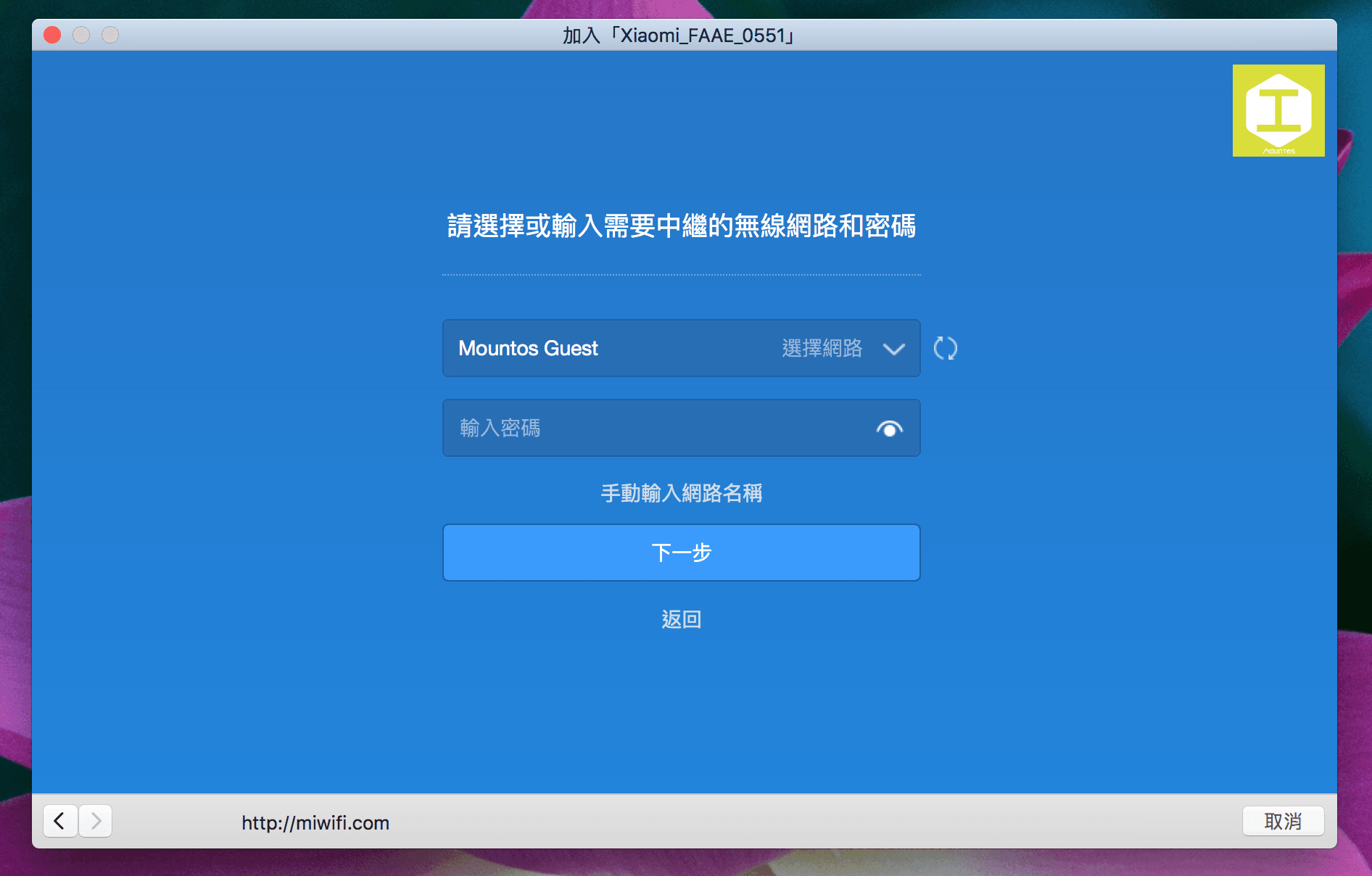
图四,选择无线网络。
步骤六,接著系统会提示设定新的 WiFi 名称与密码。如果选择略过,会以原网络名称作为小米路由器的默认帐号,以后切换路由器时可以无缝切换;或者可以输入新的 WiFi 名称,虽然之后得一台台装置(例如 iPhone、Macbook[3]、iPad 等等)都需要重新认证,但是好处是往后在维护环境时容易辨识。
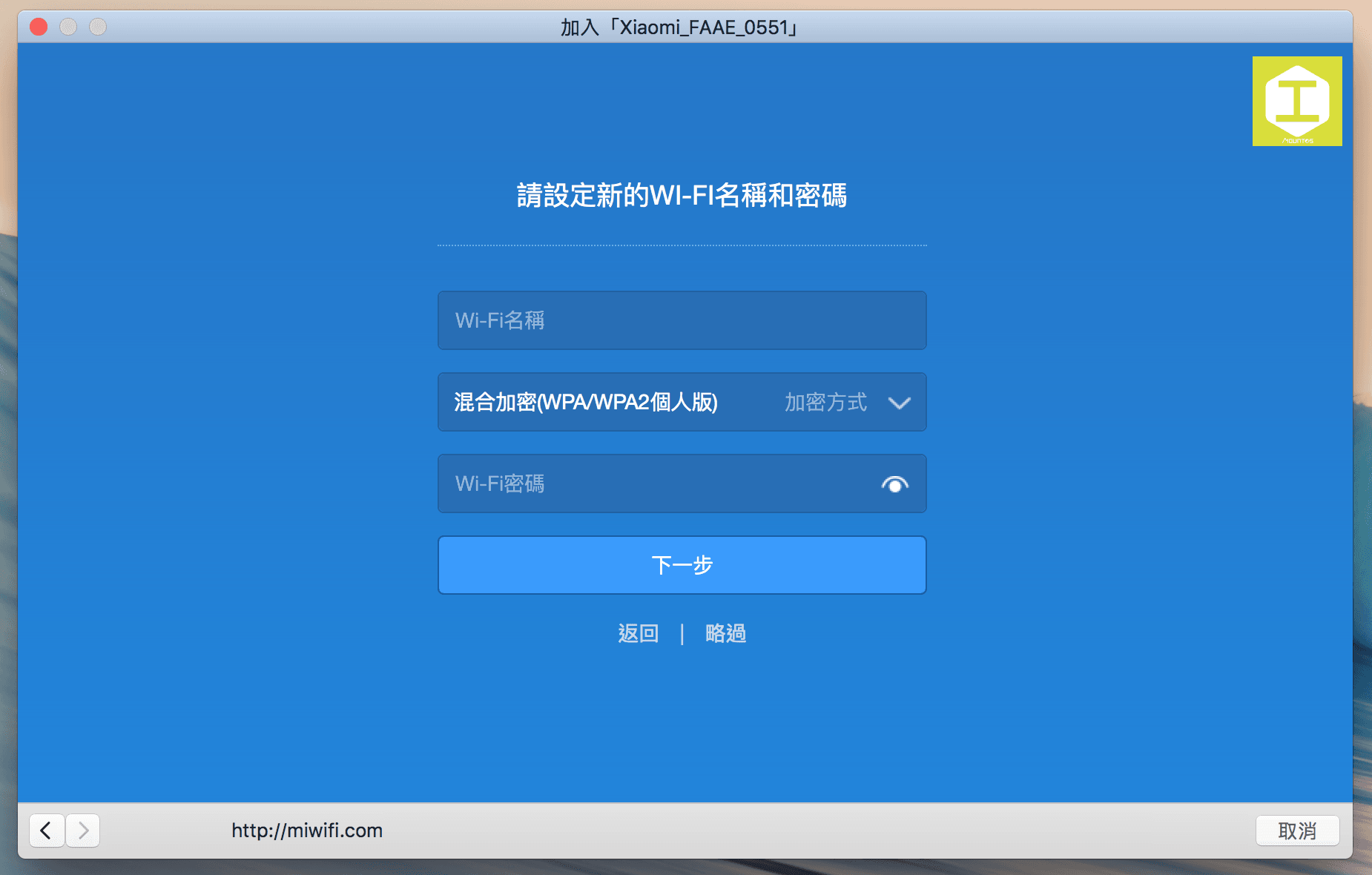
图五,设定新 WiFi 名称和密码。
步骤七,设定小米路由器的管理密码,以后要进入路由器进行设定时需要使用。
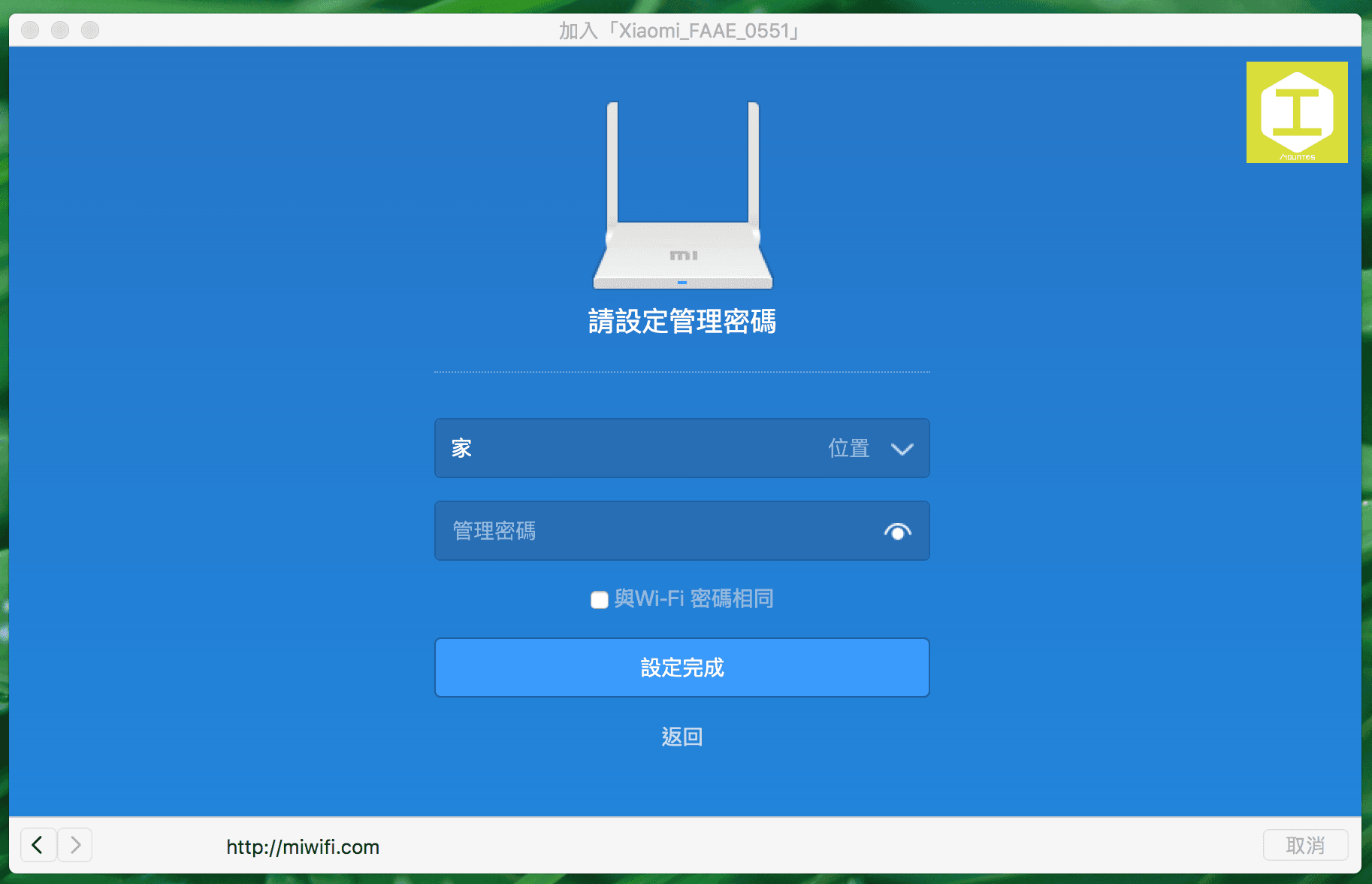
图六,设定管理密码。
步骤八,在完成前面步骤的设定后,小米路由器会自动完成所有后续设定,并且可以开始正常工作。
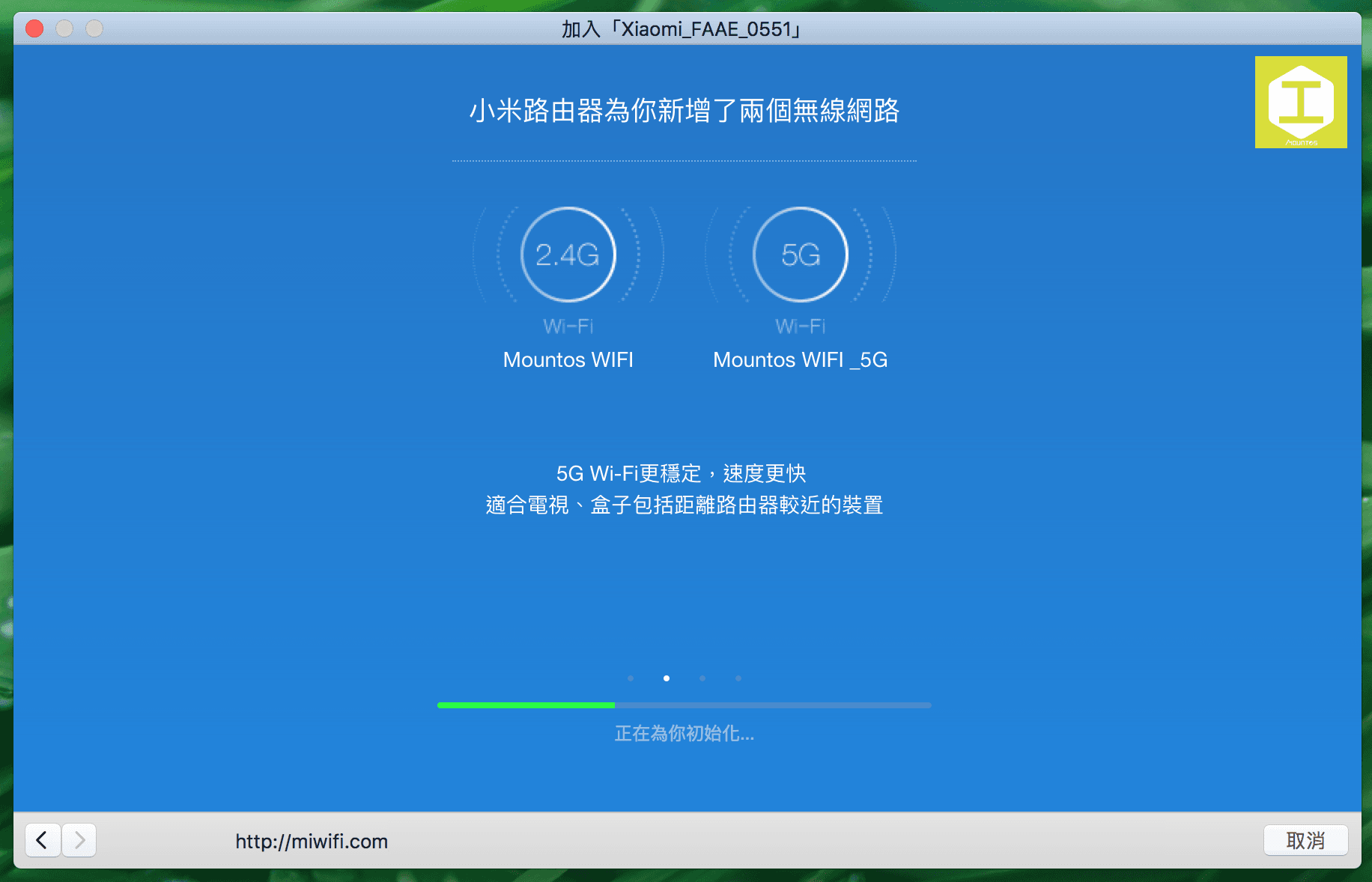
图七,正在初始化中的提示画面。
顺带一提,请参考上图七,小米路由器会自动产生 2.4G 与 5G 两种频带,不过小米路由器本身只能透过 2.4G 进入原有的网络环境,再透过双频带扩展出去。这背后有其设计意义,不过不在这边的讨论范围,未来有机会可以再写一篇专来做介绍。
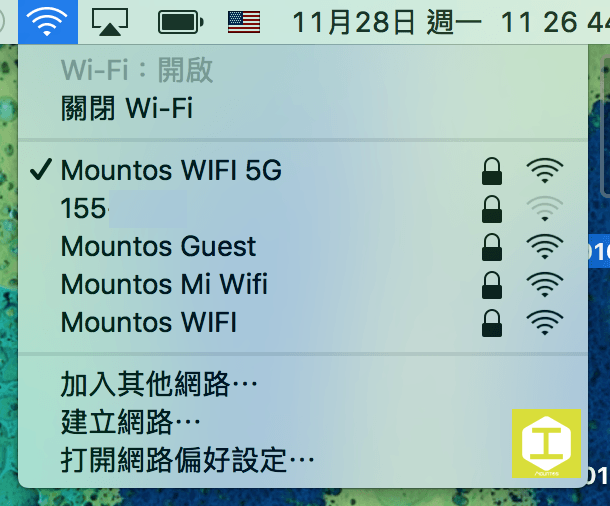
图八,小米路由器当作中继器使用中的网络环境。
请参考上图八,在完成小米路由器的初始化设定后,我们可以在 WiFi 无线网络设定中发现设定好的路由器,这时候可以先选择该网络名称并输入密码,借以将该网络记录在电脑或手机上,未来就能自动切换讯号较好的无线网络。
延伸阅读/参考附录
- 小米 Mi 购物官网。
- 如果系统没有自动启动,可在浏览器上输入 IP 位址「192.168.31.1」。
- 苹果电脑这样买最划算 APPLE 优惠促销方案分析(Mac, Mini, iMac, Macbook, Pro and Air)。
以实际行动支持独立观点,与我们一同走得更远
每一篇条理清晰的分析、每一次不随波逐流的观察,背后都是对真实与品质的坚持。我们拒绝内容农场与算法流量绑架,坚持自由独立的客观发声。
维持高品质的原创写作与独立运营,需要持续的实质力量。您可以选择一次性赞助或每月定期支持,通过 Google 安全结账,与我们一同守护这份深刻与清醒。
由 Google 安全处理付款 · 可随时在 Google 账户管理或取消


留言板