

最近在帮一位企业客户建构全新的 WordPress 内容管理系统,顺便将建构过程中需要特别注意的步骤与避坑细节整理成这篇学习笔记,供打算自行租用云端主机架站的朋友参考。
这次为客户架设网站所选用的硬件环境,是架设在知名主机供应商 Bluehost 底下的 VPS 虚拟专用服务器(Virtual Private Server)。
一、架站事前评估:你真的需要从底层自己架设 VPS 吗?
在敲下第一行 Linux 指令之前,请先冷静思考自己的维运能力与时间成本。
VPS 的本质是在实体服务器硬件中,透过虚拟化技术切割出专属且相互隔离的运算资源(独立 CPU 核心、RAM 内存与 SSD 空间)。相较于传统「共享虚拟主机(Shared Hosting)」容易被同服务器的恶邻居拖慢速度,VPS 拥有极高的效能自主性与频宽保障。
但代价是:软件环境必须完全由你一手包办。从挑选 Linux 作业系统发行版(推荐选用生态成熟的 Ubuntu 或 CentOS)、安装 Web 服务器、数据库微调,到日后的防火墙规则与资安修补,全得自己负责。
站长贴心提醒: 如果你完全不想碰底层黑漆漆的终端机指令,但又希望享有超越普通虚拟主机的高效能,维德强烈建议你优先考虑 Bluehost 的 WordPress Hosting(托管型主机)。其底层硬件与 VPS 相当,但官方已预先完成了作业系统调校、PHP 缓存加速与安全防护,省时又省心。
如果你热爱掌控系统细节、渴望彻底搞懂 Web 运作逻辑,那么就跟随接下来的步骤,从零打造属于你的 WordPress 服务器!
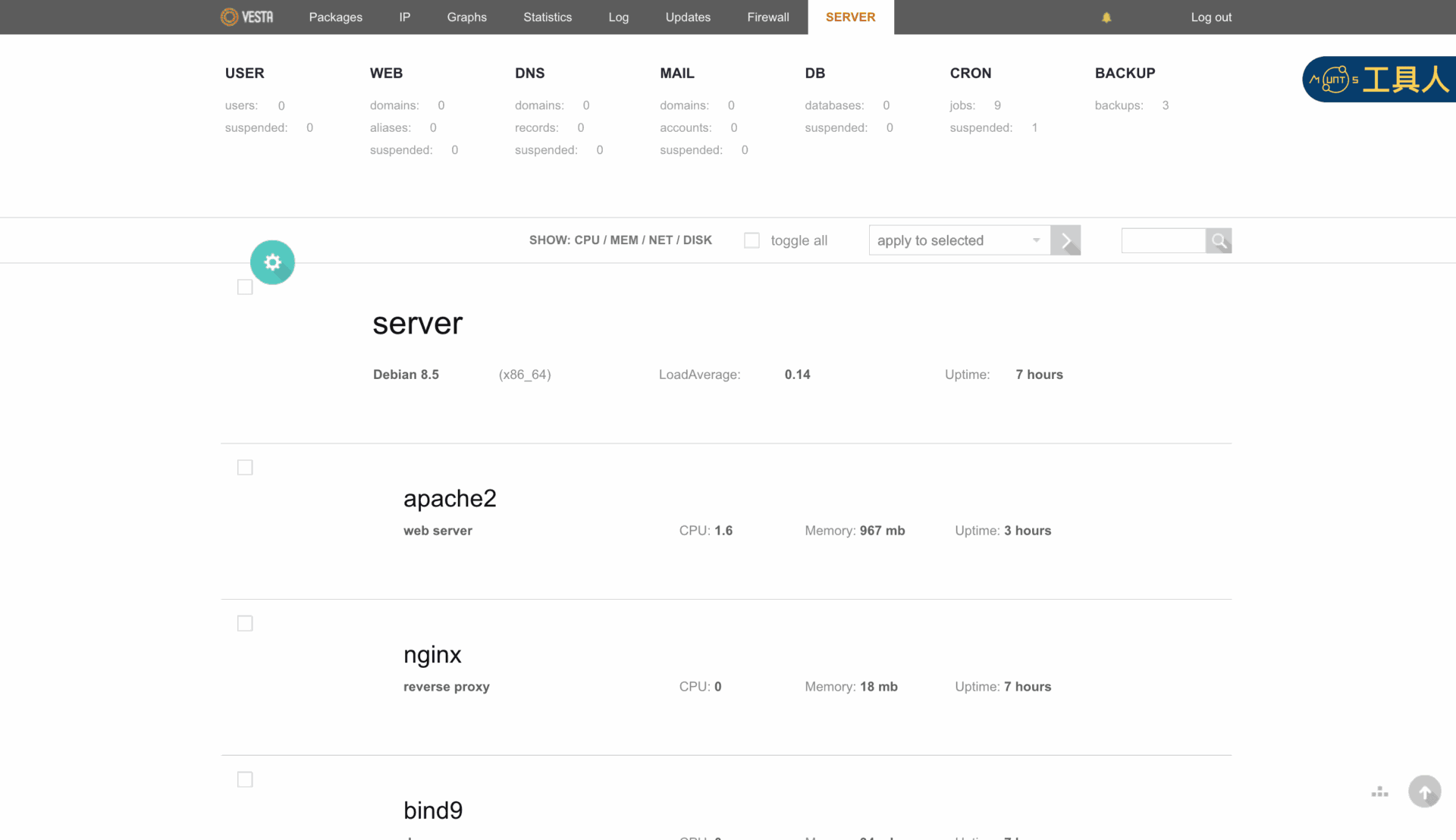
二、安装事前作业:确认 LAMP 环境具备
在开始安装 WordPress 之前,你的 VPS 服务器必须已经完成 LAMP(Linux, Apache, MySQL, PHP) 网页环境的部署。如果尚未安装,请先参考我们的专题笔记:
三、建立专属 MySQL 数据库与用户
请透过 SSH 连线至你的 VPS 终端机,输入以下指令登入 MySQL 管理界面:
mysql -u root -p输入你的 MySQL root 密码后,系统会进入 mysql> 提示字元。接著依序输入以下 SQL 语法,建立专属数据库与用户(请将范例中的名称与密码替换为你自订的安全字串):
-- 1. 建立名为 my_wpdb 的新数据库
CREATE DATABASE my_wpdb DEFAULT CHARACTER SET utf8mb4 COLLATE utf8mb4_unicode_ci;

-- 2. 建立新用户 my_wpuser,并设定高强度密码
CREATE USER 'my_wpuser'@'localhost' IDENTIFIED BY 'Your_Very_Strong_Password_123!';

-- 3. 将数据库的所有存取权限赋予该用户
GRANT ALL PRIVILEGES ON my_wpdb.* TO 'my_wpuser'@'localhost';

-- 4. 刷新权限缓存并退出
FLUSH PRIVILEGES;
EXIT;资安关键注意事项: 密码设计切勿使用生日或单纯英数。请善用符号、大小写英文字母与数字混编,可参考:信息安全:设计一组好密码 保护网络隐私与安全。
四、下载与解压缩 WordPress 核心文件
接下来切换至服务器的暂存目录,从官方站点下载最新版 WordPress 核心压缩档:
cd /tmp
wget https://wordpress.org/latest.tar.gz
tar -zxvf latest.tar.gz
解压缩后,目录下会产生一个名为 wordpress 的资料夹。将其中的所有文件复制到 Apache 的网页根目录(假设根目录为 /var/www/html):
sudo cp -a /tmp/wordpress/. /var/www/html/五、目录权限配置与 wp-config.php 设定
这是新手架设 VPS 最容易卡关、导致日后「无法上传图片」或「无法自动安装外挂」的关键步骤。
1. 指派正确的文件拥有者与群组
在 Ubuntu / Debian 系统中,Apache 运行的用户为 www-data;若在 CentOS 系统中则为 apache:
# 以 Ubuntu / Debian 为例
sudo chown -R www-data:www-data /var/www/html/
sudo find /var/www/html/ -type d -exec chmod 755 {} \;
sudo find /var/www/html/ -type f -exec chmod 644 {} \;
2. 设定数据库连线设定档
复制设定范本文件:
cd /var/www/html/
sudo cp wp-config-sample.php wp-config.php
sudo nano wp-config.php
在编辑器中找到以下常数设定,填入方才在 MySQL 中建立的数据库信息:
define( 'DB_NAME', 'my_wpdb' );
define( 'DB_USER', 'my_wpuser' );
define( 'DB_PASSWORD', 'Your_Very_Strong_Password_123!' );
define( 'DB_HOST', 'localhost' );
define( 'DB_CHARSET', 'utf8mb4' );
define( 'DB_COLLATE', '' );
同时,前往 WordPress 官方的 密钥生成器 API 产生一组全新的独一密钥与盐(Salt),复制并覆盖到 wp-config.php 中的对应区块,提升 Session 与 Cookie 的防伪能力。
3. 启用 Apache Rewrite 模组(避免固定网址 404)
为了让 WordPress 漂亮的「固定网址(Permalinks)」正常运作,请确保启用了 Apache 的重写模组:
sudo a2enmod rewrite
sudo systemctl restart apache2
六、浏览器端五分钟安装引导
完成上述服务器端配置后,打开电脑浏览器,在网址列输入你的 VPS 服务器 IP 位址或已解析完成的网域名称(例如 http://yourdomain.com)。
屏幕上便会出现著名的 WordPress 欢迎安装界面:
- 选择网站语言:选择「繁体中文」。
- 输入网站标题:填写你的网站或品牌名称。
- 设定管理员帐号与密码:强烈建议不要使用默认的
admin,请自订专属管理员帐号,并记录下高强度密码与电子邮件。 - 搜寻引擎可见度:若网站尚未建构完成,可勾选「阻挡搜寻引擎索引」,待正式上线后再至后台开启。
- 点击「安装 WordPress」!
短短数秒钟内,安装即可圆满完成。立即点击登入按钮,便能进入专属于你的 WordPress 现代后台,展开内容创作与客制化之旅!
以实际行动支持独立观点,与我们一同走得更远
每一篇条理清晰的分析、每一次不随波逐流的观察,背后都是对真实与品质的坚持。我们拒绝内容农场与算法流量绑架,坚持自由独立的客观发声。
维持高品质的原创写作与独立运营,需要持续的实质力量。您可以选择一次性赞助或每月定期支持,通过 Google 安全结账,与我们一同守护这份深刻与清醒。
由 Google 安全处理付款 · 可随时在 Google 账户管理或取消




留言板