

在 Bluehost、Namecheap 服务器供应商取得「虚拟专用服务器(VPS, Virtual Private Server)」或「专用服务器(Dedicated Server)」控制权后,下一步应该就是接著安装 LAMP 或是 LEMP 等网站服务器程序[2],以准备之后架设 WordPress 或 Drupal 等网站的环境。
文字指令化界面对于 Linux 新手来说有著不小的门槛障碍,因此今天要来跟大家介绍一套基于网页界面的 GUI 图形化服务器管理程序:「Webmin」。
国际上各家服务器供应商(例如:Bluehost)最有名的管理程序一定是「CPanel」或「Plesk」莫属,不过他们都是需要付费的商业软件。
如果你有心架设付费型服务器供人租用,那就在这两套中择一吧,他们甚至提供完整的付费模组,让你可以直接跟客户收钱。
不过 Webmin 在业界中具有相当高知名度的原因则在于他不仅是免费程序,更重要的是他提供相当丰富的应用套件与支持。
- Webmin 的安装与设定
- 登入 Webmini
- 系统信息(System Information)
- Webmin 中文界面设定
- 延伸阅读
Webmin 的安装与设定
在完成服务器的新建后,透过 SSH 连上服务器作业系统,等登入系统后且出现提示符号时,依下列步骤进行操作。
第一步,在「/etc/yum.repos.d」下建立一个新档「webmin.repo」,新建文件文件可参考下列指令(如果系统没有 nano 指令,可改用 vi):
sudo nano /etc/yum.repos.d/webmin.repo
第二步,将下列文字贴在 webmin.repo 文件中:
[Webmin]**name=Webmin Distribution Neutral
#baseurl=http://download.webmin.com/download/yum
mirrorlist=http://download.webmin.com/download/yum/mirrorlist
enabled=1
第三步**,依序输入下列指令,以下载并安装 Webmin 程序(如果系统没有 yum 指令,可改用 apt-get):
sudo rpm —import http://www.webmin.com/jcameron-key.asc**sudo yum check-update
sudo yum install webmin -y
sudo chkconfig webmin on
sudo service webmin start
sudo firewall-cmd —add-port=10000/tcp
登入 Webmini
在完成前面的安装步骤后,我们就能在浏览器网址列中输入「http://IP-Address or Domain Name:10000」开启 Webmin 的登入页面,其中 10000 指的是服务器防火墙中的开放埠(Port),除了需要在服务器中开启外,如果我们服务器供应商有自己的防火墙也记得要打开(或是联络系统业者帮忙开启)。
接著,如果你不晓得 Linux 系统的 root 密码,我们只需要重设 webmin 的 root 密码就能登入。
在 RHEL/CentOS 中修改 root 密码的指令:**
sudo /usr/libexec/webmin/changepass.pl /etc/webmin root NEWPASSWORD
在 Debian/Ubuntu 中修改 root 密码的指令:
sudo /usr/share/webmin/changepass.pl /etc/webmin root NEWPASSWORD
当密码完成重新设定后,我们就能以用户「root」与密码「NEWPASSWORD」进入 Webmin 控制面板中,针对服务器进行细节设定。
系统信息(System Information)
在刚登入 Webmin 后,首先印入眼帘的是如下图一所示的 Webmin 服务器系统信息,我们可以从中发现许多服务器的硬件资料。
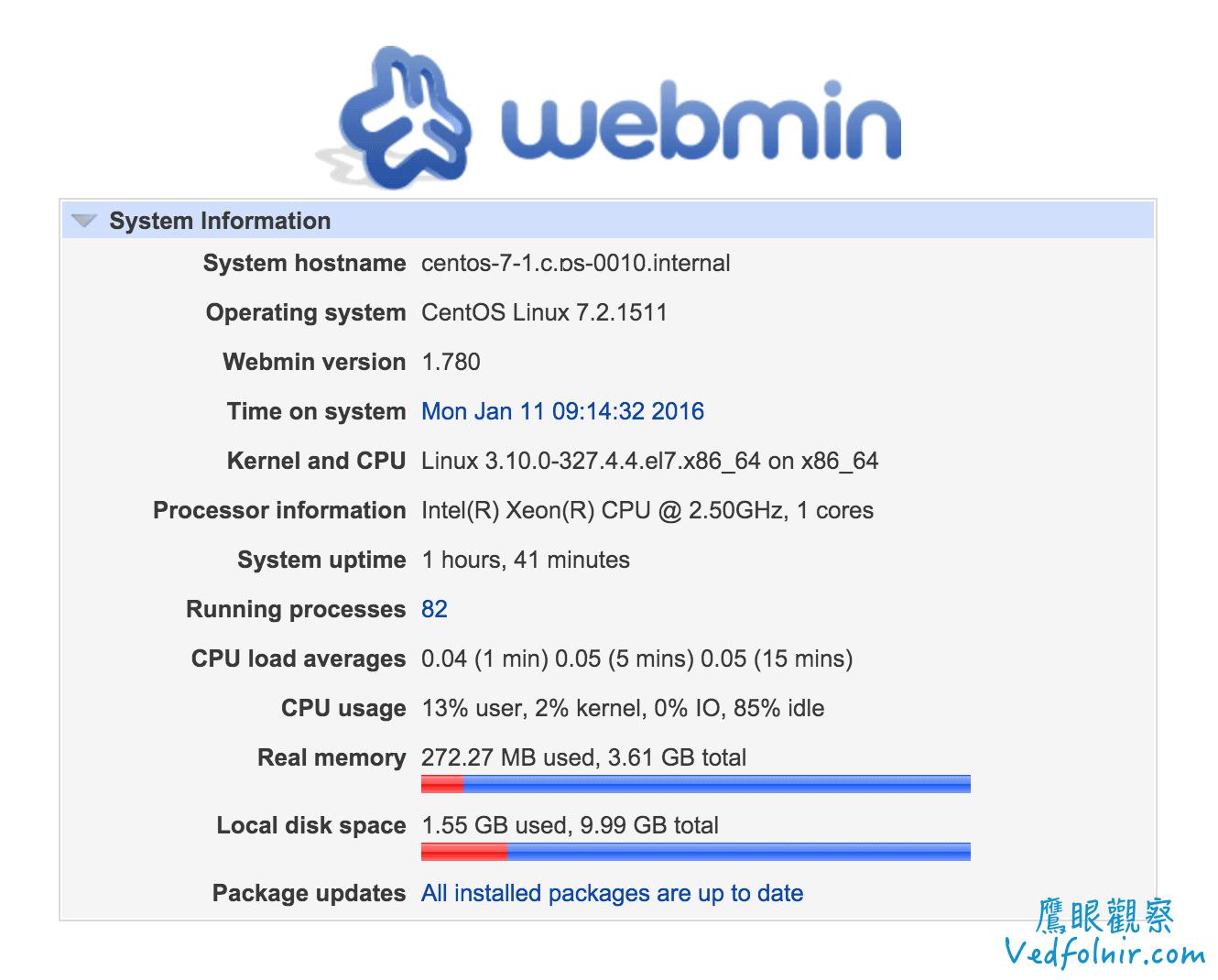 图一,Webmin 系统信息。
由于 Webmin 有著众多控制功能,而且具备中文化界面,因此我就不再逐一介绍里头的功能,请大家找出自己架设网站有需要的服务。接著跟大家介绍如何开启中文界面。
Webmin 中文界面设定
Webmin 是国际间相当知名的网页式作业系统管理工具,已经直接内建了多国语言信息。
请参考下图二,我们只需要在登入 Webmin 后,开启左侧选单中的「Change Language and Theme」选项,并选择适合的语言包进行更换即可。
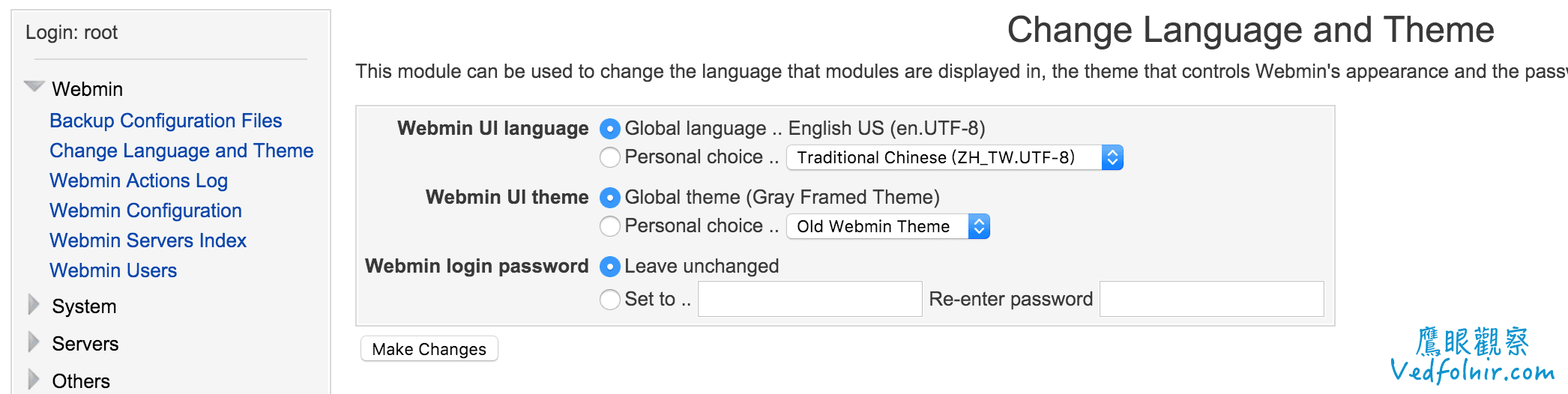 图二,Webmin 控制界面。
延伸阅读
以实际行动支持独立观点,与我们一同走得更远
每一篇条理清晰的分析、每一次不随波逐流的观察,背后都是对真实与品质的坚持。我们拒绝内容农场与算法流量绑架,坚持自由独立的客观发声。
维持高品质的原创写作与独立运营,需要持续的实质力量。您可以选择一次性赞助或每月定期支持,通过 Google 安全结账,与我们一同守护这份深刻与清醒。
由 Google 安全处理付款 · 可随时在 Google 账户管理或取消




留言板