

目前一些采取先进资安设计的网站,除了最基本的「强密码(Strong Password)」安全需求外,有些还会提供「两阶段验证(或称两步骤验证、双重认证,2 Step Verification、Two-factor authentication等)」的强化型资安防护服务,让用户在网络上通行的安全性大为增加。
如果大家看到有网站采取这种两阶段验证的高强度安全措施,大多也是因为有信息安全的需求存在。像是众所皆知的 Google、Facebook、Wordpress、CloudFlare 这类网站都提供有类似两阶段验证的服务。
笔者另外在文末列出目前已采取两阶段验证服务的知名网站,有兴趣的朋友可以当作参考。
两阶段验证的服务,大多会以实名认证的「手机门号」作为身分验证的基础,这也是最方便,又具有高度安全性的一种验证方式。
因此,如果你对网络安全的防护也有高度需求,建议你一定要启用「两阶段验证」的资安服务。
下面将以 Google 的二阶段验证服务为例,教大家如何开启两步骤验证服务。至于其他网站的设定方式大同小异,就请各位自行摸索啰。
例如脸书(Facebook)也是维德极力推荐启用验证服务的重点网站,而且启用方式也很简单,只要在「帐号安全」页面中找到「代码产生器」选项,通过一连串设定就能迳行开启(建议采用 Authy 软件支持,请之后参考文章《Authy:两阶段验证软件,再也不用担心帐号被盗》[1]中的详细介绍)。
两阶段验证启用教学:
请参考图一,图片显示的是一般网站版的 Google 官方服务网页。最新版本的 Google 网页(例如:Google Search 或是 Google Plus),在画面右上角有一个让用户可以快速点击的「选单」功能。
如果大家懒得找,可以直接点选工字号替大家抓出来的快速链接:「https://www.google.com/settings/security」。
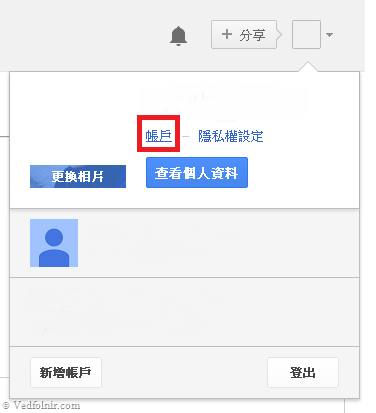 第一图、Google 网页界面。
接著请参考第二图,在个人资料的设定页面中,请点选第二页的「安全性」设定页面。
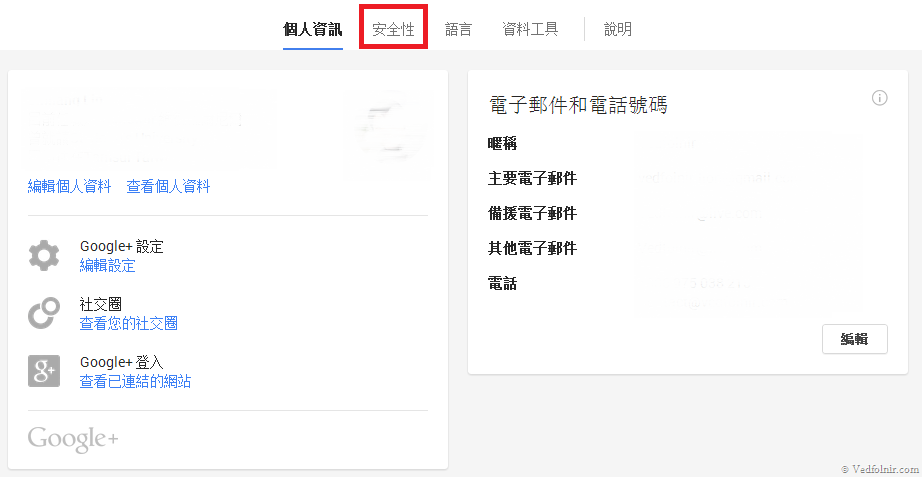 第二图,安全性。
第三图、如果你过去未曾启用两阶段验证(2-step verification)的服务,这时候你应该会在已开启的「安全性」页面中,发现两阶段验证尚未被开启(Disabled)的提示信息。
请接著点选「设定(Setup)」选项,启用两阶段验证的服务。
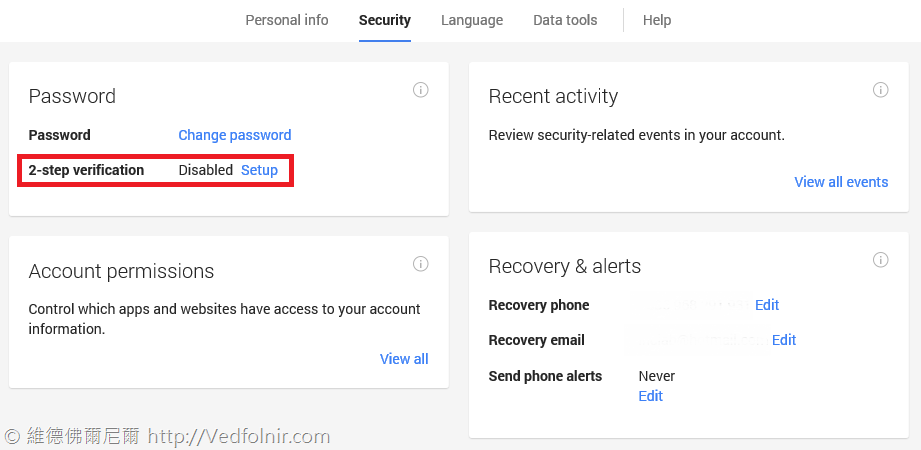 第三图,两阶段验证服务 2-step verification。
接著,请参阅第四图,浏览器将自动跳转到说明页面。这时请点选「开始设定(Start Setup)」,开始设定两阶段验证服务。
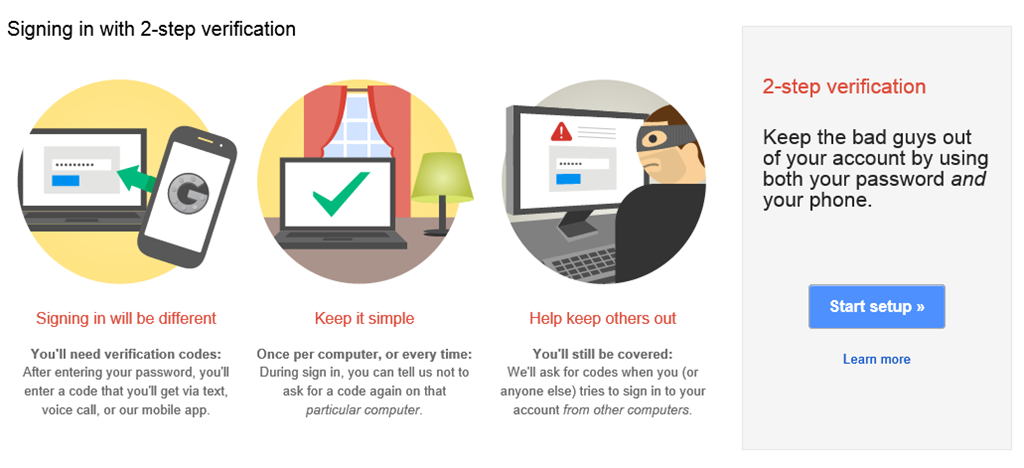 第四图,Signing in with 2-step verification.
第五图,请在 Phone Number 栏位中输入你的手机号码。再选择想以简讯接受或是听取电话语音通知,借以取得 Google 验证码。
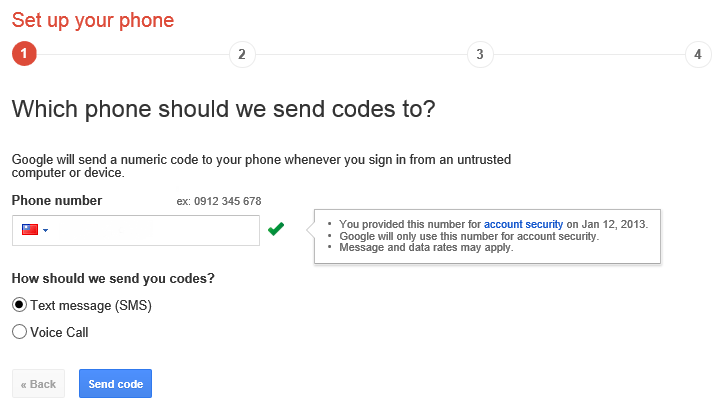 第五图,设定电话号码。
第六图, 在页面上输入手机新收到的验证码后,Google 会寄送一封设定成功的通知邮件到电子信箱中。
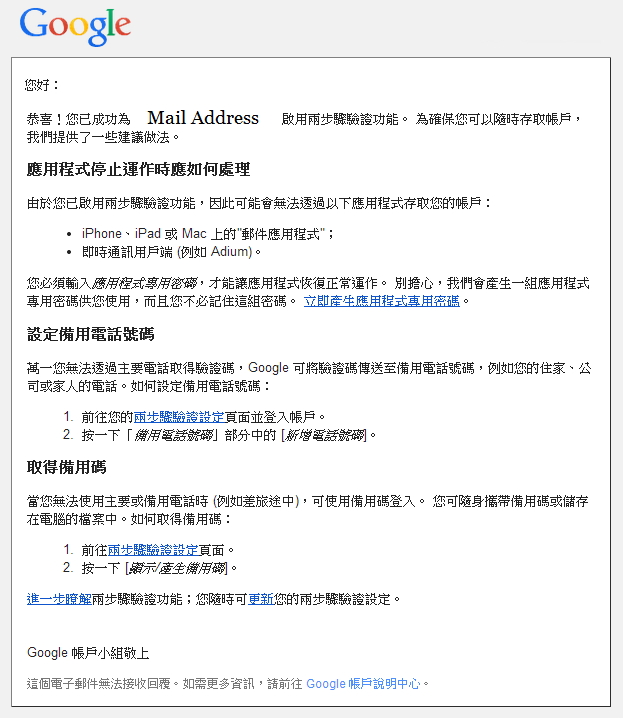 第六图,通知设定成功的电子邮件。
如此一来,我们就已经完成 Google 的两阶段验证服务的启用设定,而且这适用大多数的 Google 网站的安全验证机制,大大增强我们在网络上活动时的安全性。
另外,前面提到 Google 要求我们提供手机电话,以传送验证码进行验证服务,这是最简单也是最标准的二步骤验证方式:「手机验证」。但其实这些提供二阶段验证服务的网站,有些还会提供另一种验证方式:「程序验证」,包括 Google。这部份维德将会在另一篇文章《Authy:使用两阶段验证软件,再也不用担心脸书或Gmail信箱帐号被盗用》[2]中告诉大家该使用哪一套验证软件,以及如何使用的教学。
重新登入网络服务与软件应用
在完成两阶段验证的启用后,所有相关服务都需要重新登入并验证安全性。接下来就以 Google Chrome 浏览器为例,告诉大家如何重新启用。
请参考第七图所示,请先点击 Chrome 浏览器右上角的「设定」按钮(或直接在网址列输入 chrome://settings),并在进入设定页面后会看到如下图所示的提示讯息。
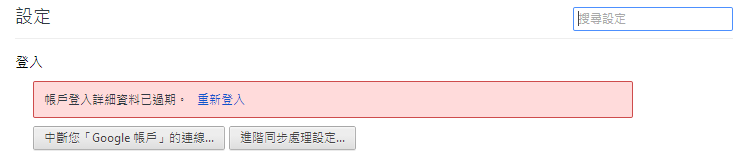 第七图,Google Chrome 浏览器设定页面。
依照图中的指示讯息,点击「重新登入」按钮。
接著请参考第八图,在 Google Chrome 画面中登录你自己的 Google 帐号与密码。接著 Chrome 就会自动将我们导向「第二阶段验证」服务的页面,再依照上面文章的教学输入验证码即可。
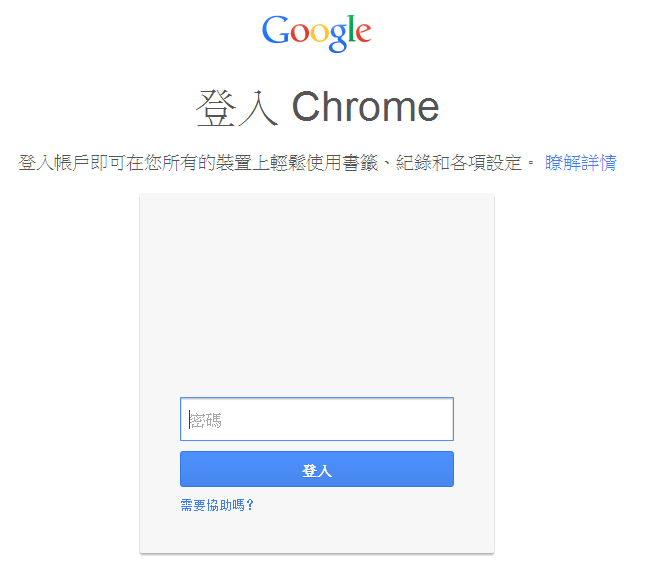 第八图,重新登入。
两阶段验证注意事项**:**
在启用二阶段验证服务的过程中,许多网站都会提供「备用密码」,这份备用密码会以文字表格的型态提供给我们,里头默认十组以乱数随机方式产生的密码文字。请大家务必好好保管这份备用密码表,以备不时之需。
这十组随机产生的密码文字的作用,相当于前面一再提到的验证码,只不过这是网站先「借」你的。如果你的手机不幸遗失,或是刚好出国旅行,导致你无法启用 Authy 等程序验证服务。这时候你就可以采用这十组密码文字中的任何一组充当验证码来进行验证。唯一要注意的是,这十组密码文字是一次性密码,也就是说一但登入后,同一组验证码就没用了,请务必在用完前更改你的密码安全性设定(例如暂时关闭两阶段验证)。
提供两阶段验证服务的常见网站:
Amazon Web ServicesANXApp.netApple IDBitstampBufferCloudFlareDashlaneDropboxeBayEtradeEvernoteFacebookGandiGitHubGoDaddyHootSuiteLastpassLinkedInLocalBitcoinsMicrosoftMtGoxPayPalTwitterWordPressYahoo! MailGoogle
延伸阅读
- 「Authy」两阶段验证资安服务/Google Android App 手机软件推荐。
- 两阶段验证服务:设定 Google 应用软件专用密码(临时密码)。
- 原文写于 2014 年 2 月 10 日,于 2015 年 10 月 2 日二修。
以实际行动支持独立观点,与我们一同走得更远
每一篇条理清晰的分析、每一次不随波逐流的观察,背后都是对真实与品质的坚持。我们拒绝内容农场与算法流量绑架,坚持自由独立的客观发声。
维持高品质的原创写作与独立运营,需要持续的实质力量。您可以选择一次性赞助或每月定期支持,通过 Google 安全结账,与我们一同守护这份深刻与清醒。
由 Google 安全处理付款 · 可随时在 Google 账户管理或取消


留言板