

笔者之前写过一篇文章《网络安全:启用两阶段验证安全密码安全防护》[1],跟大家介绍过如何启用 Google 与 Facebook 的两阶段验证服务,教大家透过两阶段验证服务的启用,提升我们在网络上活动时的资安防护。
不过当我们启动两阶段验证服务后,虽然提升了网络安全性,但要是遇到像 Google 这种提供大量网络服务与软件应用的大型公司,我们就必须针对每一套服务与软件重新登入,并且各自启用对应的第二阶段验证码服务。
例如 Google Chrome、Picasa 就都需要重新登入,并取得各自的两阶段验证资料,而这是非常麻烦的一件事情。
因此,接下来将以 Windows Live Writer 为例,告诉大家如何透过简单的密码设定,就可以不再需要输入我们自行设定的「原始密码」与「第二阶段验证码」,就能透过自动生成,而且限制一次性使用的临时密码,直接登入各种服务与软件。
设定两阶段验证服务的软件专用密码
请参考下图一,请先开启 Google 个人帐号中的「安全性设定页面(https://www.google.com/settings/security)」。
如果大家先前曾经启用两阶段验证服务,这时候就能看见两步骤验证页面中的设定内容。
包括「验证码」页面、「应用程序专用密码」页面以及「已注册的电脑」页面,各页面下都有属于各自不同的设定内容,有兴趣的朋友可以自行研究一下。
 图一,两步骤验证。
接著请参考下图二,在开启「应用程序专用密码」页面后,按下「管理应用程序专用密码」的按钮。
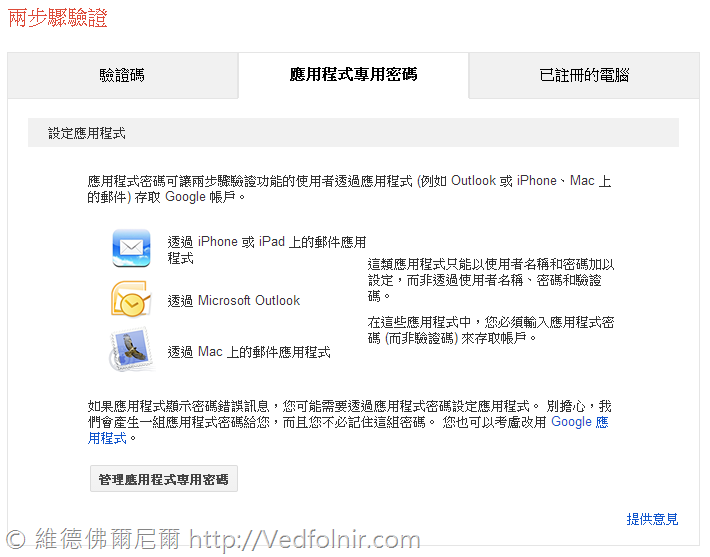 图二,应用程序专用密码页面。
请参考下图三所示,此时画面将会跳出「可存取您 Google 帐户的服务」的新设定页面,我们可依喜好输入「应用程序名称」,以方便好记与容易辨认为命名原则。接著点选「产生密码」按钮。
 图三,可存取您 Google 帐户的服务。
接著请参考下图四,屏幕尚将会自动显示一组 15 字元所组成的的专用密码。
这组专用密码将临时取代你的原始密码,只要在开启应用程序或网络服务时,输入原本的帐户名称,并将原始密码改为输入这组专用密码即可。
换言之这组专用密码可以一次性的临时取代你原本的帐号密码,并且可以省略第二阶段验证服务。
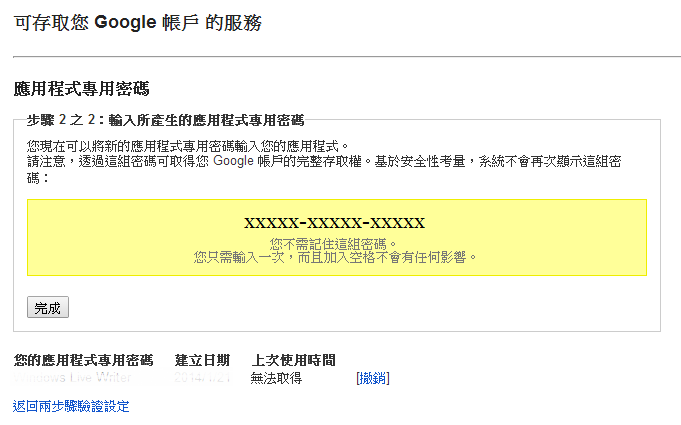 图四,应用程序专用密码。
请参考下图五,在完成上面的操作步骤后,Google 会自动发出通知讯息,表示已经完成网络服务或软件应用的专用密码。
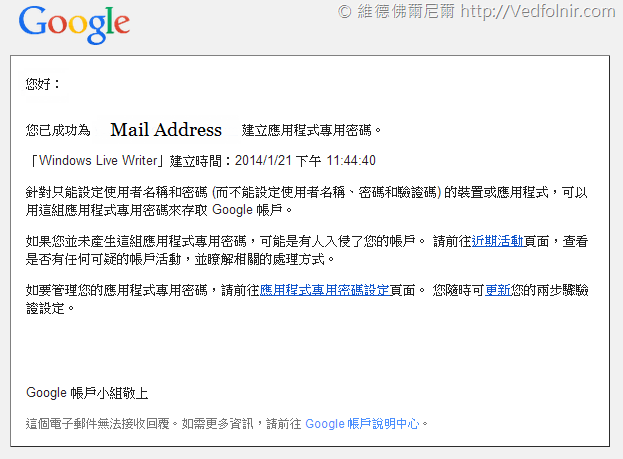 图五,完成通知讯息。
延伸阅读
- 网络安全:启用两阶段验证安全密码安全防护(以 Google 为例的设定教学)。
- Authy:使用两阶段验证软件,再也不用担心脸书或Gmail信箱帐号被盗用。
以实际行动支持独立观点,与我们一同走得更远
每一篇条理清晰的分析、每一次不随波逐流的观察,背后都是对真实与品质的坚持。我们拒绝内容农场与算法流量绑架,坚持自由独立的客观发声。
维持高品质的原创写作与独立运营,需要持续的实质力量。您可以选择一次性赞助或每月定期支持,通过 Google 安全结账,与我们一同守护这份深刻与清醒。
由 Google 安全处理付款 · 可随时在 Google 账户管理或取消


留言板