

苹果电脑的 Apple Mac OS 系统可以透过终端机(Terminal)程序,在特定的 .ssh 目录下创建生成一个 SSH 密钥、金钥(含公钥与私钥等金钥)。
如果你有架设网站与管理需求,这篇笔记会很适合你学习,让你在登入远端网站时能提升安全性。
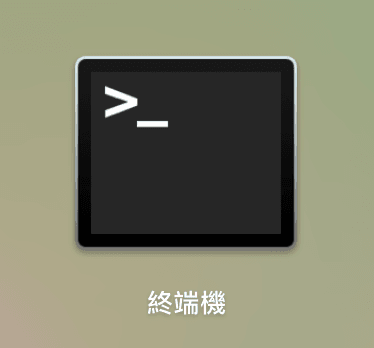
步骤一,开启苹果电脑作业系统默认的「终端机」程序。
终端机程序位在 Mac OS 视窗工具列的「Launchpad」选单内的「其他」目录中。
步骤二,在终端机视窗开启后,你会看见「命令行(Command Line)」,请直接输入「ssh-keygen」指令。
步骤三,系统接著会询问「Enter file in which to save the key (/Users/USERNAME/.ssh/id_rsa): 」,你可以输入自行设定的目录和密钥名称,或是直接按压「确认(Enter)」键,使用默认的路径和名称「.ssh/id_rsa」(以下使用默认路径和文件作为介绍)。
步骤四,在设定完储存位置后,系统会接著询问两次密码:「Enter passphrase (empty for no passphrase): 」,请直接输入你设定的密码即可(虽然可以跳过不输入,但安全性会大打折扣)。
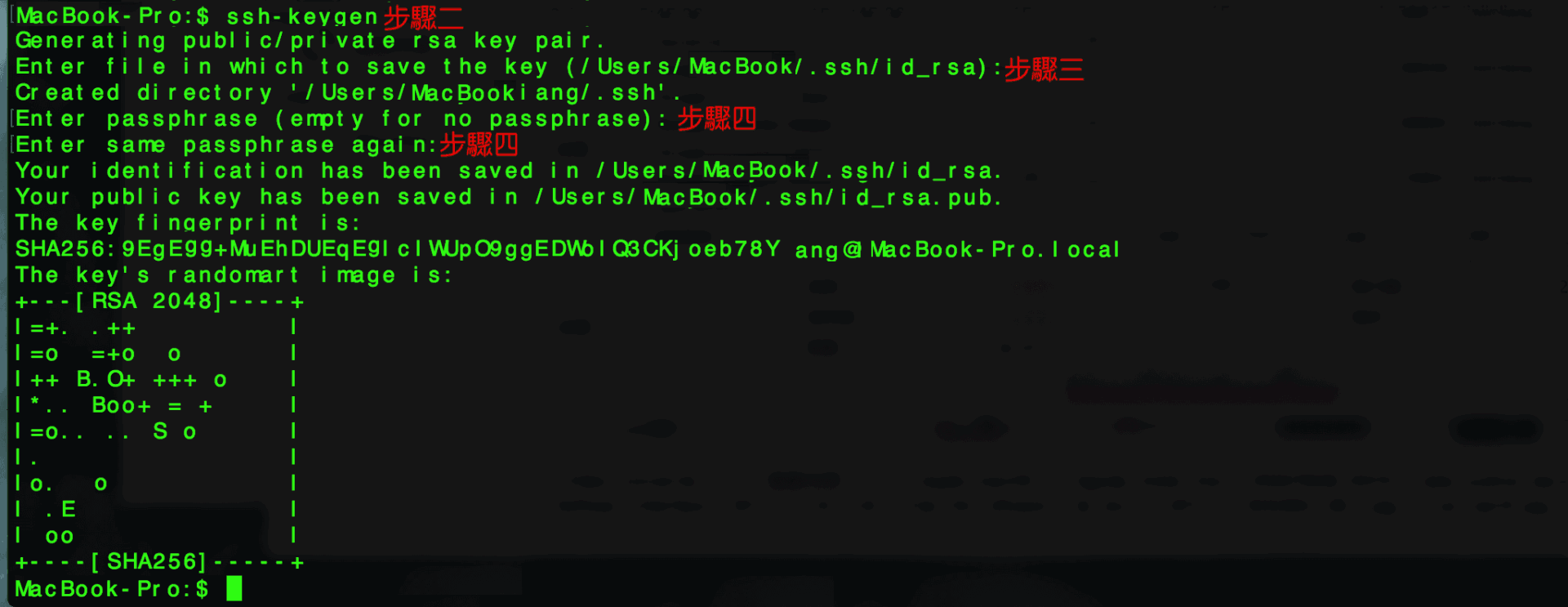 苹果作业系统终端机(含SSH-KEYGEN操作步骤)
在完成上述步骤后,基本上已经在 Apple MacOS 系统中创建了一组 SSH 密钥、金钥(分别为公钥和私钥)。
请特别注意,如果你有需要在远端网站上输入密钥(金钥)用来登入 SSH,请记得你要复制的密钥是「公钥」,文件名称为「id_rsa.pub」,千万不要将你的私钥随意放在网络上!
以实际行动支持独立观点,与我们一同走得更远
每一篇条理清晰的分析、每一次不随波逐流的观察,背后都是对真实与品质的坚持。我们拒绝内容农场与算法流量绑架,坚持自由独立的客观发声。
维持高品质的原创写作与独立运营,需要持续的实质力量。您可以选择一次性赞助或每月定期支持,通过 Google 安全结账,与我们一同守护这份深刻与清醒。
由 Google 安全处理付款 · 可随时在 Google 账户管理或取消




留言板