

脸书(Facebook)近来大动作推出许多新功能,除了粉丝团幕后的广告系统以及前些日子广受好评的六种表情符号外,大概就属「动态大头贴」的全新功能最受众人期待(真的等很久了)。
原本一直处于「预告」阶段的动态大头贴功能,小编刚刚在脸书应用程序的测试中发现已经可以正式使用。唯一觉得有点小遗憾的是这次动态大头贴照仅能使用影像短片(Video)当作素材,代表许多有趣的 GIF 动画没办法拿来当恶搞梗。
设定脸书动态大头贴影片教学
现阶段仅有「智慧型手机」和「平板电脑」等移动设备可以上传动态大头贴影片。只要在移动设备上开启 Facebook 应用程序,进入「用户个人资料(Profile)」画面后,点选大头贴照下方的「编辑(Edit)」按钮,就会出现如下图一所示的大头贴照(影片)编辑提示。
新版大头贴照(影像)的编辑提示中多了「录制新影像(Take a New Profile Video)」与「上传影片(Upload Video)」两种新功能,可以依自己需求提供影片素材给脸书使用。
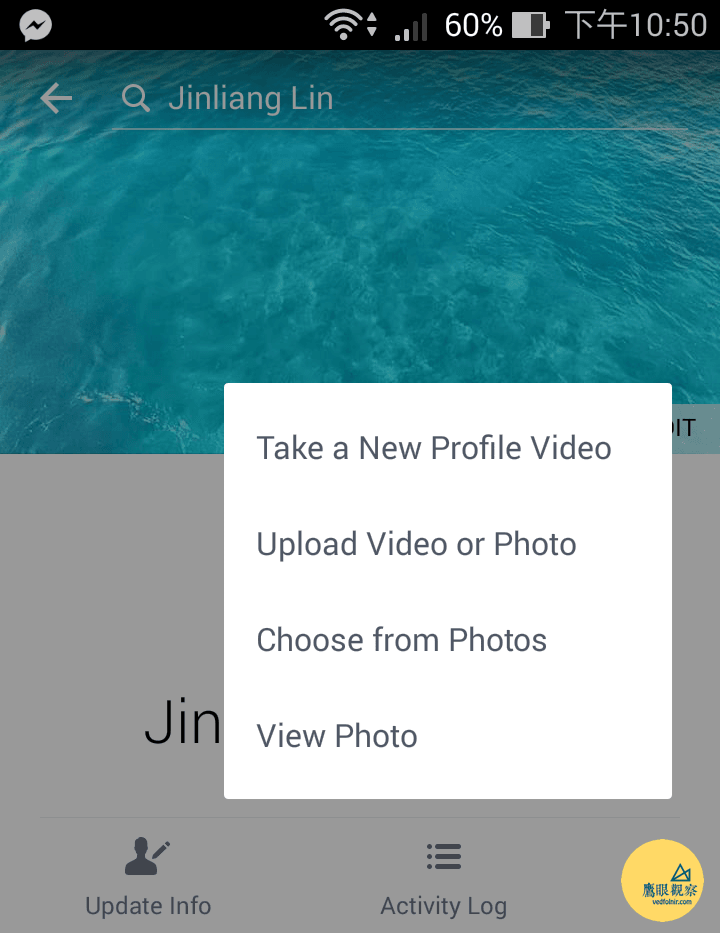 图一,选择上传图片或影像成大头贴照。
如果选择录制新影片,会开启如下图二所示的录制画面,每次可以录制影片的时间有 7 秒钟,请记得在 7 秒内完成所有鬼脸表情的变化(诶)。
不过脸书录制影片功能除了提供前后镜头切换按钮外,暂时并没有提供其他额外功能,这对于习惯使用美肌修饰的爱美人士来说肯定无法接受。因此,要是你打算利用内建美肌功能的第三方软件录制影片的话,也请记得不能超过 7 秒,否则脸书会直接禁止上传(暂不提供影像剪裁功能)。
另外,大头贴影片服务由于刚推出不久,似乎还存在至少两只臭虫(Bug),其中对我们比较伤脑筋的一只臭虫影响到的是对焦功能。以小编用来测试的 Asus Zenfone 智慧型手机为例,相机在录制影片前或中间都无法进行触控对焦控制,如此一来想要录制清晰画面多少需要一点摄影技术。
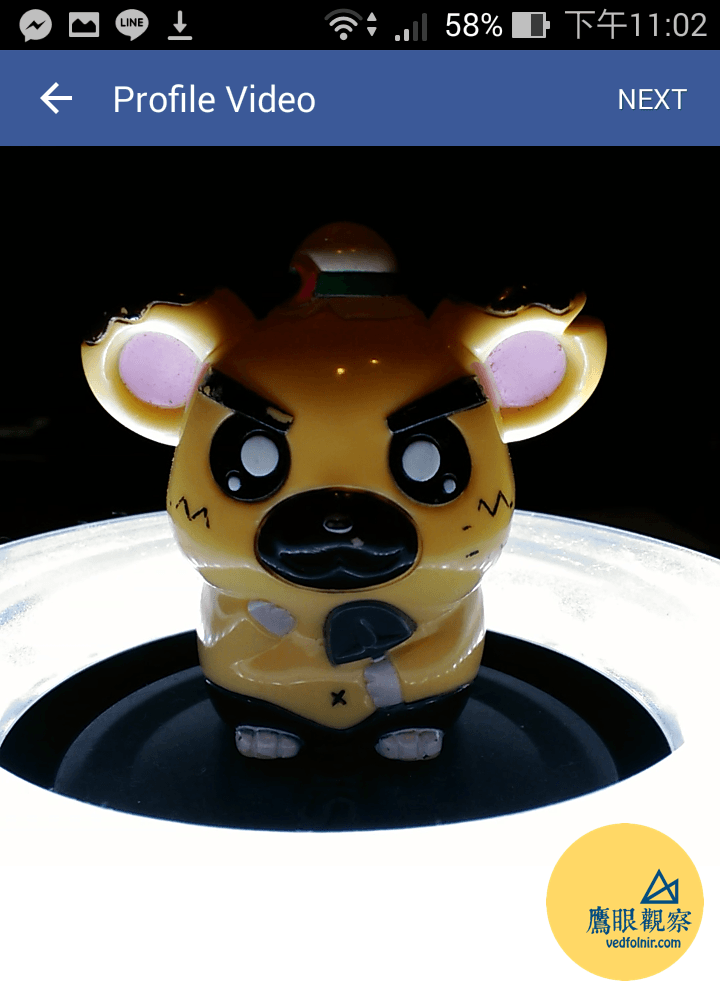 图二,录制7秒短片。
在完成影片录制后,接下来要从影片中选择一张缩图(thumbnail)作为大头贴照的代表照片(如下图三所示)。只要在未播放大头贴影片的情况下,脸书都会以该缩图作为传统意义上的大头贴照。
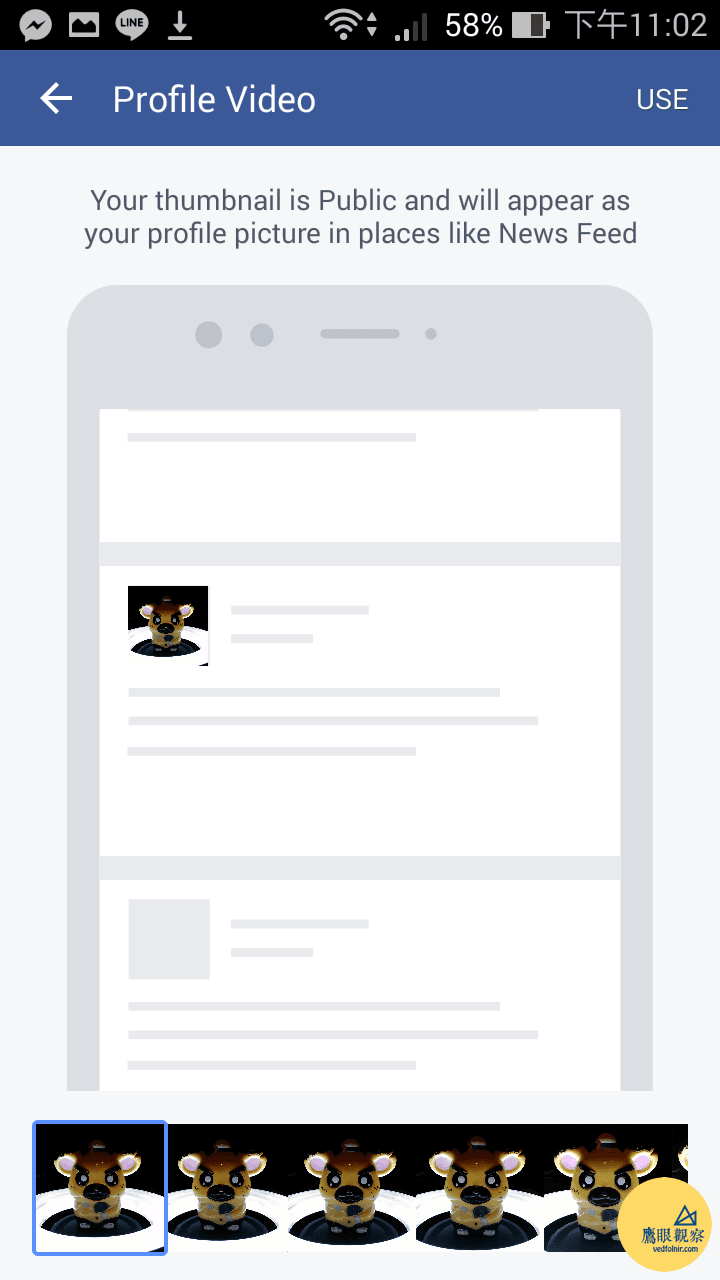 图三,选取影片略缩图。
依前述步骤完成影片上传后就可以回头继续认真上班(诶),脸书会在幕后自动处理大头贴影片。等到影片处理完毕,脸书会主动发出完成通知讯息(如下图四所示),代表动态大头贴影片服务已经可以正常使用。
 图四,脸书完成影片处理讯息。
请参考下图五所示,大头贴照片会以我们刚刚选的缩图当作代表图,只要画面焦点可以显示正常大小的大头贴照片(例如查看个人时光墙)时,大头贴影片就会被自动播放。不过在一般贴文或是留言对话中的大头贴都只会显示缩图照片,相信这也是为了不让画面变得乱糟糟以及占用系统资源的决定。
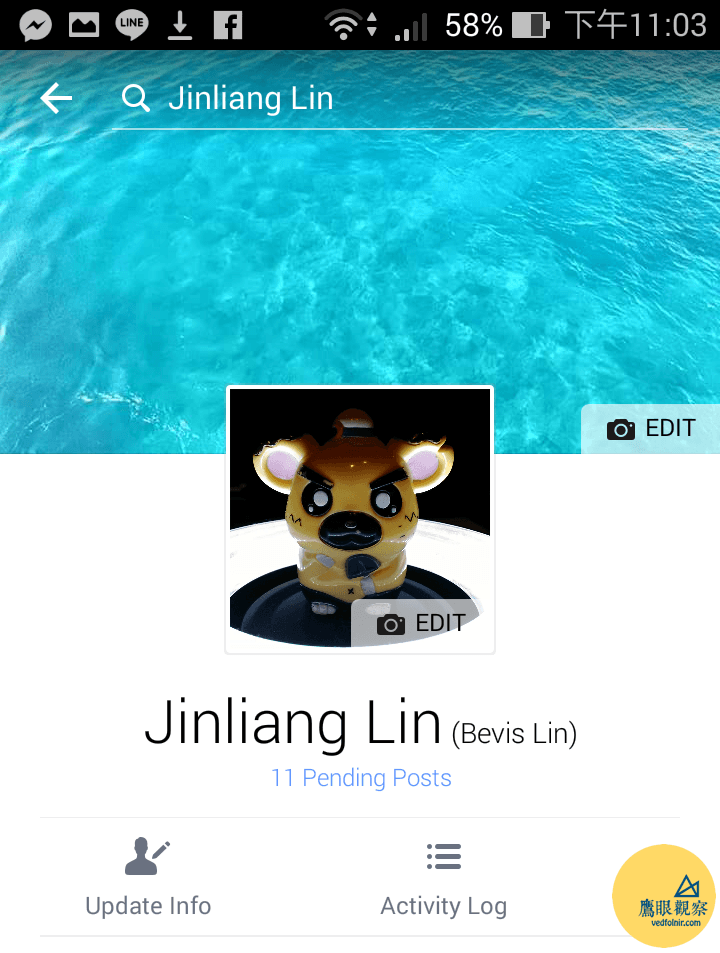 图五,从正常视角看动态大头贴影片。
以实际行动支持独立观点,与我们一同走得更远
每一篇条理清晰的分析、每一次不随波逐流的观察,背后都是对真实与品质的坚持。我们拒绝内容农场与算法流量绑架,坚持自由独立的客观发声。
维持高品质的原创写作与独立运营,需要持续的实质力量。您可以选择一次性赞助或每月定期支持,通过 Google 安全结账,与我们一同守护这份深刻与清醒。
由 Google 安全处理付款 · 可随时在 Google 账户管理或取消


留言板