

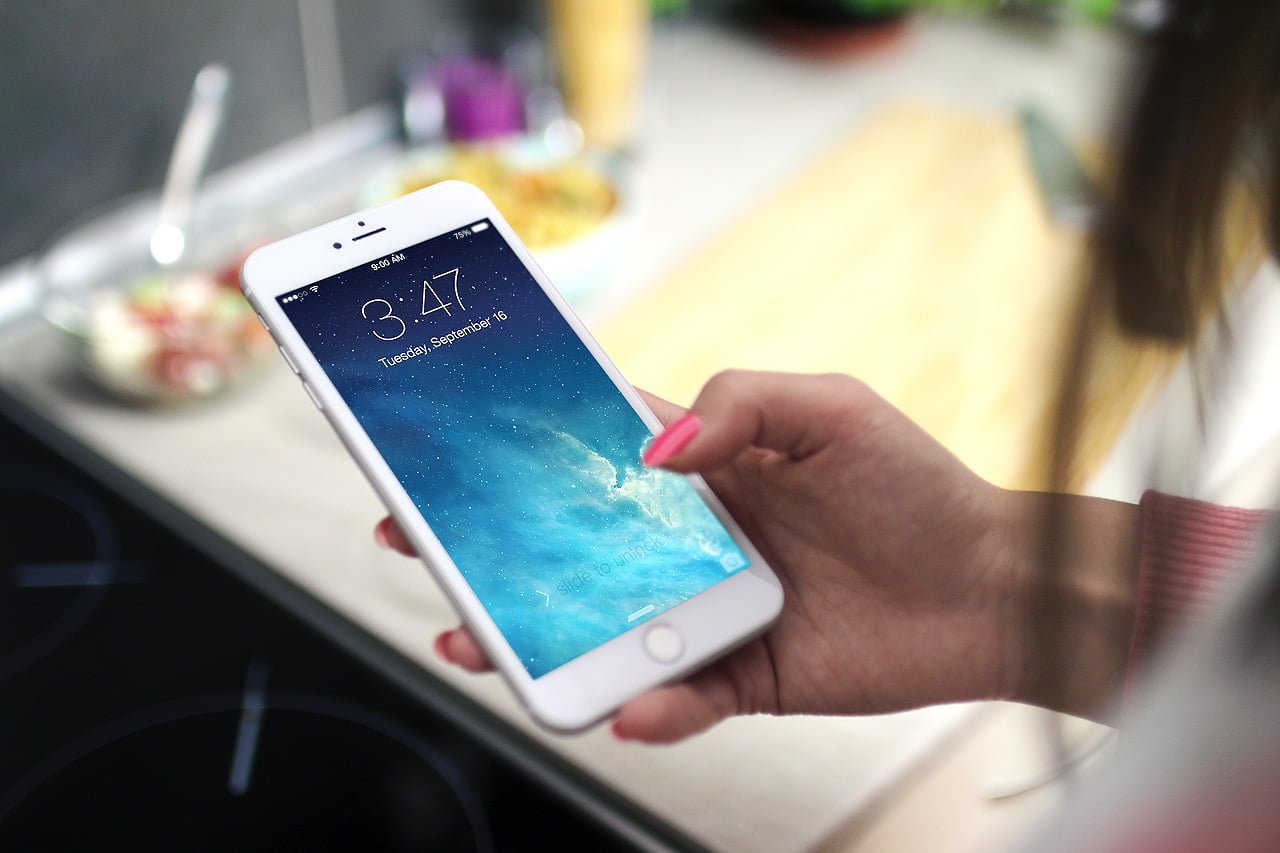
苹果电脑全新一代作业系统「Sierra OS X」内建超强大的「通用剪贴簿(Universal Clipboard)」功能,只要用户同时拥有 Apple Mac/Macbook 以及 iPhone/iPad,就能透过通用剪贴簿的设计,在两种硬件之间相互复制(拷贝)与贴上文字和图片。
简单而言,你在 iPhone 浏览器开启的网页中复制了一段文字后,可以直接贴上 Macbook 的 Pages 文书处理软件。是不是超方便!?
启用通用剪贴簿(Universal Clipboard)
在使用通用剪贴簿服务之前,我们需要先完成下面两种设定。
第一,启用 iPhone 与 Macbook 装置上的蓝芽传输,并且相互链接
如果要启用 Mac/Macbook 蓝牙传输,请打开「系统偏好设定」服务界面,点选界面中的「蓝芽」图示。

在装置间拷贝和贴上。当您的装置邻近彼此时,您可以从一部装置上拷贝内容,然后在另一部装置贴上,即使是不同 App 也行得通。
第二,确认三项使用前提
Universal Clipboard 使用方式非常简单,只要确认三个重点:
- Mac 与 iPhone/iPad 登入的 iCloud 帐号必须是同一个。
- 两装置的蓝牙都必须开启。
- Mac 必须升级到 macOS Sierra、iOS 则要升级到 iOS 10。
为什么通用剪贴簿这么方便?
以前在 iPhone 上看到不错的主题、文字或图片时,如果想把资料转移到 Mac 上,都必须透过备忘录、AirDrop 之类的方式,虽然使用也不是很繁杂,但 macOS Sierra 新增 Universal Clipboard 剪贴簿功能后,整个过程又更简单了,不需要再一直复制贴上,iPhone 上按下复制后,就能直接在 Mac 贴上,对常常需要在 iPhone、Mac 间切换的朋友来说,绝对是不能错过的功能之一。
Universal Clipboard 剪贴簿最方便之处在于,即便是没有网络的情况下也能运作,因为传输方式是利用蓝牙,因此当出差去国外没网络时,也能轻松把在 iPhone 上作业的东西传送到 Mac,这点真的很方便!
疑难排解
如果你的 Universal Clipboard 剪贴簿没反应,也确认过上面所说的几个重点,那可以将 iPhone 重开机试试,基本上应该就会运作了。
小结
通用剪贴簿是 macOS Sierra 与 iOS 10 联手带来的一项贴心功能,让 iPhone 与 Mac 之间的资料搬移变得前所未有的简单。只要确认 iCloud 帐号相同、蓝牙开启、系统版本符合,就能享受跨装置复制贴上的便利,即使没有网络也能运作。
以实际行动支持独立观点,与我们一同走得更远
每一篇条理清晰的分析、每一次不随波逐流的观察,背后都是对真实与品质的坚持。我们拒绝内容农场与算法流量绑架,坚持自由独立的客观发声。
维持高品质的原创写作与独立运营,需要持续的实质力量。您可以选择一次性赞助或每月定期支持,通过 Google 安全结账,与我们一同守护这份深刻与清醒。
由 Google 安全处理付款 · 可随时在 Google 账户管理或取消

留言板