
苹果电脑(Apple Computer)虽然有多套业界强大的视讯影音剪辑软件支持(例如我一直想入手的 Final Cut Pro X),不过 Apple Mac OS X其实已经内建了一套好用且免费的视讯编辑软件「iMovie」,足以应付多数人的简单影音编辑需求。
今天要介绍的是在 iMovie 影片上插入照片或图片(Logo 或趣味图片)的方式。
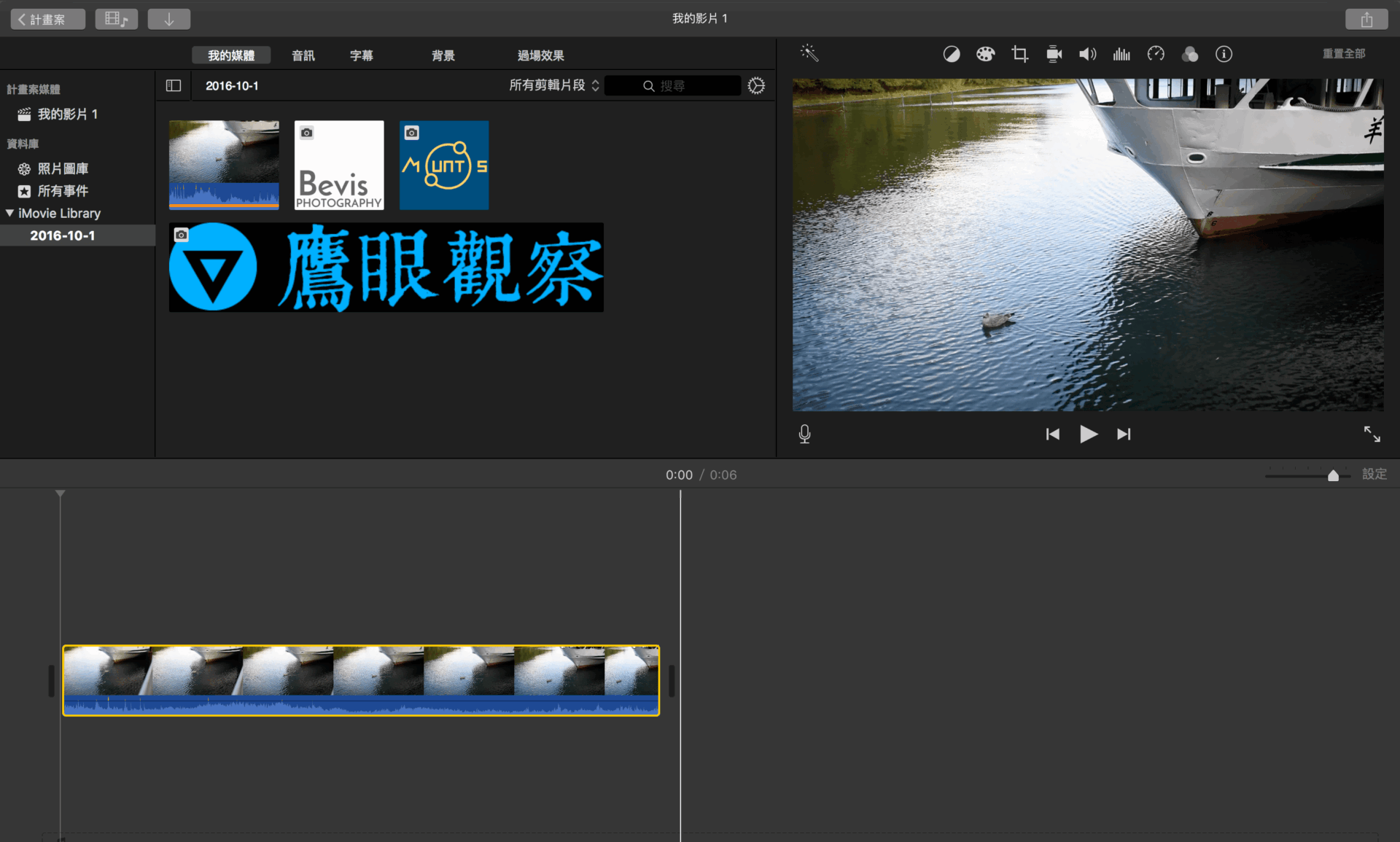
请参考下图一,这是 Apple iMovie 最新版本(10.1.2)的编辑界面,下方视窗是「影音轨道」,右上方是「预览视窗」。
请参考下图二,直接把图片拉到下方的影片轨道上方,并且决定显示的时间长度。

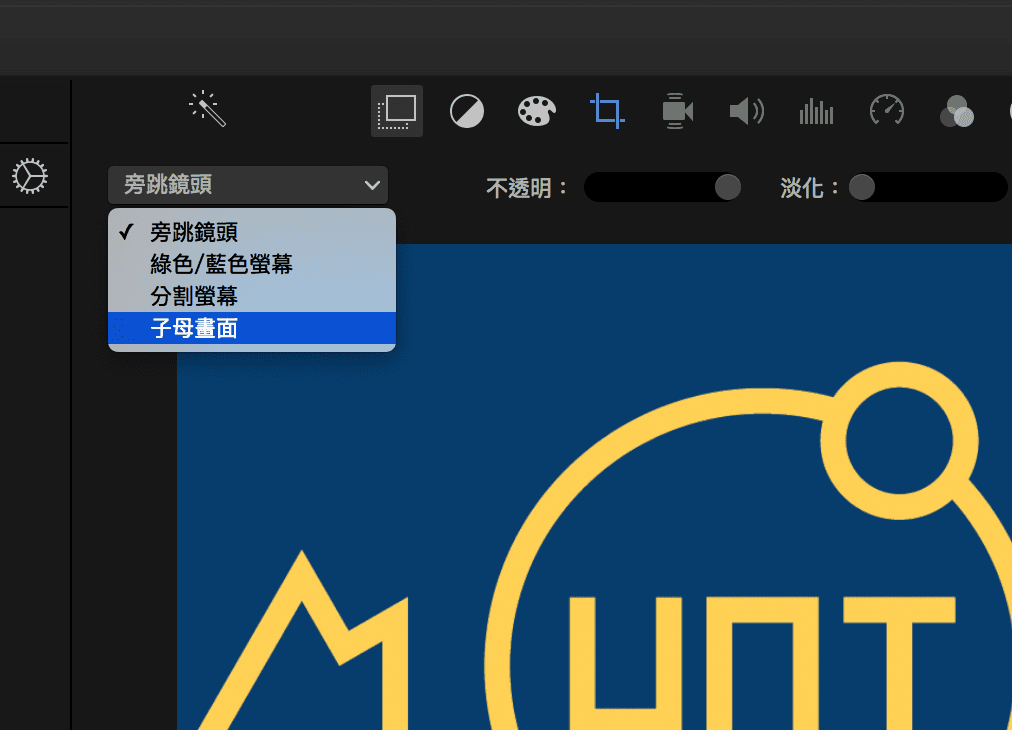
由于 Apple iMovie 默认使用的「影片覆叠样式」为旁跳镜头(Cutaway),因此我们要点选轨道上的图片,然后在预览视窗上方的进阶功能中启用「加入作为覆叠」功能。
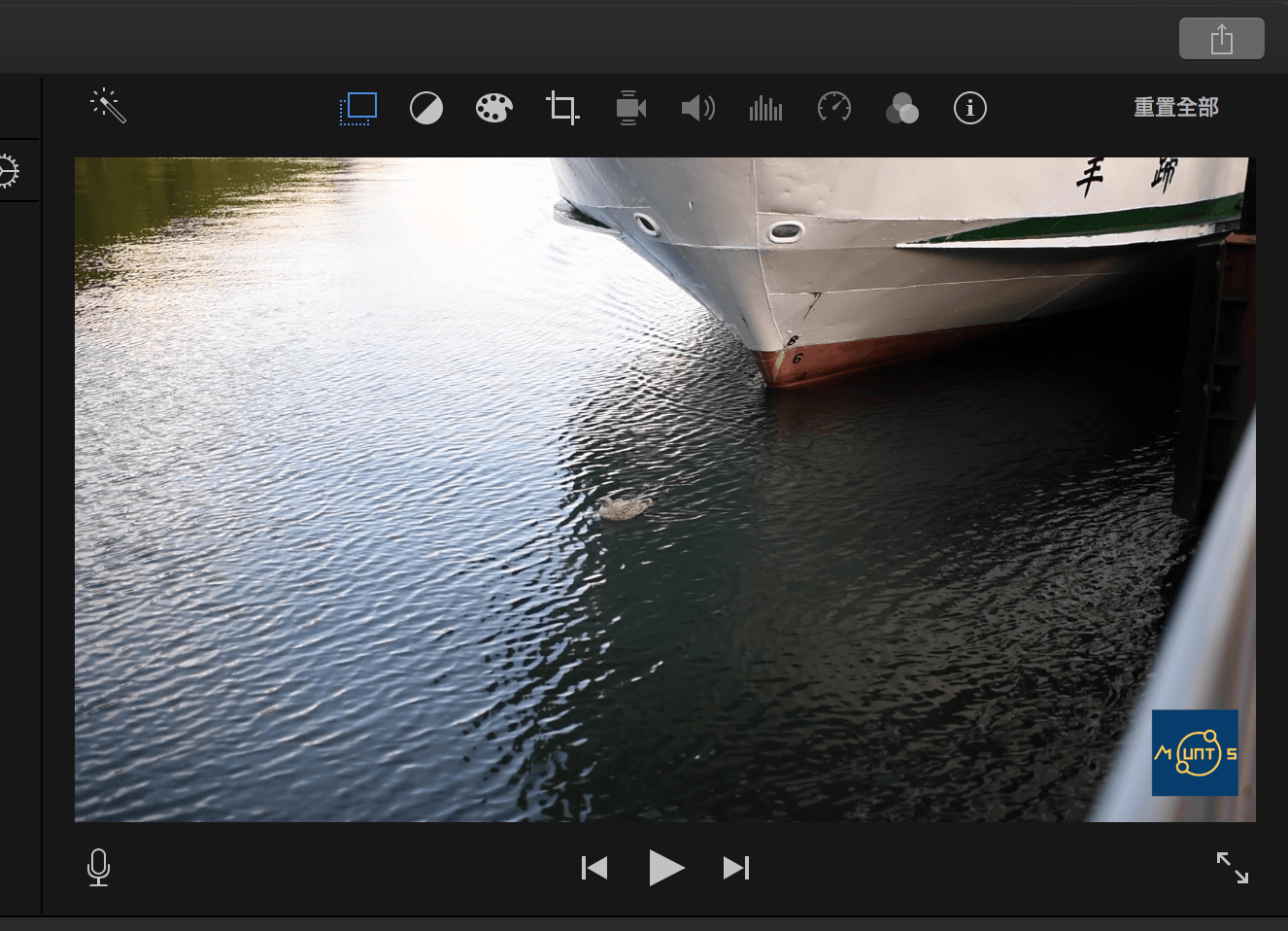
例如在下图三中,我们在「加入作为覆叠」中将「影片覆叠样式」设定为「子母画面」。
如此一来,我们就能在视讯影片上看件以物件形式存在的图片。
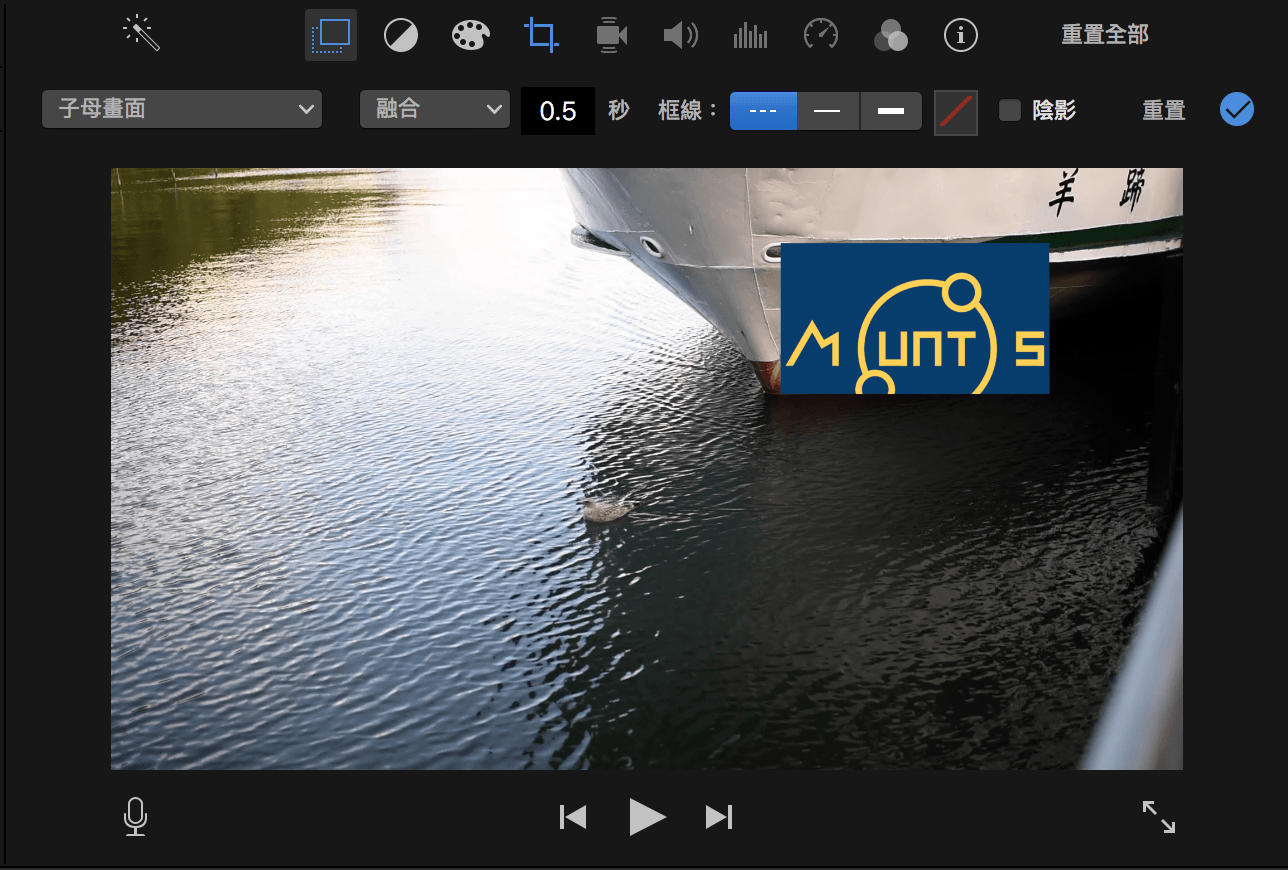
如果你插入的图片是正方形,导致形状被截掉,我们可以重新调整图片尺寸。
请参考下图五,先在轨道上点选图片,再点选预览视窗上方进阶选项中的「裁切」功能。
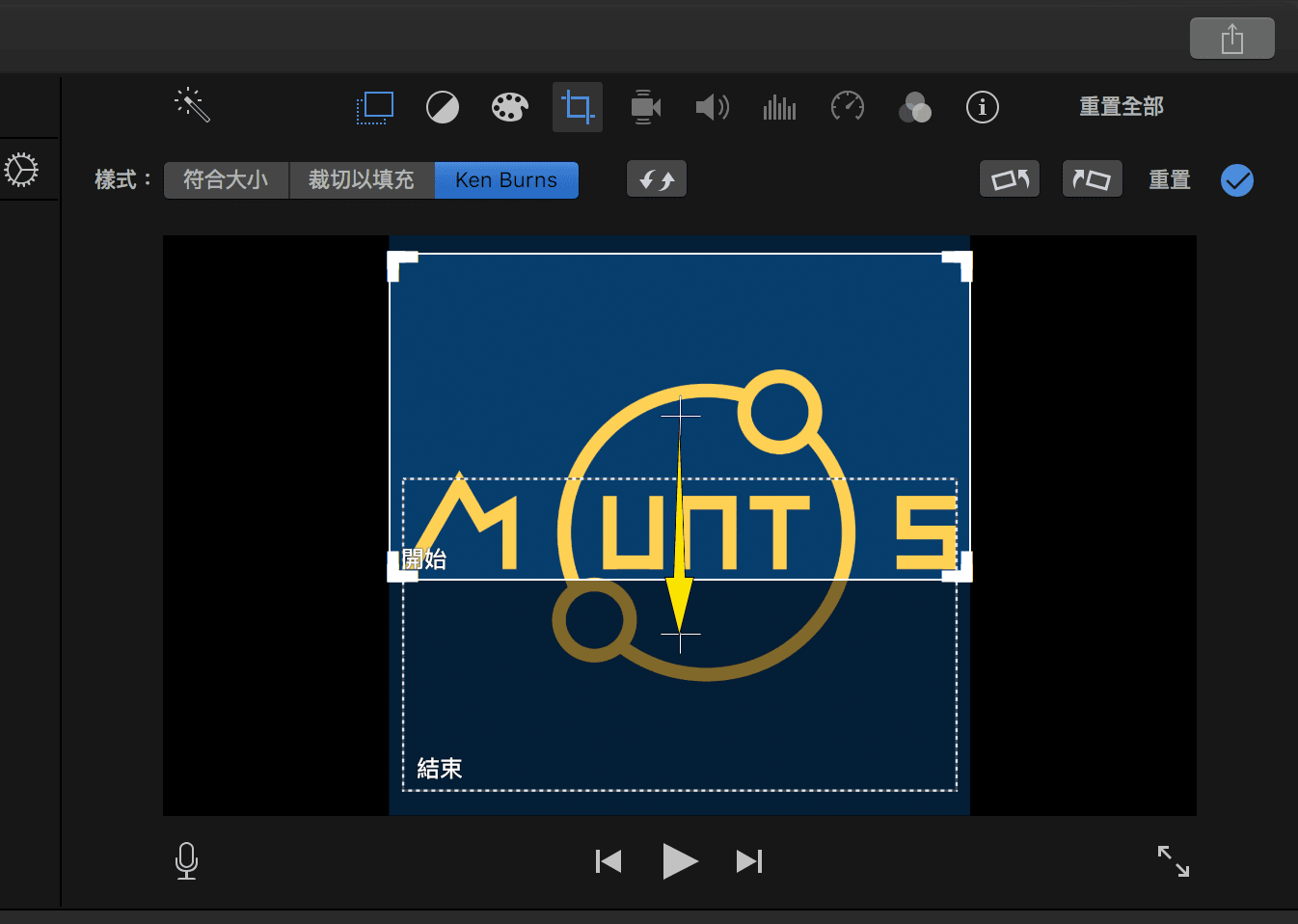
接著参考下图六,调整裁切的样式为「符合大小」,就能以图片的原本尺寸呈现在视讯画面上。
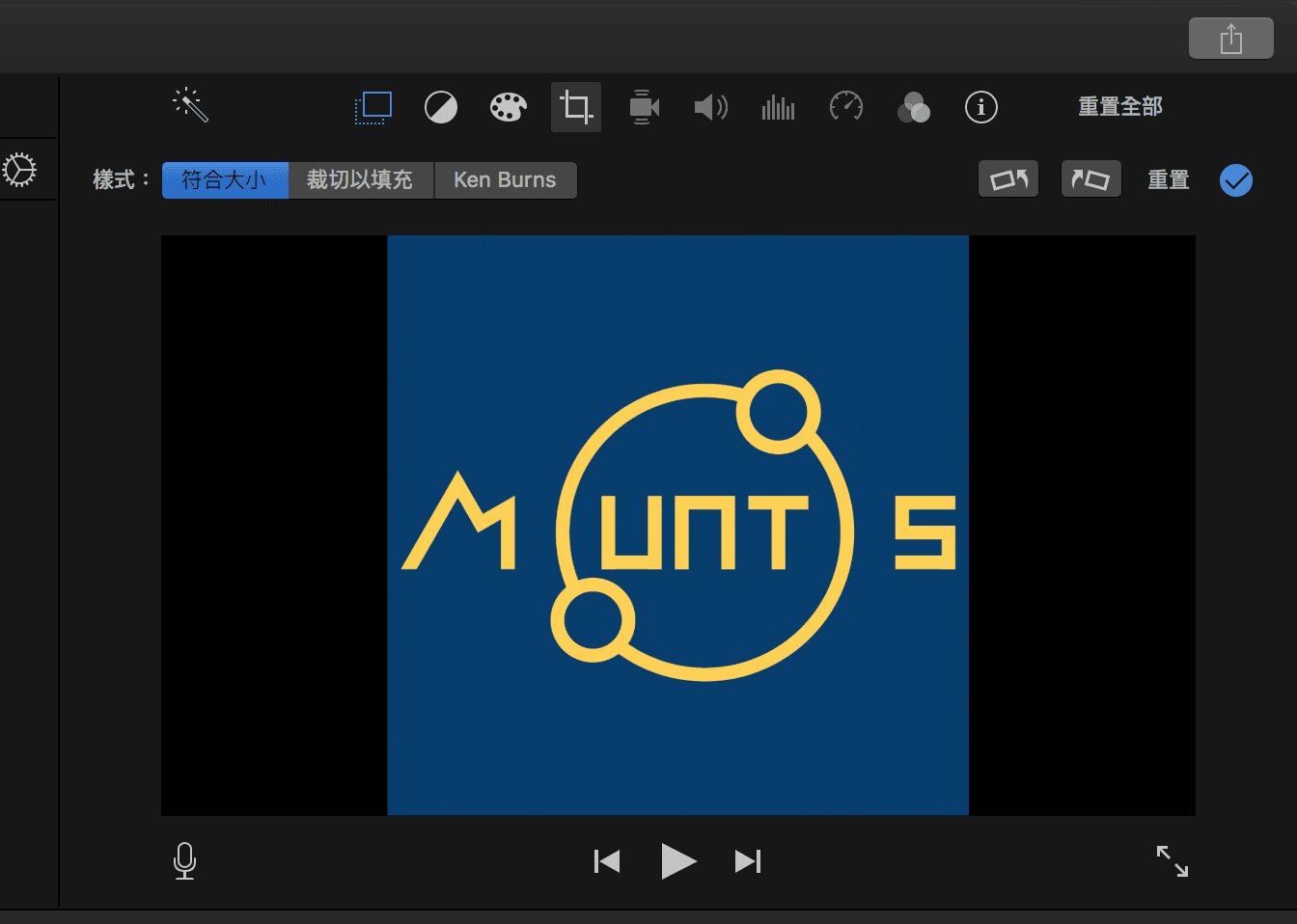
在下图七中,我们能看见正常格式的图片。
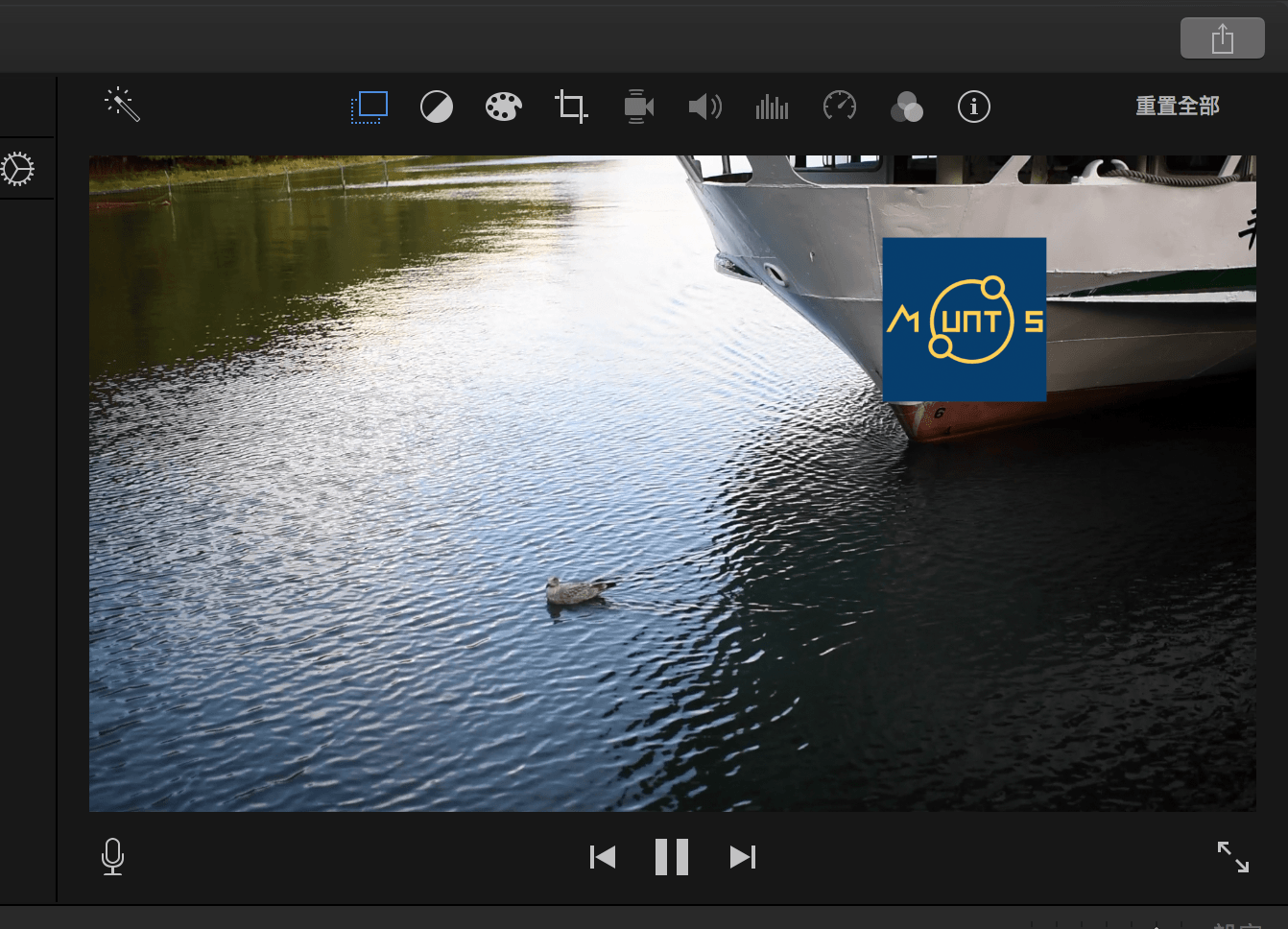
请参考下图八,接著,我们重新点选进阶工具栏中的「加入作为覆叠」功能,就能直接放大缩小图片,以及调整图片位置。
Apple iMovie 的缺点
虽然 Apple iMovie 算是很好用的影音编辑软件,但是为了跟苹果另外一套专业取向的「Final Cut Pro X」制造差异,因此无论是插入图片的功能或是能够使用的轨道数都被做了阉割。如果你一次有需要插入两张以上图片需求的话,我们建议你可以透过 KeyNote 或是影像编辑器先设计出整合所有图片的影像,之后再插入影音轨道中。
工字号提示:后制的图片记得存挡为 PNG 格式,这样透明度才会保留下来。
以实际行动支持独立观点,与我们一同走得更远
每一篇条理清晰的分析、每一次不随波逐流的观察,背后都是对真实与品质的坚持。我们拒绝内容农场与算法流量绑架,坚持自由独立的客观发声。
维持高品质的原创写作与独立运营,需要持续的实质力量。您可以选择一次性赞助或每月定期支持,通过 Google 安全结账,与我们一同守护这份深刻与清醒。
由 Google 安全处理付款 · 可随时在 Google 账户管理或取消



留言板