
自从把苹果电脑的 MacBook Pro 笔记型电脑请回家后,我发现自己的工作效率大幅提升,灵感泉涌,脸也变帅了,考试都得一百分,身体甚至还抽高了呢!
不过玩笑归玩笑,这是我第一次长时期将 Mac 当成主力工作机。身为长年被微软 Windows 训练出来的老用户,在日常使用习惯上与 macOS 有著不少需要重新适应的地方。最主要的差异大概在于:苹果的系统逻辑往往太过「自作聪明」,它默认把所有事情都帮你打理好;而微软则相对笨拙,很多底层细节都必须由用户亲自手动设定。
BUT,人生最重要的就是这个 BUT!电脑用了这么多年,要是没办法精确掌握与管理系统的后台动作,对习惯追根究底的用户来说,总觉得心里有些不踏实。
最让我感到困惑的一件事就是:为什么只不过把屏幕上盖阖上放著不用,MacBook 的电池电量竟然还是会悄悄往下掉?
忍耐 24 小时的待机实测:电力流失竟然呈「线性特征」!
为了搞清楚阖上屏幕时 MacBook 到底在搞什么鬼,我特别做了一次严谨的待机耗电测试。
在正常开启 Wi-Fi 且后台留有常用应用程序的状态下,我忍耐了整整 12 个小时完全不碰、不唤醒 MacBook,只是单纯将屏幕上盖阖上:
- 测试起始电量:53%
- 经过 12 小时后打开屏幕:电力降至 49%(流失了 4% 电力)。
随后,我再次将屏幕阖上,继续忍耐了第二个 12 小时(累计待机达 24 小时):
- 经过 24 小时后打开屏幕:电力降至 45%(再度精准流失了 4% 电力)。
从这个测试数据可以清楚看见,在默认的系统环境下,阖上屏幕后的能源消耗率具有极为明显的「线性耗电特征」——大约每 12 小时就会稳定流失 4% 至 5% 的电量。这意味著如果星期五下班将满电的笔电阖上塞进公事包,到了星期一早晨拿出来时,原本充饱的电力可能已经白白蒸发了近 20%!
但在另一次对照测试中,我先将 MacBook 充饱至 100%,点选左上角苹果选单手动强制点选「睡眠」并关闭干扰,经过同样的 24 小时静置后,电力竟然只掉了 1%!
这两者之间巨大的耗电落差,究竟是怎么发生的?
偷电的背后元凶:揭密「电能小憩(Power Nap)」与睡眠机制
许多人直觉以为「盖上屏幕」就等于 Windows 的「完全休眠(Hibernate)」,但事实上 macOS 对待笔电睡眠的思维完全不同。
造成阖盖后依然耗电的主因通常有以下三个:
1. 最大元凶:电能小憩(Power Nap)
在 OS X / macOS 系统中,苹果设计了一项名为「Power Nap(电能小憩)」的智慧功能。它的初衷是为了让用户的 Mac「永远保持在最新状态」:
- 当你阖上屏幕上盖、电脑看似熟睡时,系统其实会在后台定期自动唤醒低功耗核心与 Wi-Fi 连线。
- 它在暗中默默帮你收取新的 Email、同步 iCloud 云端行事历与照片、更新提醒事项,甚至在插著电源时自动执行 Time Machine 时光机备份与 App Store 软件更新。
- 频繁的后台唤醒与网络传输,正是造成电池电力在不知不觉中被吃掉的最主要原因。
2. 网络与周边设备唤醒(Wake on Network / Bluetooth)
若开启了「唤醒以供网络连线存取」,只要同一区域网络内有其他设备进行 Bonjour 广播或文件共享请求,MacBook 就会从睡眠中短暂惊醒。此外,若身旁有配对中的蓝牙鼠标或键盘在移动,也可能无意间触发唤醒程序。
3. 内存供电(Safe Sleep 模式)
MacBook 默认的休眠模式(hibernatemode 3)是所谓的「安全睡眠(Safe Sleep)」。它一方面将当前的工作状态写入硬盘做为备份防线,另一方面依然维持对内存(RAM)的持续微弱供电,以换取掀开上盖时「一秒瞬间唤醒」的极致流畅体验。维持内存通电本身就会持续消耗少量的微安培电流。
打造零耗电待机:正确调整「能源节约器」设定
如果你希望 MacBook 在没有插上电源变压器时,阖上屏幕就能像神仙冬眠一样滴水不漏地省电,请务必按照以下步骤检查并修正「能源节约器」的设定:
步骤教学:
- 点击屏幕左上角的「苹果选单()」> 选择「系统偏好设定」。
- 点选进入「能源节约器(Energy Saver)」控制面板。
- 切换至「电池(Battery)」标签页面进行以下关键调整:
- 关闭「使用电池电力时启用电能小憩」:【强烈建议取消勾选】!这是止血最关键的一步。关闭后,只要拔掉电源并阖上屏幕,Mac 就会停止一切后台联网更新,进入深层省电状态。
- 关闭「唤醒以供 Wi-Fi 网络连线存取」:【取消勾选】,防止局域网广播封包反复唤醒休眠中的主机板。
- 电脑与显示器睡眠时间:建议将使用电池时的「关闭显示器」时间缩短为 2 至 3 分钟,避免离开座位时屏幕持续亮著浪费电力。
- 勾选「可能的话,让硬盘进入睡眠」:降低内部磁碟元件的功耗。
当你完成上述设定后,MacBook 在纯电池供电下的阖盖待机时间将会迎来戏剧性的飞跃,即便放置一整夜 8 到 10 个小时,电量掉落通常也能牢牢压制在 1% 至 2% 的微幅范围内!
同场加映:电池充电量与延长使用寿命的黄金法则
既然谈到了电池电量,许多新手最常问的另一个问题就是:「MacBook 平时到底该一直插著电源线,还是要拔掉用电池?」
虽然关于锂电池的电化学原理可以写出一整篇论文,但对于一般用户来说,只要掌握以下三个黄金法则即可:
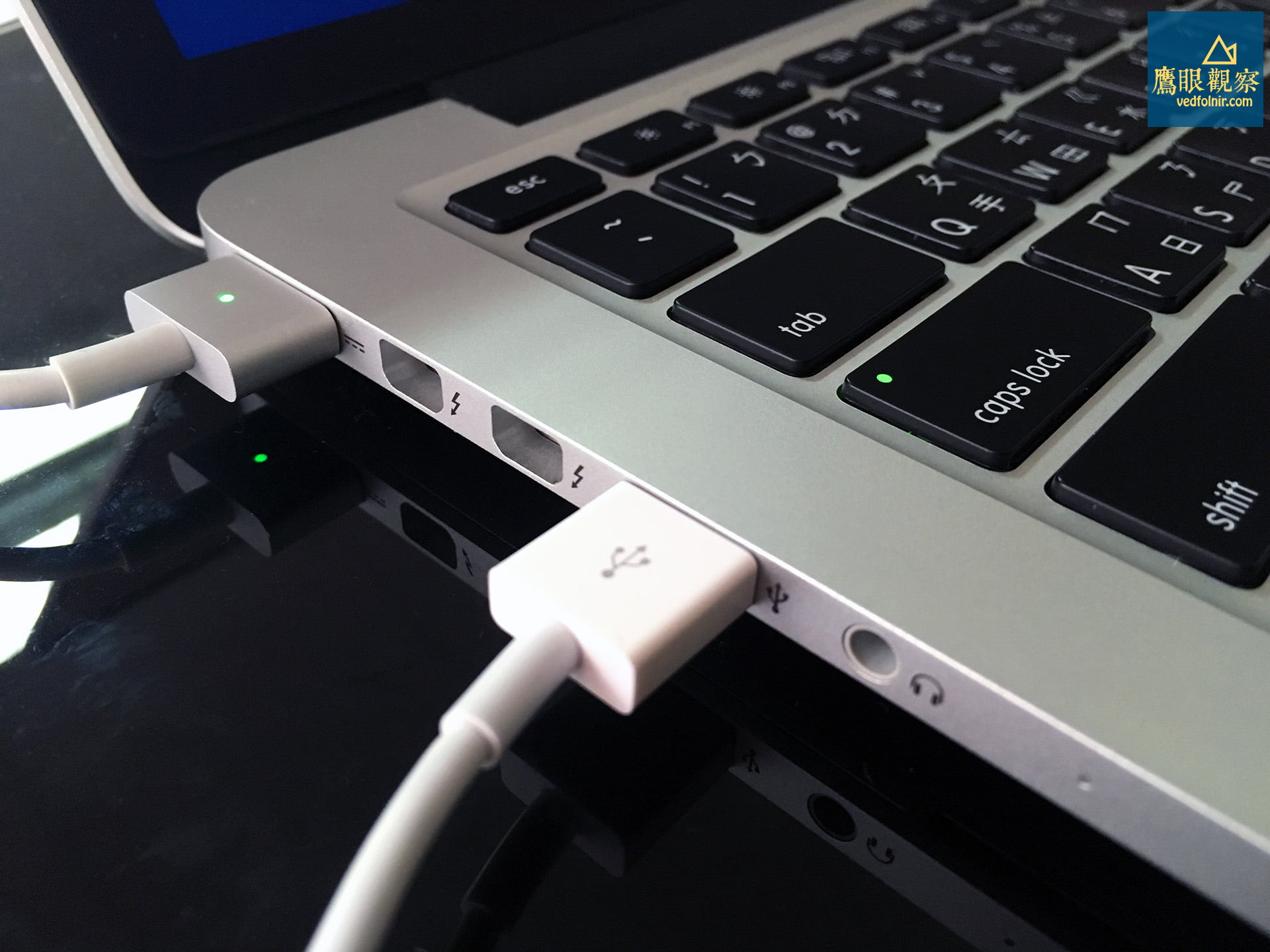
- 定点办公请放心一直插著 MagSafe 电源线: 现代 MacBook 内建精密的电源管理芯片(PMU)。当电池充至 100% 后,充电线会转为绿灯,系统会自动切断对电池的充电回路,改由变压器直接对主机板供电。因此「插著电使用」完全不会过充,反而能减少电池的充放电循环次数(Cycle Count)。
- 绝对严禁将电量彻底耗尽至 0%: 锂聚合物电池最害怕的杀手是「过度放电(Deep Discharge)」。经常把电量用到自动关机,会导致电芯内部电压过低而引发化学结晶破坏,造成电池容量永久性不可逆的暴跌。建议电量剩余 20% 至 30% 时就应立即接上充电器。
- 每个月进行一至两次的「浅度充放电活动」: 如果长达数个月都一直插著电源线当桌机使用,建议每个月挑一两天拔掉插头,使用电池工作至 30% 到 40% 左右,再重新插上充饱。这样适度让电子在正负极之间流动,有助于活化电解质并保持电池检测计数器的校准准确度。
结语:聪明设定,夺回电力掌控权
苹果虽然给了我们极具未来感、开盖即用的流畅系统,但这并不代表我们必须无条件接受它在后台默默挥霍宝贵的电量。
花上短短一分钟时间,将「电能小憩」与非必要的背景唤醒开关妥善封印。下次当你急匆匆把 MacBook 塞进公事包出门开会时,打开屏幕迎来的,将会是充沛饱满、随时准备全力支持你的百分百战力!
延伸阅读
以实际行动支持独立观点,与我们一同走得更远
每一篇条理清晰的分析、每一次不随波逐流的观察,背后都是对真实与品质的坚持。我们拒绝内容农场与算法流量绑架,坚持自由独立的客观发声。
维持高品质的原创写作与独立运营,需要持续的实质力量。您可以选择一次性赞助或每月定期支持,通过 Google 安全结账,与我们一同守护这份深刻与清醒。
由 Google 安全处理付款 · 可随时在 Google 账户管理或取消


留言板