
苹果电脑(Apple Inc.)设计的作业系统「Mac OS X(现称 macOS)」,内建了一套极为人性化的「OS X 工具程序(复原模式 / Recovery Mode)」。
这项设计让用户完全不需要进入原本的作业系统桌面,也不必像过去微软(Microsoft)Windows 系统那样四处寻找安装光碟或制作开机U盘,只要在有网络连线的环境下,就能直接向苹果官方服务器下载全新系统映像档并迳行安装。
提到「重灌电脑」,就不得不提我们团队注册的主网域「Mountos」。从这个名字大概就能猜出,我们家的大人物过去是个非常、非常热衷于重灌电脑系统的人。以前在微软 Windows 时代,他老人家几乎每隔一个月就要重灌一次系统,声称唯有这样才能在开机时重新感受到「全新的自己」。
不过实际在苹果电脑上重灌过 Mac OS X 之后就会发现,重灌前后的顺畅度并不像过去 Windows 那样会带来奇迹般的脱胎换骨感——这很大程度是因为 Mac OS X 底层架构本就相当优秀稳定。只要日常使用习惯良好,普通用户在硬件寿命期间内需要动用到重灌的机会,其实远比想像中要低得多。
如何开启「OS X 工具程序」复原模式?
由于「OS X 工具程序」被直接写入在硬件启动的复原磁区(Recovery HD)与韧体层中,我们必须在电脑开机的第一时间呼叫它:
- 将 iMac、Mac mini 或 MacBook 完全关机;
- 按下电源键开机,在听到清脆的初始开机启动音效(Chime)瞬间,立刻同时按住键盘上的
Command (⌘)键与R键不放; - 持续按住,直到屏幕中央出现白色的苹果标志(Apple Logo)与载入进度条时,再放开双手。
如果按键时机与动作正确,系统载入完毕后便会进入独立的复原环境,屏幕上会显示如下图所示的「OS X 工具程序」对话视窗。
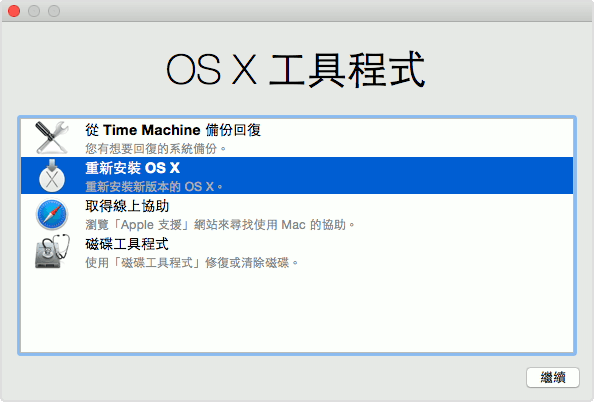
「OS X 工具程序」四大核心功能解析
在复原模式的主画面中,主要提供以下四项核心功能:
- 从 Time Machine 备份回复: 如果平常有使用外接硬盘或 Apple Time Capsule 搭配 Time Machine 进行定期系统备份,可直接选取此功能,将整台电脑精准回溯至特定日期时间点的系统与资料状态。
- 重新安装 OS X: 本文的核心重点。此选项会在保留个人资料与用户目录的前提下(除非预先抹除磁碟),直接向苹果官方下载干净的核心系统文件进行覆盖与重新安装。
- 取得线上协助: 会启动精简版的 Safari 浏览器,方便你在无法进入系统时直接连线搜寻苹果官方的支持论坛与技术手册。
- 磁碟工具程序(Disk Utility): 提供硬盘分割、磁碟权限修复、磁碟急救与完整格式化抹除功能。如果你准备将这台 Mac 二手出售、转让他人,或是遭遇极严重的系统损毁想彻底打掉重练,就必须先使用本工具。
重新安装 OS X 的流程与三阶段时间
点选「重新安装 OS X」后,系统会要求连线 Wi-Fi 或乙太网络以验证电脑兼容性,并引导你选取要安装的磁碟目标:
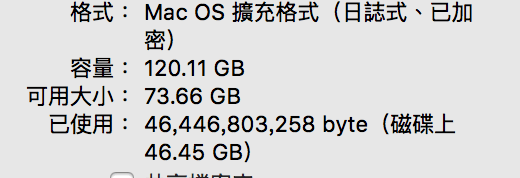
整个重灌过程大致可分为三个阶段:
- 阶段一:下载全新系统安装程序:时间长短完全取决于当下的网络下载频宽(通常安装档容量约 5GB~8GB 不等)。
- 阶段二:自动解压缩与底层写入:电脑会自动重新开机数次,并在黑底白苹果画面下进行文件部署。
- 阶段三:系统初始化与设定回复:引导建立管理者帐号或登入 Apple ID。
除了下载时间视网络快慢而定之外,后续解压缩与写入大约需要 30 分钟至数小时不等(若为配备传统机械硬盘的旧款 Mac,耗时可能更长)。安装过程中请确保电源线妥善接上,切勿中途强行关机。
重要补充:出售或转让 Mac 前的「完整抹除」步骤
如果你重灌的目的,是准备将这台 Mac 卖给二手买家或转赠亲友,切记不能直接点选重新安装,否则原本的个人文件很可能会被原封不动保留下来!
正确的转让清空步骤如下:
- 开机进入「OS X 工具程序」后,先点选第四项【磁碟工具程序】并按继续;
- 在左侧栏位选取最顶层的内建硬盘名称(通常名为
Macintosh HD); - 点选上方的【抹除(Erase)】按钮;
- 格式选取「Mac OS 扩充格式(日志式)」(较新版系统则选 APFS),架构维持 GUID 分割区对应;
- 确认抹除,等待进度条完成后关闭磁碟工具程序,退回主画面;
- 这时再点选第二项【重新安装 OS X】安装全新作业系统。
在安装完成后的欢迎与语系选取画面,直接按下 Command + Q 关机。这样一来,接手的下一位用户按下电源键开机时,就会像刚买新机一样,从初始设定精灵开始全新体验,同时确保你的隐私资料完全不会外泄。
以实际行动支持独立观点,与我们一同走得更远
每一篇条理清晰的分析、每一次不随波逐流的观察,背后都是对真实与品质的坚持。我们拒绝内容农场与算法流量绑架,坚持自由独立的客观发声。
维持高品质的原创写作与独立运营,需要持续的实质力量。您可以选择一次性赞助或每月定期支持,通过 Google 安全结账,与我们一同守护这份深刻与清醒。
由 Google 安全处理付款 · 可随时在 Google 账户管理或取消


留言板