
由于老家 Fuji Xerox 黑白激光打印机,印量需求也没有以前那么高,因此找了一个输出替代方案。除了照片还是交由网络上的图像输出店家外,文档部分还是以遍布全国的 7-Eleven 小七便利商店最为方便。
除了携带 SD 记忆卡跟 USB U盘前去店里操作外,实际上 7-11 还提供方便的云端打印功能,也就是下面将跟大家介绍的内容。
为什么选择 ibon 云端打印
对于偶尔才需要打印文档的人来说,在家养一台打印机其实不划算。墨水或碳粉匣久放容易干涸、故障,机器本身也占空间。相较之下,便利商店的云端打印有几个明显优势:
- 据点密集:全台门市超过六千家,走到哪印到哪。
- 免维护:不用担心墨水干掉、机器故障。
- 操作简单:上传文件取得编号,到店输入即可打印。
- 支持格式实用:常见的 Jpeg 图片与 PDF 文档都能处理。
7-11 ibon 云端打印网
请参见下图一。
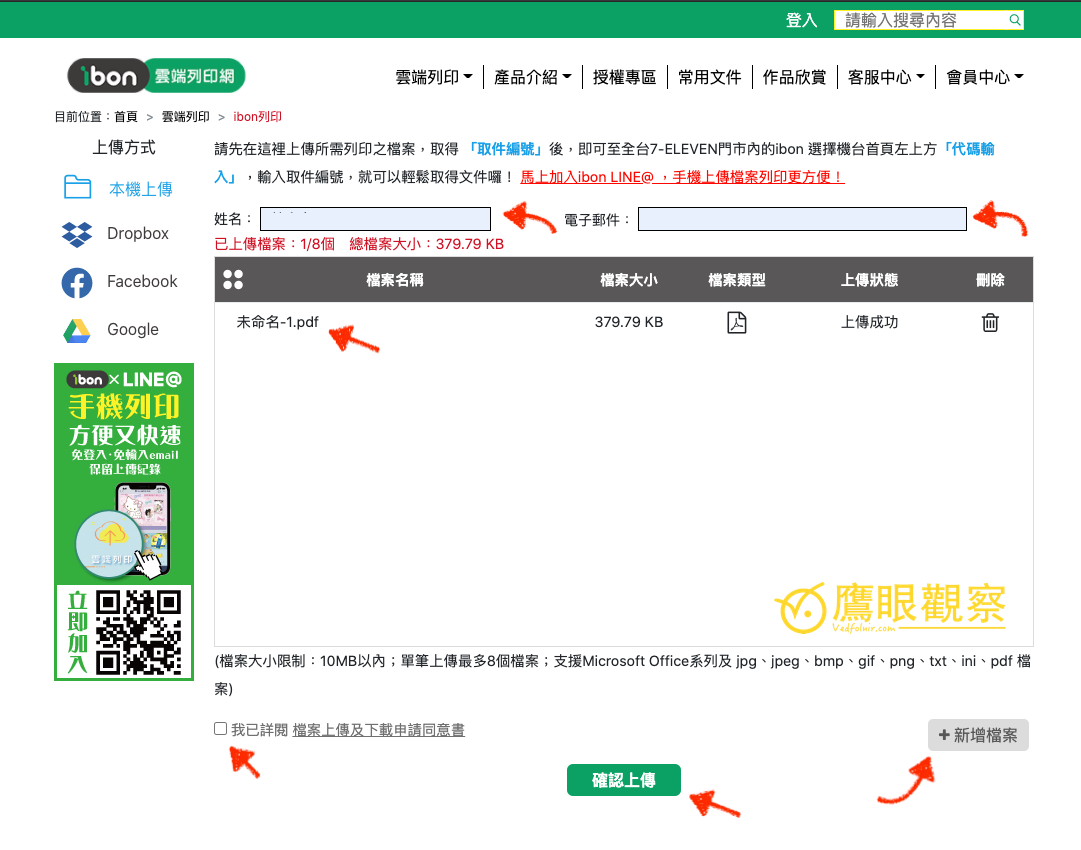
可接受的常见文件类型有 Jpeg 图片文件以及 PDF 文档文件。
操作流程
- 上传文件:先到 7-11 ibon 云端打印网,选择「上传文件」,将要打印的文件上传,系统会产生一组取件编号。
- 记下取件编号:上传完成后会取得一组编号,请务必记下或拍照保存。
- 到店操作:前往任一 7-Eleven 门市,在 ibon 机台选择「云端打印」→「ibon 云端打印网」,输入取件编号。
- 选择打印设置:确认纸张尺寸(A4)、色彩(黑白/彩色)、单双面与份数。
- 取件付款:打印完成后至柜台付款取件。
注意事项
- 上传的文件有保存期限,逾期会自动删除,建议到店前再上传。
- 打印费用依黑白/彩色与纸张尺寸而异,A4 黑白每页约数元。
- 若文件为 PDF,建议先确认页面尺寸与方向,避免输出时被裁切。
- 图片文件建议分辨率足够,否则打印出来会模糊。
- 尖峰时段 ibon 机台可能需要排队,建议避开上下班与午休时间。
参考文献
- 官方网站:「7-11 ibon 云端打印网」。
✦ 独立报道 · 读者支持 ✦
以实际行动支持独立观点,与我们一同走得更远
每一篇条理清晰的分析、每一次不随波逐流的观察,背后都是对真实与品质的坚持。我们拒绝内容农场与算法流量绑架,坚持自由独立的客观发声。
维持高品质的原创写作与独立运营,需要持续的实质力量。您可以选择一次性赞助或每月定期支持,通过 Google 安全结账,与我们一同守护这份深刻与清醒。
由 Google 安全处理付款 · 可随时在 Google 账户管理或取消




留言板