
凌晨一點,你正全神貫注修改一段關鍵程式碼,終端機視窗卻突然跳出一行冷冰冰的「Quota Exceeded(額度耗盡)」或 API 端點驗證錯誤。整條開發節奏瞬間卡死,你明明已經付了月費,卻只能盯著冷卻計時器發呆。
這正是 2026 年 AI 輔助開發者最荒謬的日常:我們花錢訂閱了頂尖模型,卻被鎖死在各家廠商各自為政的 CLI(命令列介面)牢籠裡。工具外殼、通訊協議、模型選擇與計費方式被綁成一套,想換一顆更便宜或更適合當下任務的大腦,往往得在本地架設代理伺服器硬轉格式。
OpenCode 的崛起,正是對這種「單一廠商綁架」的正面反擊。
一、算力自由的本質:把「外殼」與「大腦」徹底解耦
傳統商業 AI 程式設計工具走的多是「軟硬整合、封閉生態」路線——工具外殼寫死了自家通訊協議,模型選擇也以自家產品為中心。 想在裡面換用別家便宜或反應更快的模型,常見做法是在本地架一層代理,把 A 家的 API 格式硬轉成 B 家,既耗記憶體,也容易在工具呼叫(Tool Calling)時解析崩潰。
OpenCode 把這套邏輯徹底反轉,像一套標準化的工業級工具機:外殼只負責讀取本機檔案、執行 Shell 指令與管理上下文,裡頭裝哪一顆大腦完全由開發者自己決定。無論是追求極致性價比的 DeepSeek V4.1 Flash、重型推理的 DeepSeek-V4-Pro、高智商的 Claude 系列,甚至是本機透過 Ollama 跑的離線模型,全部透過同一套終端機介面(TUI)無縫切換。
更現實的工程優勢在於架構本身。OpenCode v2 以原生二進位執行檔發佈,並採用 client-server 架構:TUI 只是前端,背景服務負責工作階段、權限、工具執行與供應商連線。這代表啟動速度快、記憶體佔用相對低,也不像部分基於 Node.js 的 CLI 工具動輒吃掉數百 MB 記憶體;即便在服役多年的舊款 MacBook Pro 上運行,依然輕快流暢,不會讓風扇狂轉拖慢系統。同一套背景服務還能同時服務終端機、桌面與 Web 用戶端,而不是每個視窗各自養一顆肥大的 runtime。
模型目錄來自 models.dev,OpenCode 會把可用的供應商與模型整理進 /models 選單。這不是什麼魔法,而是把「連線方式」與「模型能力」拆成兩層:只要供應商支援 API,就能被同一套介面調度。對工程師而言,這代表最佳化空間回來了——你可以按任務難度、回應速度、上下文長度與錢包深度,動態決定今天用哪一顆腦。
二、零折騰安裝實戰:三分鐘完成部署與連線
過去許多技術教學習慣讓新手從修改環境變數(~/.zshrc)和手寫複雜 JSON 設定檔開始,反而容易因為環境變數未載入或格式錯字卡關。現在安裝並啟用 OpenCode,最穩妥的路徑是直接走官方安裝腳本,搭配互動式認證。
1. 執行官方安裝腳本
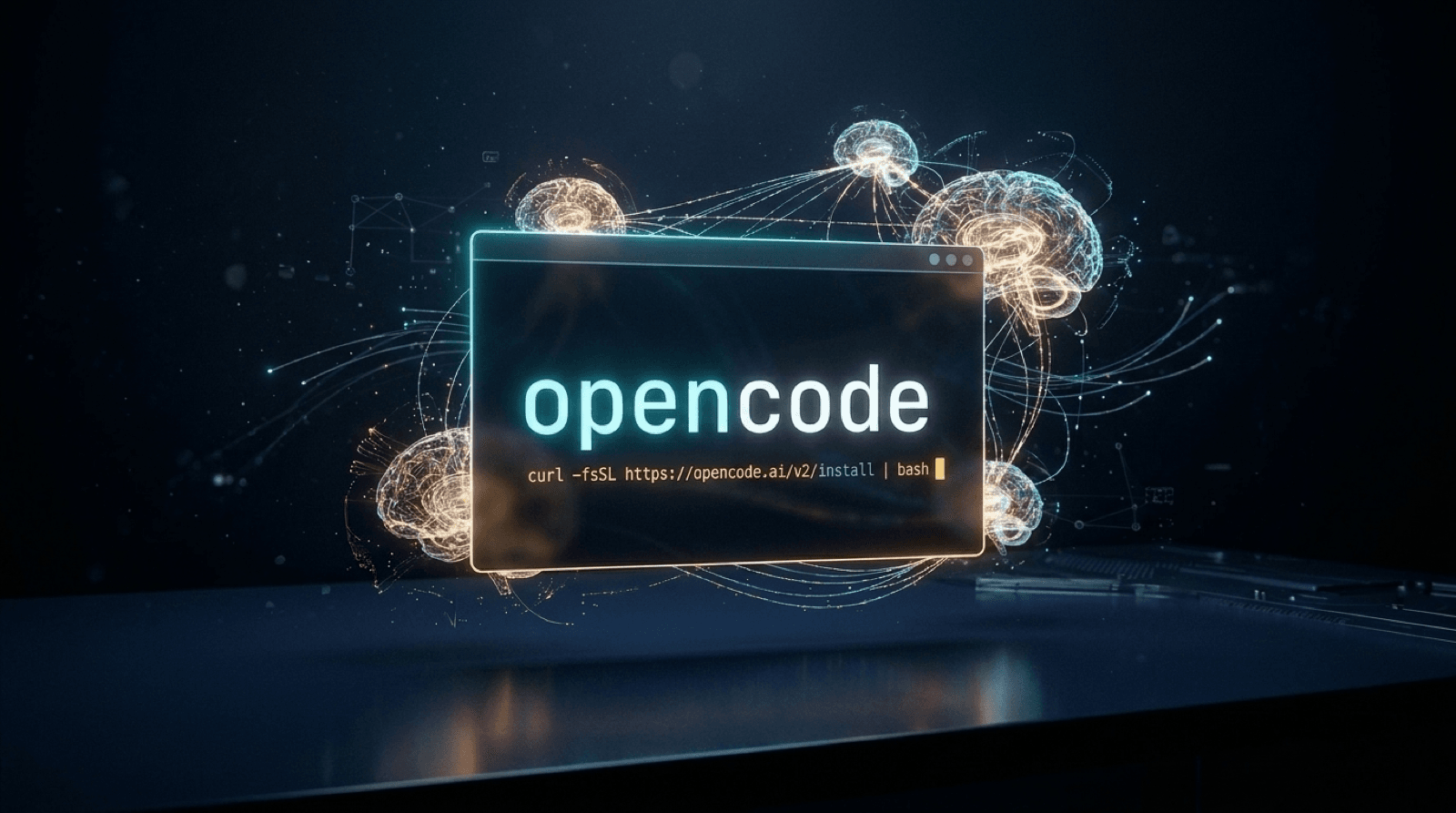
打開 macOS 或 Linux 終端機,貼上官方 v2 安裝指令。腳本會自動偵測系統架構,下載對應的原生執行檔:
curl -fsSL https://opencode.ai/v2/install | bash安裝完成後重新載入設定或新開終端機分頁,輸入 opencode --version 確認版本號正常印出。macOS 用戶若習慣套件管理,也可透過 Homebrew 安裝:
brew install anomalyco/tap/opencode-v2若你原本就用 Node 生態管理全域工具,npm 也是可行路線:
npm install -g @opencode/cli三種方式的差異不大,挑一種你平常就會維護的即可:
| 安裝方式 | 指令 | 適合情境 |
|---|---|---|
| 官方腳本 | curl -fsSL https://opencode.ai/v2/install | bash | 想最快裝好、不依賴其他套件管理器 |
| Homebrew | brew install anomalyco/tap/opencode-v2 | macOS 長期使用,習慣 brew upgrade |
| npm | npm install -g @opencode/cli | 已有 Node.js 全域工具鏈,集中管理 |
後續升級可直接執行 opencode upgrade。若想確認安裝了哪些檔案,或準備乾淨移除,先跑 opencode uninstall --dry-run 預覽,再決定是否執行 opencode uninstall;它會停止背景服務並移除全域快取,但不會刪除你的工作階段、設定與狀態。Windows 目前不支援套件管理器安裝,官方另外提供獨立執行檔;本文以 macOS 與 Linux 為主。
2. 進入專案目錄並啟動介面
切到你的程式碼專案根目錄,直接輸入 opencode 啟動終端機互動介面:
cd ~/code/my-project && opencode也可以把專案路徑直接當參數傳進去:
opencode ~/code/my-project如果你只是想在腳本或 CI 裡取得一次回答,不打算開互動介面,可以用 opencode run:
opencode run "Explain this repository"想要更輕量的互動模式,還有 opencode mini;它保留對話與工具呼叫,但不像全螢幕 TUI 那樣佔滿畫面,適合在狹窄的終端機分頁裡工作。
3. 透過 /connect 直接寫入憑證(免改環境變數)
進入 OpenCode 畫面後,直接在底部對話框輸入 /connect 並按下 Enter。從清單中搜尋並選擇你要連接的供應商(例如 DeepSeek、OpenAI、Google 或 OpenRouter),直接貼上你的 API Key 送出。若供應商支援 OAuth,畫面會給出授權連結或裝置碼,照著指示完成即可。
OpenCode 會將金鑰安全寫入本機的認證儲存區(v2 存在背景服務的 SQLite 資料庫),完全不依賴終端機環境變數,重開視窗也持續生效。你可以用 opencode auth list 確認目前連接了哪些帳號,或用 opencode auth login 在不安裝 TUI 的情況下完成同樣的認證流程。
這裡有一個容易踩的細節:不要把「認證」和「環境變數」混為一談。 如果你真的想用 ANTHROPIC_API_KEY 這類環境變數,必須把它設在實際執行模型請求的背景服務環境中,而不是只在某個終端機分頁裡 export。對多數個人開發者來說,/connect 搭配 auth list 已經足夠,也比較不容易出現「明明設了卻讀不到」的鬼故事。
4. 切換模型與沿用既有專案規則
認證完成後,輸入 /models 即可即時切換不同價位與能力的模型。你也可以按 Ctrl+X 再按 M 開啟模型選單,或用 F2 在最近用過的模型之間快速循環。日常改檔選用低成本的 Flash 系列,遇到多檔重構再切 Pro 推理模型,是相當實用的成本路由策略。
若想設定專案預設模型,可在專案根目錄建立 opencode.jsonc:
{
  "$schema": "https://opencode.ai/config.json",
  "model": "provider/model"
}
把 provider/model 換成 /models 選單顯示的實際 ID 即可。設定檔支援 JSONC,可以寫註解與尾隨逗號;變更通常會自動重新載入,不需要每次都重啟。
如果你原本在其他工具已有寫好的專案規範(如 GEMINI.md),最乾淨的做法是在專案目錄建立連結,讓 OpenCode 讀到同一份規則:
ln -sf GEMINI.md AGENTS.mdOpenCode 會從全域 ~/.config/opencode/AGENTS.md 一路往上讀取專案內的 AGENTS.md,並把內容合併成持久指令。若你不想改檔名,也可以在 opencode.jsonc 加入:
{
  "$schema": "https://opencode.ai/config.json",
  "instructions": ["GEMINI.md"]
}
順帶一提,OpenCode 在沒有 AGENTS.md 的目錄會退回讀取 CLAUDE.md,所以從 Claude Code 轉過來的人,通常不用重寫一份開發紀律。規則寫在純文字檔裡,工具才有機會換;規則鎖在某一家的設定格式裡,你就很難走。
三、第一次下指令:把終端機變成可審查的工作台
OpenCode 不是「把 ChatGPT 塞進終端機」而已。它真正有價值的地方,是把讀檔、搜尋、執行指令、修改檔案與版本回退串成一條可審查的工作流。第一次使用,建議先從唯讀規劃開始,而不是一開口就讓它大改程式碼。
Plan 與 Build:先想清楚,再動手
OpenCode v2 內建兩個主要代理:
- Plan:探索與規劃,原則上不編輯一般專案檔案,適合先問架構、找風險、拆步驟。
- Build:預設的編碼代理,可以讀寫檔案與執行工具,適合在計劃確認後動手。
在 TUI 裡按 Shift+Tab 可以循環切換代理(舊版可能是 Tab,請以你安裝的版本為準)。實務上,最安全的節奏是:Plan 先產出假設與影響範圍,Build 只做一小步,然後立刻看 diff、跑測試。 這比一次把整個專案丟給模型「幫我重構」可靠得多。
常用操作速查
| 操作 | 方式 | 說明 |
|---|---|---|
| 附加檔案 | @src/auth.ts | 輸入 @ 搜尋檔案,可用 #20-45 指定行號範圍 |
| 執行 Shell | !npm test | 在目前工作目錄執行,輸出留在 session |
| 切換代理 | Shift+Tab | 在 Plan 與 Build 之間循環 |
| 模型選單 | /models 或 Ctrl+X → M | 切換目前工作階段的模型 |
| 命令面板 | Ctrl+P | 列出目前畫面可用的所有動作 |
| 復原 | /undo 或 Ctrl+X → U | 回到上一則訊息與其造成的檔案變更 |
| 重做 | /redo 或 Ctrl+X → R | 取消剛剛的復原 |
| 新工作階段 | Ctrl+X → N | 開一個乾淨的上下文 |
| 工作階段列表 | Ctrl+X → L | 回到先前的對話 |
| 壓縮上下文 | Ctrl+X → C | 長對話接近上下文上限時使用 |
| 檢視變更 | /diff | 看這次工作階段改了哪些檔案 |
幾個實戰提示:
- 用
@精準餵檔,不要用「整個專案」當 prompt。 例如@src/auth.ts#120-180比「幫我看登入」有效得多。 - 用
!把測試結果留在對話裡。 模型看得到npm test的失敗訊息,才能針對真正的原因修,而不是憑空猜測。 - 每次修改後先看
/diff,再決定是否/undo。 OpenCode 的 snapshots 需要 Git 工作區才能還原檔案;它是便利的回退機制,不是備份,也不是交易系統。重要進度請照常 commit。 - 長對話要主動按
Ctrl+X再按C壓縮。 上下文不是免費的,與其讓模型在過期資訊裡打轉,不如壓縮後重新聚焦。
一個好的起手式長這樣:
請先不要改檔。閱讀 @README.md 與 @package.json,說明這個專案的啟動流程、測試指令,以及三個最容易出錯的模組。最後列出你建議的下一步。確認它理解正確後,再切到 Build:
@src/auth.ts#120-180 這個區塊在 token 過期時會發生什麼事?請先列出三種可能原因,再提出最小修改方案,不要動公開介面。四、四種實戰工作流:從改 bug 到跨檔案重構
1. 陌生專案導讀:先建立地圖,不要急著開刀
接手別人的專案時,最貴的成本不是寫程式,而是不知道東西在哪。這時留在 Plan 模式,讓 OpenCode 讀 README、package.json、路由入口與測試檔,請它產出一張「資料流地圖」:請求從哪裡進來、經過哪些模組、狀態存在哪裡、測試怎麼跑。
這種用法幾乎沒有副作用,卻能幫你省下大量翻檔案的時間。等它畫出的地圖與你的理解一致,再進入 Build 處理真正要改的地方。
2. 精準修 bug:先假設,再驗證,最後才改
遇到 bug 時,最怕模型「看起來很懂」卻直接改錯檔案。比較穩的流程是:
- 用
@附上錯誤檔案與相關測試。 - 要求它先列出可能原因,並標註每個假設需要看哪一段程式碼。
- 用
!執行重現指令或測試,讓結果回到對話。 - 確認假設後才切 Build,要求最小修改。
- 修改後再看
/diff與測試結果。
這樣做的好處是,模型不必一次猜對;它只要在每一步被約束在可驗證的範圍內,整體成功率就會高很多。
3. 跨檔案重構:把大工程拆成可回退的小步
跨檔重構是 AI 編程工具最容易翻車的場景。上下文一長,模型容易忘記前面的約定;檔案一多,它可能改了 A 卻漏了 B。建議把重構拆成「計劃 → 單檔 → 測試 → 下一檔」的循環:
- 先請 Plan 列出受影響的檔案、呼叫端與風險。
- 一次只讓 Build 改一個模組,改完立刻跑測試。
- 用
/diff檢查是否動到不該動的公開介面。 - 每個穩定的小步都 commit,讓
/undo之外還有真正的安全網。
這種節奏看起來 slower,實際上比「一次改二十個檔案再來 debug」快得多。
4. 把 OpenCode 放進 CI 與日常自動化
OpenCode 的 run 子命令適合腳本與 CI。它不會開 TUI,而是直接把模型輸出印回終端機:
opencode run --model anthropic/claude-sonnet-5-5 \
  "Review this repository for correctness and list the riskiest files."
在 CI 裡,建議搭配 --standalone,讓這次執行使用獨立的伺服器,並把供應商金鑰放在該程序的環境變數中:
- run: npm install --global @opencode/cli
- run: opencode run --standalone --model anthropic/claude-sonnet-5-5 "Review this pull request for regressions."
  env:
ANTHROPIC_API_KEY: ${{ secrets.ANTHROPIC_API_KEY }}若要接進其他工具,--format json 會輸出逐行 JSON;--file 可以附加檔案,--continue 則能延續上一次工作階段。把 anthropic/claude-sonnet-5-5 換成你在 /models 看到的模型 ID 即可。
成本路由:讓每一種任務用對的腦
| 任務類型 | 建議模型層級 | 理由 |
|---|---|---|
| 日常小改、補註解、寫測試 | 低成本 Flash 類模型 | 反應快、單價低,出錯成本也低 |
| 跨檔重構、架構規劃 | 高階推理模型 | 需要較長的上下文與較好的規劃能力 |
| 敏感程式、離線環境 | 本機 Ollama | 程式碼不出機器,代價是速度與能力上限 |
| 大量 CI 檢查 | 明確指定模型與預算 | 避免自動化流程默默燒錢 |
想確認錢到底花在哪裡,可以跑 opencode stats --days 7 --cost 與 opencode stats --models。成本控制不是把模型換成最便宜的,而是讓你看得見每一種任務的實際花費,再決定要不要升級。
五、免費午餐的代價與開源工具的隱形成本
開源與多模型自由並非沒有代價,盲目吹捧只會讓開發者在實戰中踩坑。
資料隱私的邊界
OpenCode Console 與部分供應商會提供限時免費模型,讓新手零門檻試用。但「免費」通常代表不同的資料使用條款:服務商可能保留對話、用於改善服務,或依其政策處理程式碼片段。涉及商業機密、私有核心演算法或個資的專案,務必先讀清楚條款,改用自己申請的付費 API Key(若供應商提供零資料留存政策),或直接連接本機 Ollama 離線運行。
另外要分清楚:金鑰存在本機,不代表程式碼不會離開本機。 只要你選的是雲端模型,被附加的檔案內容就會送到該供應商。真正的離線保障,只有本機模型加上可控制的工具權限。
複雜 Agent 調校的門檻
商業閉源工具(如 Claude Code)在官方自研模型上做了很深度的提示詞與工具呼叫微調,開箱即用的「一次做對率」依然略勝一籌。OpenCode 則把調整自由度交還給使用者:當你混搭不同廠牌的開源模型時,遇到超長上下文或複雜跨檔編輯,需要更仰賴自己用 Plan/Build 切換、權限規則與測試來控管風險。
這不是缺點,而是把責任重新分配。你換到了自由,也換到了調校的工作。對願意理解工具的人來說,這筆交易很划算;對只想「按一個鈕全部搞定」的人來說,反而可能覺得麻煩。
營運、安全與版本管理
OpenCode 是持續演進的開源專案,v2 與舊版在快捷鍵、安裝方式與設定格式上都可能不同。遇到問題時,先跑 opencode service status 確認背景服務,再看 ~/.local/share/opencode/log/opencode.log 的錯誤訊息,通常比盲目重裝有效。版本升級用 opencode upgrade,重大升級前先看 release notes,避免自訂設定或代理行為突然改變。
安全上還有幾個硬規則:
- 不要把 API Key 寫進專案檔案或 commit 進 Git。
opencode auth export匯出的檔案包含明文憑證,傳輸與保存都要當成機密處理。- 用權限規則限制高風險指令。例如在
opencode.jsonc中把git push設為需人工確認:
{
  "$schema": "https://opencode.ai/config.json",
  "permissions": [
    { "action": "shell", "resource": "git push *", "effect": "ask" }
  ]
}- 對
.env、金鑰檔與生產環境設定保持警覺。OpenCode 預設會對敏感環境檔的讀取要求確認,但真正的最後一道防線,仍然是你自己的權限設計與 code review。
六、認知坐標:什麼時候該選 OpenCode?
工具沒有絕對優劣,只有場景適配。
| 情境 | 適合度 | 說明 |
|---|---|---|
| 每天高強度寫程式,受夠單一訂閱的冷卻限制 | 高 | 多供應商切換是核心價值 |
| 想用低價主力+高階備援控制成本 | 高 | /models 與 stats --cost 讓成本可視化 |
| 主力開發機規格較舊 | 高 | 原生執行檔與背景服務架構相對輕量 |
| 需要離線或高隱私 | 高(搭配 Ollama) | 代價是模型能力與速度 |
| 公司已全額買單頂規商業訂閱 | 低至中 | 若完全不想管 API 與模型切換,封閉工具更省事 |
| 要求單一廠商深度調校的「一次做對率」 | 中 | 需要自己補提示詞、權限與測試流程 |
| 高度合規、必須集中管理政策 | 需評估 | 可用 Console 政策與受管設定,但要先確認條款與部署方式 |
這是剛需解藥: 你每天高強度寫程式、受夠單一訂閱制的冷卻時間限制;你希望用「主力低價 API(如 DeepSeek)+ 備援高階模型」動態控制開發成本;或者你的主力開發機硬體規格較舊,無法承受肥大的 Electron 或 Node.js 工具常駐。
這非最佳選擇: 公司已全額買單頂規商業訂閱、你完全不想管任何 API 計費與模型切換細節,只求單一廠商提供最無腦的一條龍體驗。若你只是偶爾寫幾行程式,臨時打開網頁版聊天機器人可能更快,也不必為了「開源」而開源。
鷹眼總結
真正成熟的工程工作流,永遠不會把生產力押注在單一供應商的施捨上。
OpenCode 的價值不在於它「比較便宜」或「比較聰明」,而在於它把選擇權重新交回工程師手上:模型可以換、供應商可以換、成本可以算、規則可以帶著走。當某一家 API 漲價、降速或改變政策時,你不需要連工作流一起打掉重練。
把規則寫進純文字的 AGENTS.md,把執行交給開源中立的 OpenCode,把測試與 diff 當成最後的裁判。當你的工具外殼不再被任何一家 AI 巨頭綁死,你才算真正掌握了這場算力革命的主導權。
官方資源: OpenCode 文件|安裝與 CLI|供應商設定|代理與權限|疑難排解
以實際行動支持獨立觀點,與我們一同走得更遠
每一篇條理清晰的分析、每一次不隨波逐流的觀察,背後都是對真實與品質的堅持。我們拒絕內容農場與演算法流量綁架,堅持自由獨立的客觀發聲。
維持高品質的原創寫作與獨立營運,需要持續的實質力量。您可以選擇一次性贊助或每月定期支持,透過 Google 安全結帳,與我們一同守護這份深刻與清醒。
由 Google 安全處理付款 · 可隨時於 Google 帳戶管理或取消



留言板