

パソコンのウェブブラウザ(特にGoogle Chrome)でYouTubeの動画を視聴している際、全画面(フルスクリーン)表示に切り替えると、画面全体が緑色や赤紫色(ピンク色)に変色したり、最悪の場合は映像が一切映らず単色のベタ塗りになってしまったりする現象に遭遇したことはないだろうか。実はこれ、YouTube(動画配信プラットフォーム)において長年にわたり報告され続けている定番の不具合の一つである。
厄介なことに、画面が変色した状態でもマウスを少し動かしたりキーボードのキーを叩いたりするだけで、一時的に正常な色合いに戻ることが多い。致命的とは言えないまでも、動画鑑賞の没入感を著しく削ぐ非常に煩わしいバグである。
YouTubeの全画面再生時に発生するこの色化けトラブルを解消するには、現在主に以下の3つのアプローチが存在する。
- ブラウザのハードウェアアクセラレーションを無効化する
- 使用するウェブブラウザを変更する
- グラフィックボード(GPU)のドライバーを更新する
この全画面表示時の色化け現象は、ほぼGoogle Chromeブラウザを使用している環境で発生することが分かっている。専門家の検証によると、Chromeに組み込まれている「ハードウェアアクセラレーション機能」とグラフィックス処理の相性が原因とされている。したがって、この機能をオフにするだけでトラブルを回避できる可能性が極めて高い。
Google Chromeのハードウェアアクセラレーションをオフにする手順
Google Chromeを起動後、ウィンドウ右上にある縦の3点リーダー「Google Chromeの設定」アイコンをクリックしてメニューを開き、「設定」をクリックする。これにより「設定」タブが表示される。
次に、設定ページの最下部にある「詳細設定」を展開すると、以下の画像に示すような「システム」設定セクションが表示される。
システム項目内にある「ハードウェア アクセラレーションが使用可能な場合は使用する」のトグルスイッチをオフに切り替える。これでハードウェアアクセラレーション機能が完全に無効化される。
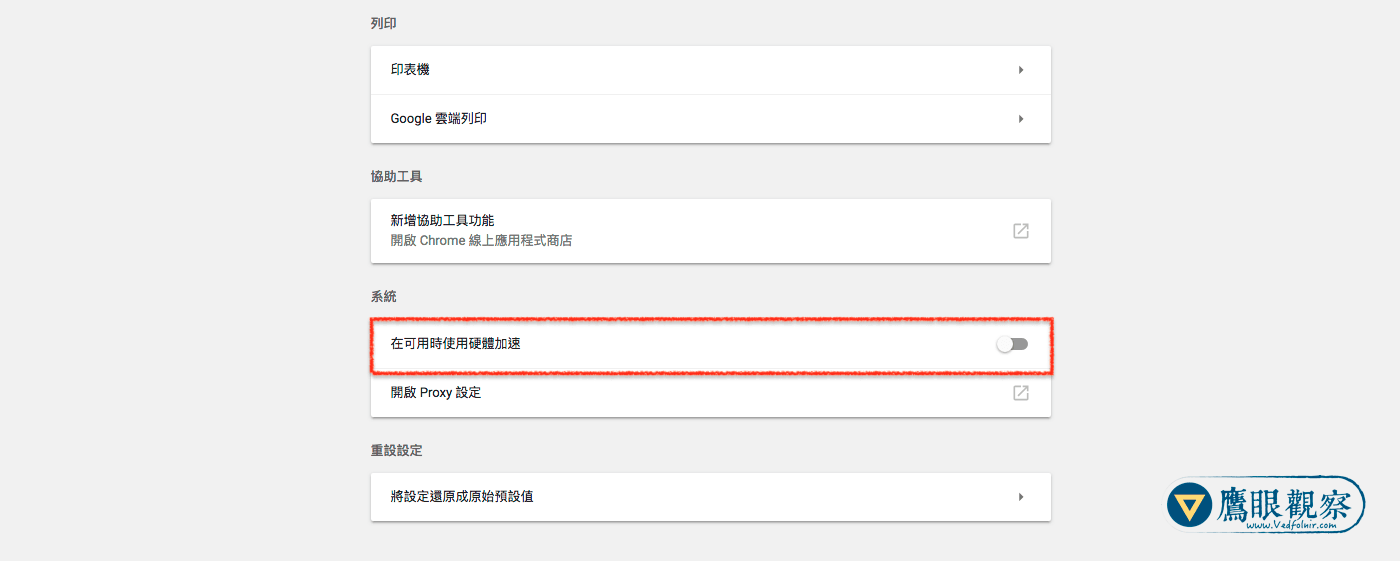 Google Chrome ハードウェアアクセラレーション設定
ウェブブラウザを変更する
前述のハードウェアアクセラレーション機能はPCの描画パフォーマンスと密接に関わっているため、機能をオフにするとウェブ全体の描画負荷が増え、ブラウジング体験に影響が出る場合がある。そのため、個人的にはこちらの「ブラウザを変更する」という第2の解決策を推奨したい。
例えば、AppleのmacOSユーザーであれば、YouTubeの視聴時だけ「Safari」に切り替えるだけで問題はあっさり解決する。Microsoft Windowsユーザーであれば、「Internet Explorer(Edge)」や「Firefox」を利用すればよい。
グラフィックボードのドライバーを更新する
グラフィックボードのドライバーを最新版に更新する方法は、主にWindows環境のユーザーに有効な手段である。Windowsを使用している方は試してみる価値がある(ただし環境依存のため、必ず解消するとは限らない)。一方、Macユーザーは定期的なmacOSのアップデートを行っていれば常に最新のグラフィックス環境が保たれるため、それでも不具合が出る場合はブラウザ側に起因していると判断して間違いなく、前述の2つの方法のいずれかで対処することになる。
独自の視点と客観的な報道を、あなたの温かい支援で
表面的なトレンドやアルゴリズムに流されず、事実と深い洞察に基づいた独立した記事をお届けし続けるために。
質の高いオリジナル記事と独立した運営を続けるため、1回のみ、または毎月のご支援をGoogleの安全な決済でお願いいたします。
お支払いはGoogleにより安全に処理されます · いつでも管理・解約できます



コメント