
1つのドメイン(Domain Name)を使って複数の子サイトを構築・運用したい場合、WordPressが標準で提供しているマルチサイト機能「WPMU(WordPress Multisite)」を活用すれば、その目的をスマートに実現できます。
WPMUを有効化すると、単一の独自ドメイン(例:Vedfolnir.com)を基点として、サブドメイン形式(例:Tech.Vedfolnir.com)またはサブディレクトリ形式(例:Vedfolnir.com/Tech)のいずれかを選択し、無数の子サイトを柔軟に切り出すことが可能になります。
例えば、ある学校のクラスで専用ドメイン「0308.com」を取得した場合、生徒の出席番号に合わせて「0805.0308.org(または0308.org/0805)」や「0806.0308.org(または0308.org/0806)」といった個別の生徒用ブログを瞬時に開設し、読書感想文や日誌の執筆環境を提供するといった運用が手軽に行えます。
以下に、WPMUマルチサイトネットワークを導入するための具体的な手順を分かりやすく解説します。
WordPress MU Multisite のインストール手順
WordPress MU Multisiteの導入を始める前に、設定の競合や予期せぬトラブルを防ぐため、新規にセットアップしたクリーンなWordPress環境で作業を開始することを強くお勧めします。
ステップ1:WordPressのインストールディレクトリにある「wp-config.php」ファイルを編集します。「/* That’s all, stop editing! Happy blogging. */」という行の直前に、以下の設定コードを追記して保存します:
define(‘WP_ALLOW_MULTISITE’, true);
ステップ2:管理画面のページを再読み込み(リロード)すると、「ツール(Tools)」メニュー内に新しく「ネットワークの設置(Network Setup)」という項目が現れます。これをクリックすると、「WordPressサイトのネットワークを作成(Create a Network of WordPress Sites)」という設定ページが表示されます(下図参照)。
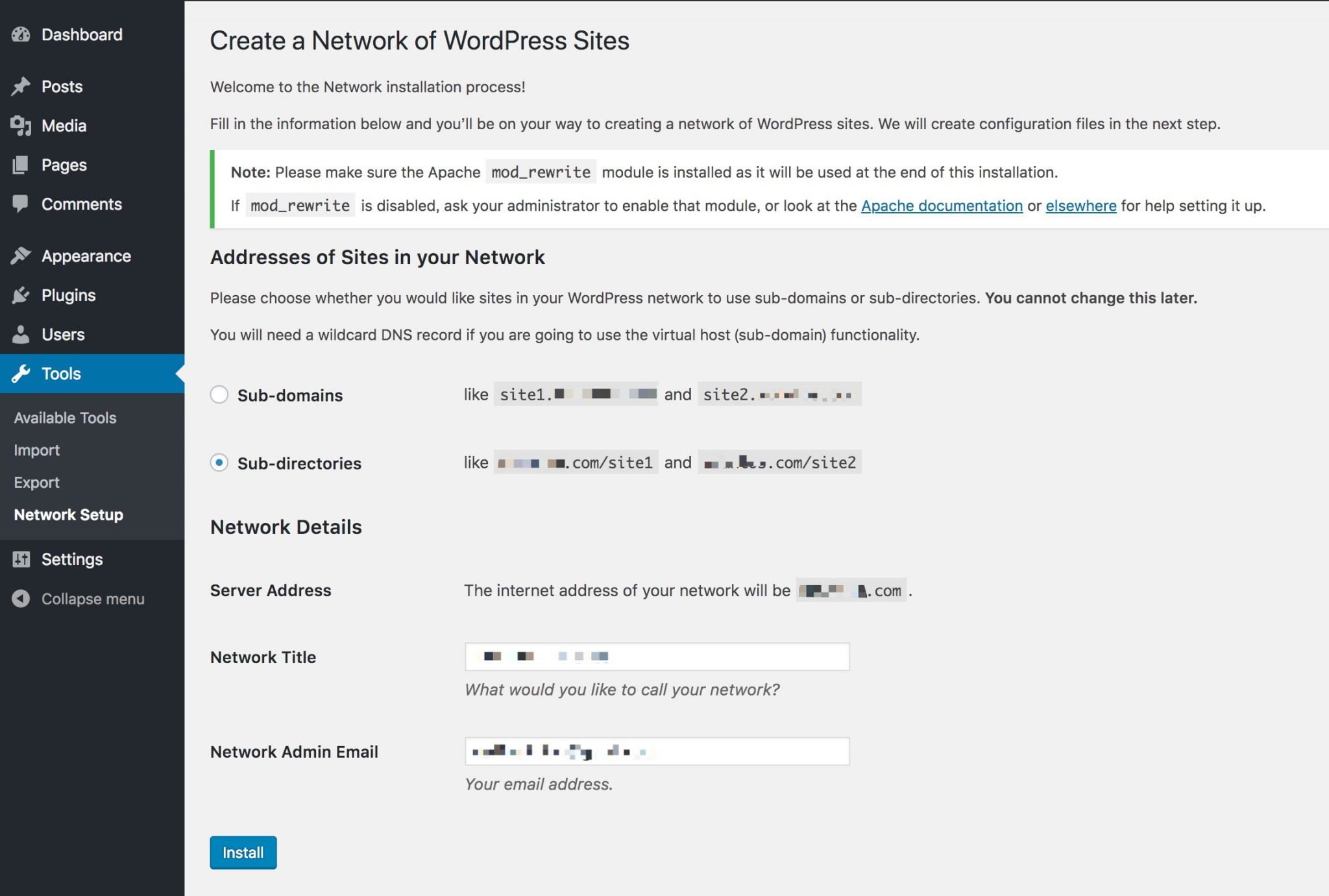 Create a Network of WordPress Sites.
ステップ3:上図を参考に、子サイトのURL構造を選択します。選択肢には「サブドメイン(sub-domains)」と「サブディレクトリ(sub-directories)」の2種類があります。形式を選択したら、続けて「ネットワーク名(Network Title)」と「ネットワーク管理者のメールアドレス(Network Admin Email)」を入力します。これらの情報は外部に公開されるものではなく、後からいつでも変更できますので、管理上わかりやすい内容を記入してください。入力が完了したら「インストール(Install)」ボタンをクリックしてネットワークの構築を開始します。
ステップ4:インストールボタンを押すと、下図のように設定コードが表示されます。画面に提示された2つのブロックの内容を、WordPressディレクトリ直下にある「wp-config.php」と「.htaccess」の各設定ファイルにそれぞれ書き加えます。
なお、.htaccess ファイルを書き換える際は既存の記述を上書きするため、作業前に必ず元のファイルのバックアップを取っておくことを推奨します。
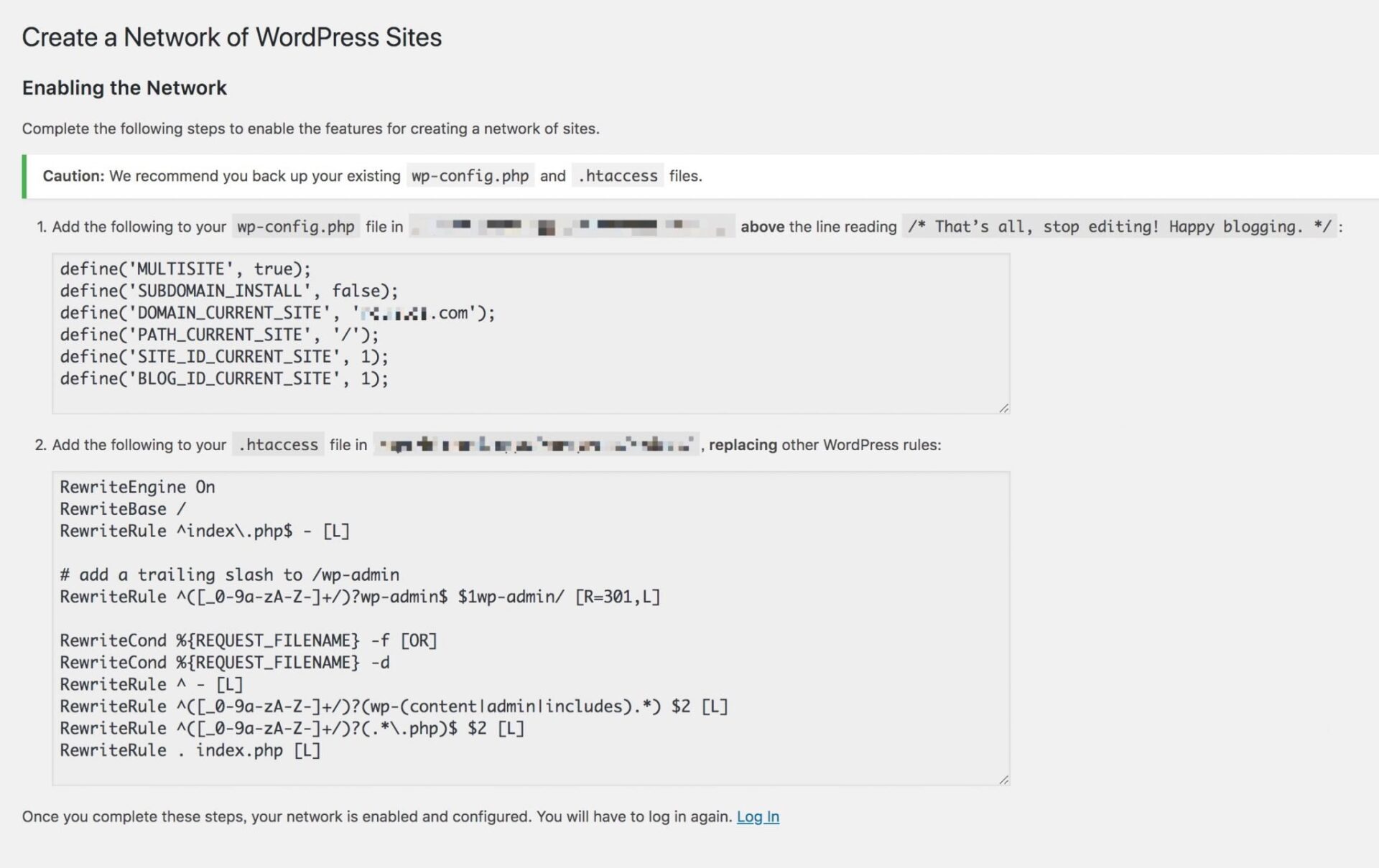 wp-config.php と .htaccess にマルチサイト用の必要設定情報を追記する。
ステップ5:上記ファイルへの書き込みが完了したら、WordPressの管理画面を再読み込みし、再度ログインします。これでマルチサイト機能が有効化されたWordPressシステムが起動し、子サイトの新規追加やユーザーアカウントの統合管理ができるようになります。
Multisite の管理画面システム
下図のように、WordPress MU Multisiteの管理画面は通常のWordPressとは少し異なり、「参加サイト > サイトネットワーク管理者(Network Admin)」という特別な管理エリアが追加されます。ここでは子サイトの作成・削除や全サイト共通の設定を一括して行うことができ、プラグイン(Plugins)をネットワーク全体で有効化するか、あるいは個別の子サイトにのみ許可するかといった柔軟な制御が可能です。
注意点として、プラグインの中にはマルチサイトに完全対応しておりNetwork Admin側で一元設定できるもの、ネットワーク全体と個別サイトの双方で細かく設定できるもの、そしてマルチサイトに非対応で子サイトごとに手動で個別設定しなければならないもの(多くのプラグインはこちらに該当します)が存在します。
もしマルチサイト環境で特定のプラグインが正常に動作しない場合は、関連記事『WordPress MU 教學/多網站系統(Multisite)無法正常使用外掛程式(Plugin)的解決方案(以WP-Poll為例)』[1]の解説もあわせて参考にしてください。
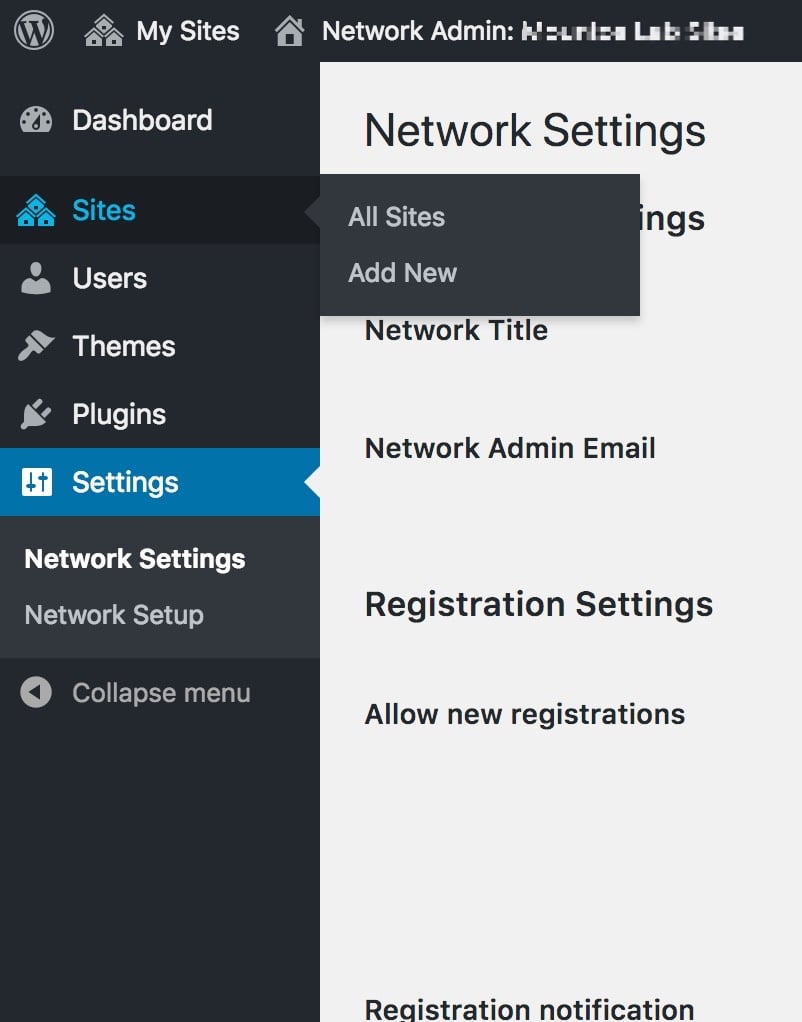 WordPress MU Multisite Dashboard
WordPress MU Multisite 導入時の注意点
WordPressをインストールした直後の初期ドメインがIPアドレスのままになっている場合は、必ず正規の独自ドメイン(Domain Name)を設定・反映させてからMU Multisiteの有効化作業を行ってください。IPアドレスのままネットワークを作成すると、後からURL変更時にエラーが発生しやすくなります。
また、子サイトの構造として「サブドメイン(sub-domains)」と「サブディレクトリ(sub-directories)」のどちらを採用するかについては、サイト全体の設計や利便性だけでなく、サーバー設定の難易度も考慮する必要があります。
サブディレクトリ形式であれば、URLのルーティングはWordPress内部で完結するため、特別なサーバー設定を必要とせずトラブルも少なくて済みます。一方、サブドメイン形式を導入する場合、ドメイン管理会社側で「ワイルドカードサブドメイン(wildcard subdomains)」(DNS設定で *.example.com のAレコードを割り当てる)が利用可能であること、さらにWebサーバー側で「httpd.conf」などの設定(ServerAlias *.example.com の記述)に対応している必要があります[2, 3]。そのため、これらの設定を標準サポートしているレンタルサーバー(例えばBluehostなど)を選ぶか、サーバー管理者に問い合わせて設定を依頼する必要があります。
参考文献
- WordPress MU 教學/多網站系統(Multisite)無法正常使用外掛程式(Plugin)的解決方案(以WP-Poll為例)
- WordPress Codex: Before You Create A Network (section: Domain-based)
- WordPress Codex: Create A Network
独自の視点と客観的な報道を、あなたの温かい支援で
表面的なトレンドやアルゴリズムに流されず、事実と深い洞察に基づいた独立した記事をお届けし続けるために。
質の高いオリジナル記事と独立した運営を続けるため、1回のみ、または毎月のご支援をGoogleの安全な決済でお願いいたします。
お支払いはGoogleにより安全に処理されます · いつでも管理・解約できます

コメント