
WordPressの標準管理ツールには、Webサイトのバックアップやサーバー移行(引っ越し)を支援する「インポート(Import)」機能が用意されています。専用プラグインを導入することで、Blogger、LiveJournal、Movable Type、Typepad、RSS、Tumblrなどの主要プラットフォームから記事やメディアを迅速にインポートすることが可能です。
さらに、WordPress自体のデータ移行用として、公式プラグイン「WordPress Importer (WordPress 內容匯入程式)」が提供されており、これを利用することでWPサイト同士の引っ越しやバックアップ作業をシンプルに行うことができます。
公式プラグイン「WordPress Importer」が提供するバックアップ・復元機能は、投稿記事、固定ページ、コメント、カスタムフィールド、カテゴリー、タグといった標準的なコンテンツを網羅しており、一般的なブロガーやWebマスターにとっては十分な実用性を備えています。
なお、「WordPress Importer」は自身でプラグインとしてインストールする必要があります。これと対になるのが、WPシステムに標準搭載されている「エクスポート(Export)」機能です。いずれも管理画面のサイドバーにある「ツール」メニュー内に配置されています。新しいサイトでインポートを実行するには、まず旧サイト側からエクスポートファイル(XML形式)を出力しておく必要があります。
All-in-One WP Migration と WordPress Importer の比較
以前、『WordPressサイト移行・バックアッププラグイン「All-in-One WP Migration」代替プラン』という記事で、いくつかの移行・バックアッププラグインを紹介しました。その中で最も推奨したのが「All-in-One WP Migration」です。多くのWordPressホスティング(例:Bluehostなど)でも推奨されており、サイト全体のコンテンツやデータベースを丸ごとバックアップし、ほぼ差異なく完全復元できる強みがあります。
それでもなお、標準のWordPress Importerを使いたくなる場面があります。たとえば、長年の運用によってデータベースに不要なゴミデータが蓄積し、サイトのパフォーマンスが低下しているようなケースです。そのような場合、純粋な記事データのみをエクスポート&インポートすることで、クリーンな環境へと再構築することができます。
504 Gateway Time-Out(ゲートウェイタイムアウト)の対処法
WordPress Importerを使ったことがある方なら、インポート処理中に予期せぬエラーが発生し、作業が難航した経験があるかもしれません。
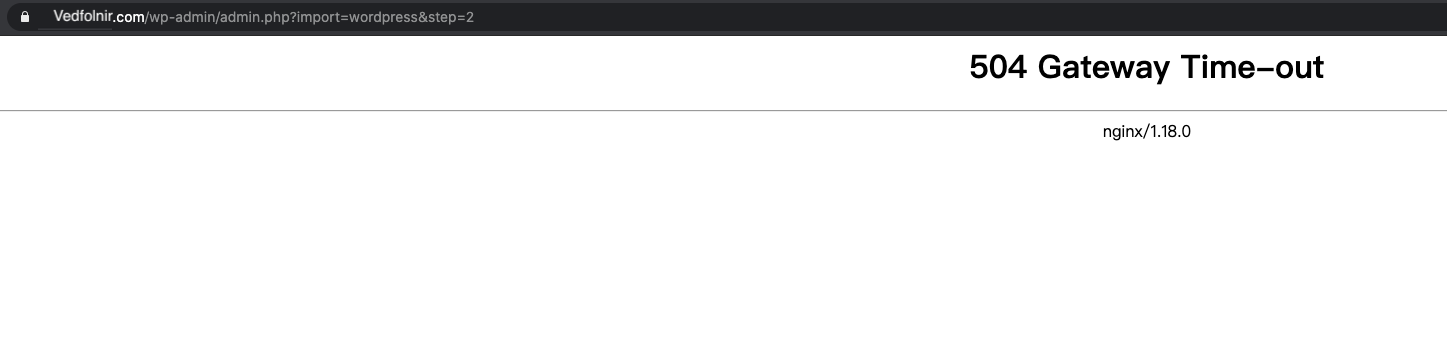 WordPress Importerのインポートタイムアウト画面
上図は最も頻繁に遭遇するトラブルの一つ、「504 Gateway Time-Out」エラーです。
一般的にHTTP 504ステータスコード(ゲートウェイタイムアウト)は、背後のサーバーが制限時間内に応答を返さなかったことを示します。根本的な対策としては、サーバーの php.ini 設定ファイルにある最大実行時間(max_execution_time)の数値を引き上げることで処理時間を確保できます。
しかし、設定変更が難しい環境であっても、非常にシンプルな方法で解決できる場合があります。画面の読み込みが停止して504画面が表示された際、キーボードの「F5」キーを押すか、ブラウザの「再読み込み」ボタンをクリックして、そのHTTP 504ページを直接リロードするのです。
画面が再び停止したら同様のリロードを繰り返し、インポート処理が正常に完了してダッシュボード画面へと遷移するまで粘り強く実行します。画面が正常に戻れば、インポート作業は無事完了したことになります。
メディアライブラリ(Media)のバックアップ問題
Webサイトの移行において記事テキスト以上に厄介なのが、記事内で参照されている写真、ドキュメント、動画、音声などのメディアファイル群です。長年運営しているサイトでは、ファイル容量が数百MBから数GBに達することも珍しくありません。完全な移行を実現するためには、これらのメディアファイルを欠落させるわけにはいきません。
実は、WordPress標準のエクスポート機能ではメディアファイルそのものは出力されませんが、インポート時に「添付ファイルのダウンロードとインポート」を行う機能が備わっています。
その仕組みは、インポート処理の実行中に、インポートプログラムが旧サイトのサーバーから自動的にメディアファイルをダウンロードして新サイトに配置するというものです。
しかしここで新たな問題が生じます。ドメインを変更する移行(AドメインからBドメインへ)なら旧サイトが稼働しているため問題ありませんが、同一ドメインのままサーバーだけを移行する場合、ネームサーバーを切り替えた時点で旧サーバーへの参照が途絶え、ファイルを自動取得できなくなってしまいます。
そのため、安全かつ確実な手順としては、インポートの初回実行時に「添付ファイルをダウンロードしてインポートする」のチェックをあえて外しておくことを推奨します。
まずは記事、ユーザー、カテゴリー、タグなどのテキスト情報を先行してインポートし、サイトの大枠を整えます。その後、旧サーバー内のメディアフォルダ「wp-content/uploads/」を新サーバーの同一ディレクトリへと直接転送します(サーバー間転送の推奨コマンド:tar、rsync、wgetなど)。ファイル配置が完了した段階で、もう一度インポートプログラムを実行し、今度は「添付ファイルをダウンロードしてインポートする」にチェックを入れます。
メディアファイルが新規追加できない・リンク切れになる問題
メディアファイルを移行する過程で、個別のファイルが読み込めなかったり、新規アップロードに失敗したりすることがあります。この現象が起きると、メディアライブラリ上で正常なサムネイルが生成されず、画像が表示されないリンク切れエラーの原因となります。
このような場合は、サーバーにSSHログインし、WordPressルートディレクトリ配下の「wp-content/uploads」フォルダおよび内部のファイル権限(パーミッション)が正しく設定されているか確認してください。一般的な推奨設定は、ディレクトリが 775(または 755)、ファイルが 664(または 644)です(コマンド例:chmod、chown)。
参考文献
- 実践的Linuxサーバーコマンド・スクリプト解説(自作WordPress運用向け)
独自の視点と客観的な報道を、あなたの温かい支援で
表面的なトレンドやアルゴリズムに流されず、事実と深い洞察に基づいた独立した記事をお届けし続けるために。
質の高いオリジナル記事と独立した運営を続けるため、1回のみ、または毎月のご支援をGoogleの安全な決済でお願いいたします。
お支払いはGoogleにより安全に処理されます · いつでも管理・解約できます


コメント