
既存のWordPressサイトを新しいサーバーへ移行(引っ越し)したり、サーバーに割り当てられたIPアドレスを変更した際、「新しいURLにアクセスしても古いサイトの内容が表示されたままになる」「接続エラーが発生して繋がらない」といったトラブルに見舞われることがあります。このような場合は、世界中のDNS伝播の進行状況を確認するとともに、お使いのブラウザ内部に保存されているDNSキャッシュやCookieなどの閲覧履歴をクリアする必要があります。
新サーバー側の設定が正しく完了しており、付与されたIPアドレスも固有のものであるにもかかわらず正しく表示されないときは、以下の3つのステップに沿って確認と設定を行ってみましょう。
全世界のDNSサーバーの伝播記録を確認する
まず最初に行うべきは、新しいドメインやIPアドレスの情報が、世界各国のDNSサーバーへ正常に反映・伝播(プロパゲーション)されたかどうかの確認です。
サーバーの移行やIP変更を行うと、その新しい紐付け情報が世界中のDNSルートサーバーやキャッシュサーバーに行き渡るまでに一定の時間がかかります。これによって、ユーザーがブラウザでドメインを入力した際に正しい新住所を認識できるようになります。浸透にかかる時間は、利用しているドメイン登録事業者(レジストラ。例:Namecheapなど)や設定したTTL値によって数十分から最大48時間程度と幅があります。DNSの更新状況を確認するには、無料のWebツール「🌍whatsmydns.net(全世界DNS伝播チェック)」を利用するのが便利です。
このサイトで自分のドメイン名を入力して検索するだけで、世界各国の主要なDNSサーバーが新しいIPアドレスを正しく引けているかが一覧で表示されます。世界中の大半の拠点で新しいIPアドレスが返っていれば、DNSの浸透はほぼ完了しており、ブラウザから新サーバーへと到達できる準備が整っていることを意味します。
しかし、ブラウザは一度アクセスしたWebサイトのデータを一時的にローカルへキャッシュして保持します(サイト側の設定により数日から数年間)。そのため、サーバー移行直後はPC側に残った古いキャッシュのせいで旧サーバーのデータを見に行ってしまうことがよくあります。そこで、ブラウザ内の「DNSキャッシュ」と「Cookieデータ」を順番に削除していきましょう。
ヒント:ブラウザによってキャッシュの消去手順は異なりますが、ここでは最もシェアの高いGoogle Chromeをメインに解説します。
ブラウザのDNSキャッシュを消去する
Google Chromeをご利用の場合は、ブラウザのアドレスバーに「chrome://net-internals/#dns」と入力してEnterを押します。すると図1のような内部設定画面が表示されます。
画面内にある「Clear host cache」ボタンをクリックすれば、Chrome内部に保存されていたホストDNSキャッシュの消去が完了します。
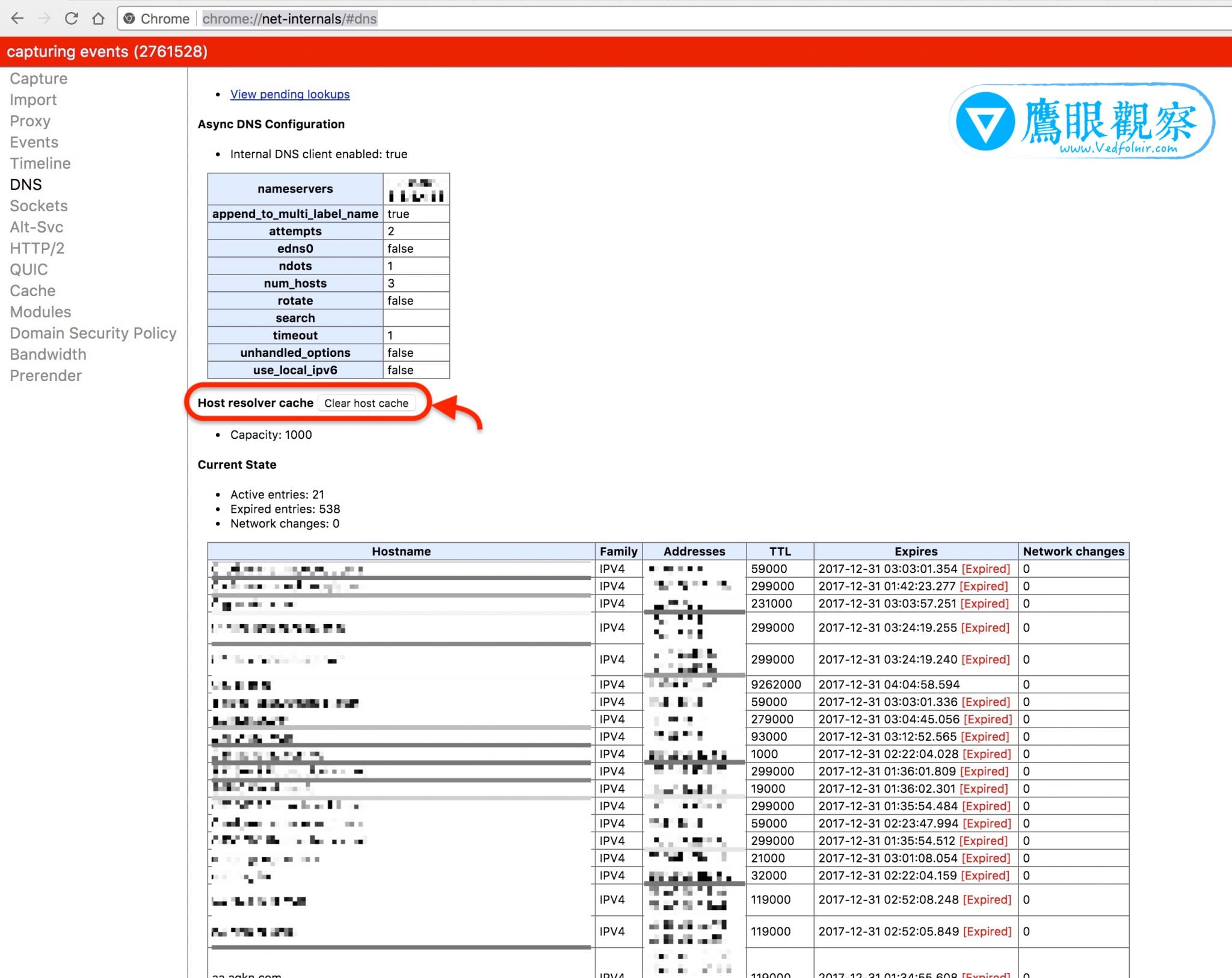 図1:Google ChromeのDNSキャッシュクリア画面
Firefoxをご利用の場合は、DNSキャッシュの有効期限(TTL)を一時的にゼロにすることでキャッシュを無効化できます:
- アドレスバーに「about:config」と入力して設定画面を開きます。
- 検索バーに「network.dnsCacheExpiration」と入力し、その数値を「0」に変更します。
ただし、DNSの反映確認が終わった後は、値を元のデフォルト値(3600など)に戻しておくことをおすすめします。通常のブラウジングではDNSキャッシュが効いていた方が表示速度が速くなるためです。
ブラウザのCookieと閲覧履歴を削除する
上記の2つの手順を終えてもなお新サイトが正しく開かない場合は、ブラウザのCookieとキャッシュファイルを削除します。ただし、この操作を行うとこれまで自動ログインしていたWebサイトからログアウトされ、再ログインの手間が発生しますので事前にご留意ください。
Google Chromeの場合、右上のメニューバーから「設定」>「プライバシーとセキュリティ」>「閲覧履歴データを消去」を選択するか、ショートカットを使って図2のデータ消去ウィンドウを呼び出します。
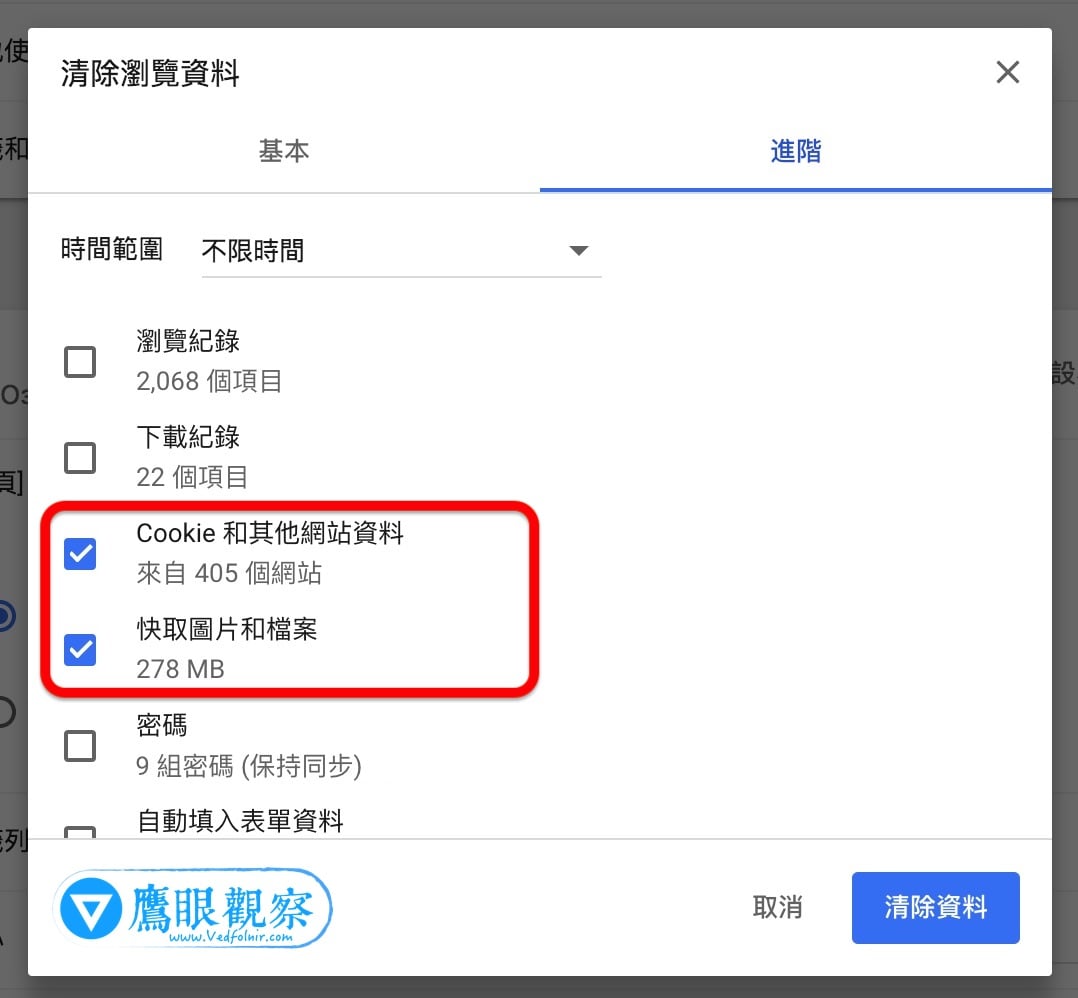 図2:閲覧履歴データの削除画面
通常は「Cookie と他のサイトデータ」にチェックを入れて「データを削除」ボタンを押せば、ブラウザに保存された古いセッションが破棄され、新しいサイトをまっさらな状態で読み込めるようになります。あわせて「キャッシュされた画像とファイル」にもチェックを入れておくと、古い画像データが一新されるとともにハードディスクの容量節約にもつながります。
もし上記3つのステップをすべて完了してもなお新しいWebサイトに正常にアクセスできない場合、問題は手元のパソコンやブラウザ側ではなく、Webサーバー側のバーチャルホスト設定、SSL証明書の設定、あるいはドメインのネームサーバー(NS)設定自体に不備がある可能性が高いため、サーバー側のログや設定を精査する必要があります。
最後に、DNSの更新を早める便利な補助ツールとして「Google Public DNS Flush Cache」をご紹介します。
現在では世界中のDNSサーバーの更新はかなり迅速になっていますが、稀に運悪くGoogleのパブリックDNS(8.8.8.8など)に古いレコードが長期間残り続けてしまうことがあります。そのような時は、このGoogle公式のキャッシュフラッシュツールから自身のドメインのキャッシュ強制クリアをリクエストすると、速やかに最新のDNSレコードへと更新される場合があります。
独自の視点と客観的な報道を、あなたの温かい支援で
表面的なトレンドやアルゴリズムに流されず、事実と深い洞察に基づいた独立した記事をお届けし続けるために。
質の高いオリジナル記事と独立した運営を続けるため、1回のみ、または毎月のご支援をGoogleの安全な決済でお願いいたします。
お支払いはGoogleにより安全に処理されます · いつでも管理・解約できます



コメント