
WordPressを使ってブログやWebサイトを運営しているブロガーやサイト管理者に向けて、定期的なシステムメンテナンスとデータベース整理を行うことを強くおすすめします。セキュリティの強化はもちろんのこと、サイトの表示速度やパフォーマンス向上にも大きなメリットがあります。メンテナンスの主なポイントは、不要なゴミファイルの削除と、MySQLデータベースのテーブル最適化です。
システム内部をクリーンアップし不要なリビジョンやゴミファイルを削除するなら、「WP-Optimize」プラグインが有名です。世界中で60万回以上インストールされ、高い評価を得ており、ボタン一つで手軽に不要データを一括削除できます。
一方で、MySQLデータベースのエラーチェックやテーブルの最適化については、専用プラグイン(例えばWP-DBManagerなど)を導入しなくても、また自力でphpMyAdmin等の管理ツールに入らなくても、WordPressのルートディレクトリにある「wp-config.php」ファイルを少し編集するだけで実行可能です。WordPress自体にデータベースの修復・最適化機能が標準で組み込まれているからです。
WordPress標準のデータベース修復・最適化機能の使い方
まず前提として、FTP/SFTPやSSHを利用してサーバーへログインし、WordPressが配置されているディレクトリにアクセスできる環境が必要です(またはホスティング業者のcPanel等のファイルマネージャーでも構いません)。
初心者の方には、操作が分かりやすく手頃な価格で利用者が多く、解説記事も豊富なBluehostなどのレンタルサーバーの利用がよく推奨されます。
WordPressがインストールされているディレクトリへ移動し、「wp-config.php」設定ファイルを編集します。Linux環境のSSHであれば以下のコマンドを使用します:
sudo nano wp-config.php
以下の図1に示すように、「wp-config.php」ファイル内に次の1行を追記します:
define('WP_ALLOW_REPAIR', true);
記述する位置に厳密な決まりはありませんが、「<?php」タグの後ろの分かりやすい場所に追加してください。追記が完了したら、Nanoエディタの場合は「Ctrl」+「X」を押し、「Y」を入力してEnterを押すことでファイルを保存して終了できます。
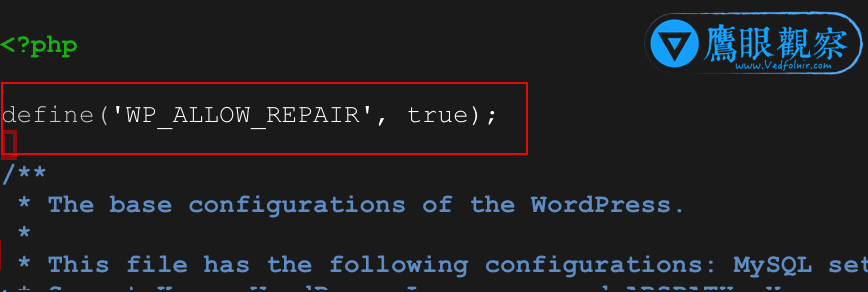 図1:wp-config.php ファイルの編集
次に、Webブラウザを開き、アドレスバーに「http://www.あなたのドメイン.com/wp-admin/maint/repair.php」と入力してアクセスします。すると、以下の図2のようなWordPress内蔵のデータベース修復・最適化画面が表示されます。
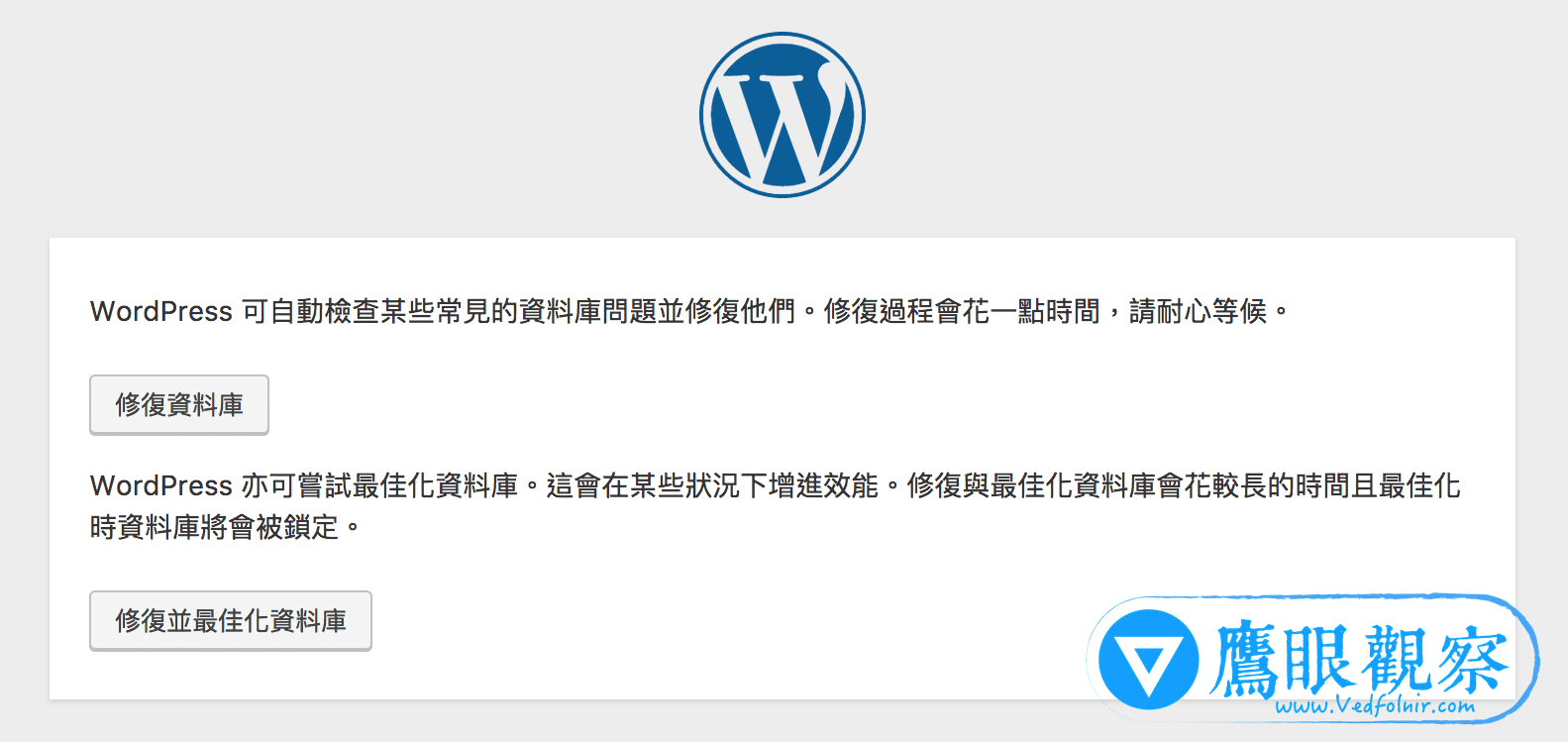 図2:WordPress内蔵データベース修復・最適化インターフェース
画面には「データベースの修復」と「データベースの修復と最適化」の2つのボタンが表示されます。通常は、少し時間がかかりますが一度に両方の処理を完了できる「データベースの修復と最適化」を選択することをおすすめします。
実行すると、図3のようにMySQLの各テーブルの検査と最適化の進行状況が順次出力されます。通常、深刻なエラーが発生する確率はそれほど高くありませんが、定期的なヘルスチェックとして実行しておくと安心です。
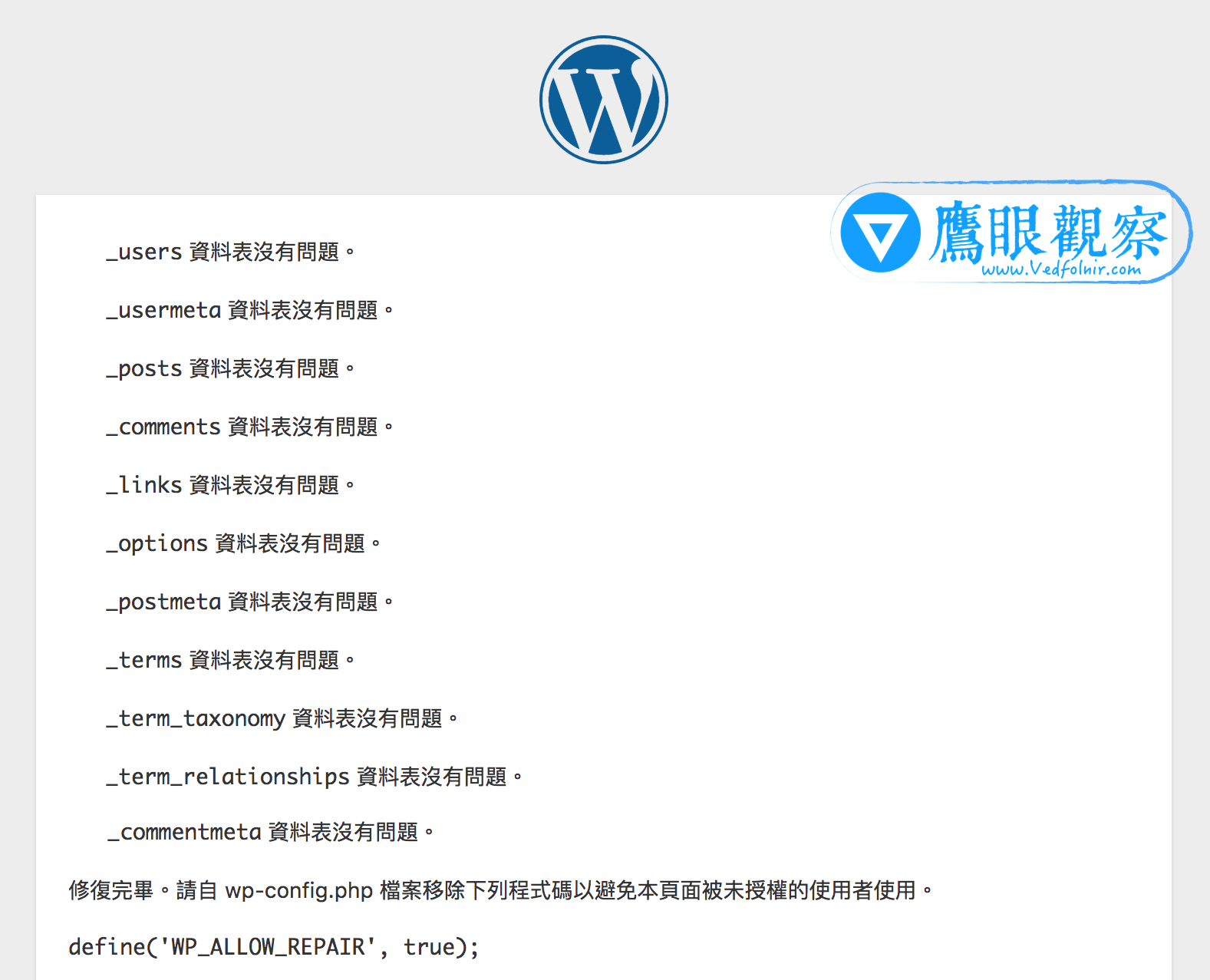 図3:MySQLデータベーステーブルの修復処理中画面
最後に最も重要な注意点として、データベースの修復と最適化が完了したら、必ず「wp-config.php」から先ほど追加した「define('WP_ALLOW_REPAIR', true);」の記述を削除(またはコメントアウト)してください。この設定を放置しておくと、ログイン権限を持たない悪意のある第三者でも修復スクリプトを外部から無制限に実行できてしまい、サーバーリソースの枯渇やシステムダウンを引き起こす危険性があります。
関連記事/おすすめ付録:
- おすすめのWordPress専用ホスティングサービス:WordPress.com
独自の視点と客観的な報道を、あなたの温かい支援で
表面的なトレンドやアルゴリズムに流されず、事実と深い洞察に基づいた独立した記事をお届けし続けるために。
質の高いオリジナル記事と独立した運営を続けるため、1回のみ、または毎月のご支援をGoogleの安全な決済でお願いいたします。
お支払いはGoogleにより安全に処理されます · いつでも管理・解約できます


コメント