

WordPressコンテンツ管理システム(Content Management System, CMS)の管理者アカウント(Administrator)は最高のサイト管理権限を持ち、小さな世界のすべての生殺与奪を握っています。したがって管理者のログインパスワードを紛失すると、サイト全体も半分機能しなくなります。
WordPressシステムの開発者はもちろんユーザーにこのような終末的な事態を起こさせません。以下に管理者が新しいパスワードを再設定(リセット)できる4つの方法を、難易度の簡単なものから複雑(危険)なものへと挙げ、苦労しているサイト運営者の参考に供します。
WordPressアカウントパスワードの再設定(リセット)
一、パスワード設定メールの再送
下図一を参照し、ログインページ(wp-login.php)で「パスワードをお忘れですか」をクリックし、あとは案内に従って操作すればパスワード再設定の通知メールをメールボックスに送信できます。
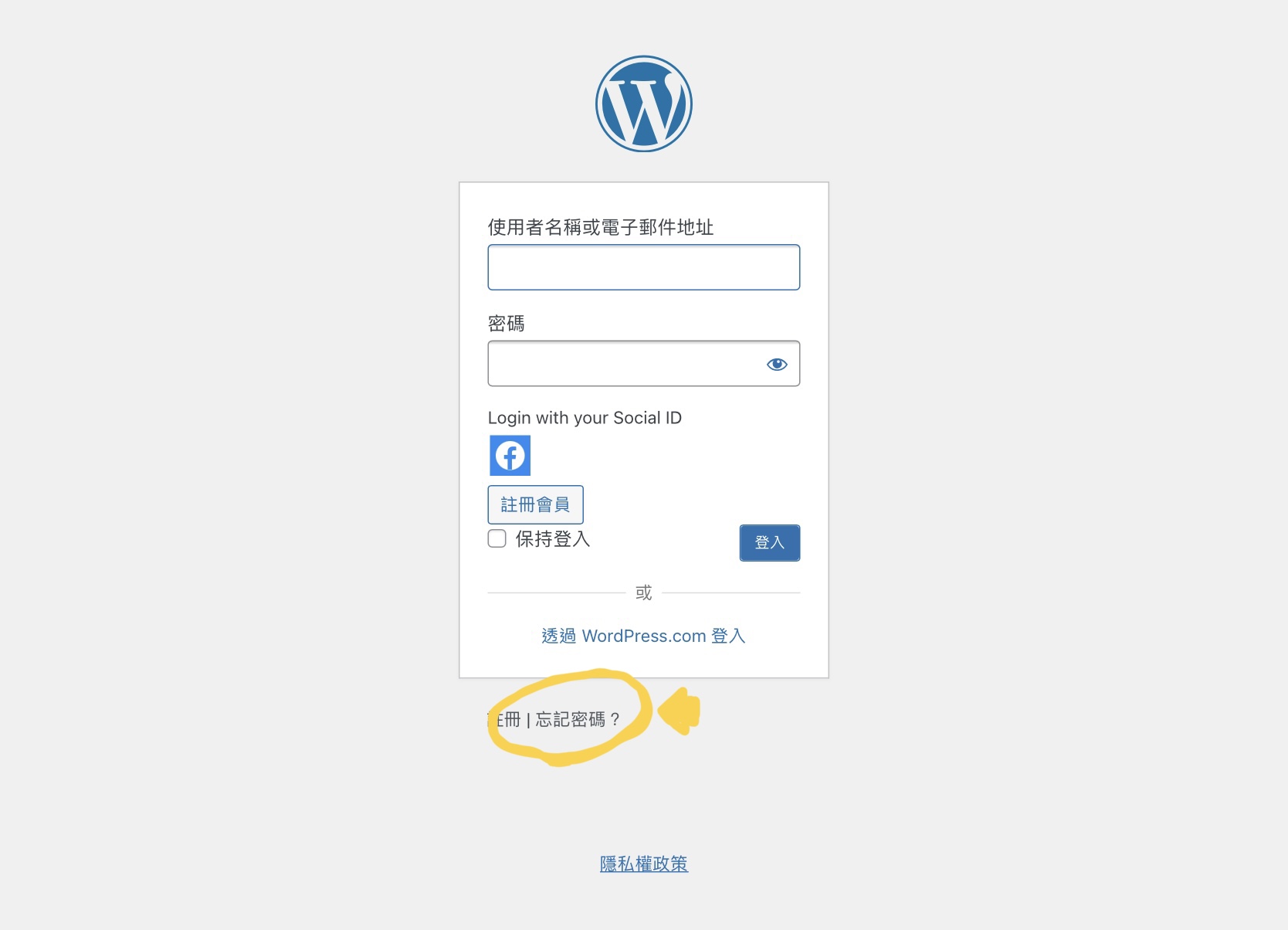
図一、ログインページ。
この方法は最も便利で簡単ですが、多くのWordPressサーバー事業者が安全上の理由で外部へのメール送信機能をブロックしています。サイト運営者が事前に確認していなければ、手動でパスワードを再設定したのに確認メールが受け取れないという窮地に陥る可能性があります。
外部へのメール送信機能を有効にしたいなら、ホスティングサービス事業者(Hosting service provider)に有効化を求めるほか、プラグイン「WP Mail SMTP by WPForms」をインストールし、Google の SMTP サーバーで外部メール送信サービスを支援することもできます。もちろんこれは事前にインストールしておく必要があります。
二、テーマ(Themes)ファイルでコマンドを使って新パスワードを設定
テーマ(Themes)フォルダには重要な関数ファイル「functions.pho」があり、テーマが関数を通じてWordPressの機能を制御できるようにしています。
したがって、テーマフォルダ下(childテーマを使っている場合はchildフォルダ内で探す)で、以下のコマンドをfunctions.phpに書き込み、保存後にWPログインフローを再実行すれば、新たに設定したパスワードでログインできます。
wp_set_password (‘vedfolnir, 1’)
上記コマンドのパラメータ「vedfolnir」は新しく設定するパスワードで、自分の好きな文字列に置き換えられます。
パラメータ「1」はユーザー番号が1番目のユーザー、つまり最初の管理者アカウントを指します。以前に手動で管理者アカウントを追加したことがあれば番号も変わるので、サイトの実際の状況に合わせて修正してください。
⚠️サイト運営者の皆さんに注意していただきたいのは、パスワード変更でログインに成功した後は、functions.phpファイル内の上記のパスワード設定コマンドを直ちに削除し、WordPressバックエンドのユーザーページで改めて高強度のパスワード[1]で再設定してください。
三、データベースで新パスワードを設定
三つ目の方法は中上級の管理者や技術者に比較的適しています。というのも「phpMyAdmin」というデータベースのグラフィカルインターフェース管理プログラムを使う必要があるからです(もちろん技術力がより高い人はLinuxの低層で直接コマンド作業します)。
下図二を参照し、WordPressデータベース下に「wp_users」というデータテーブルがあり、そのサイトのすべてのユーザーのデータを記録しています。修正したいアカウントを見つけたら、手動で修正する方式でパスワードを設定できます。
次に、ユーザーデータテーブルで「user_pass」というフィールド①を見つけ、使いたい高強度のパスワードを値のフィールド③に入力し、関数のドロップダウンメニュー②で「MD5」を見つけてエンコードし、保存すればパスワードを再設定したことになります。
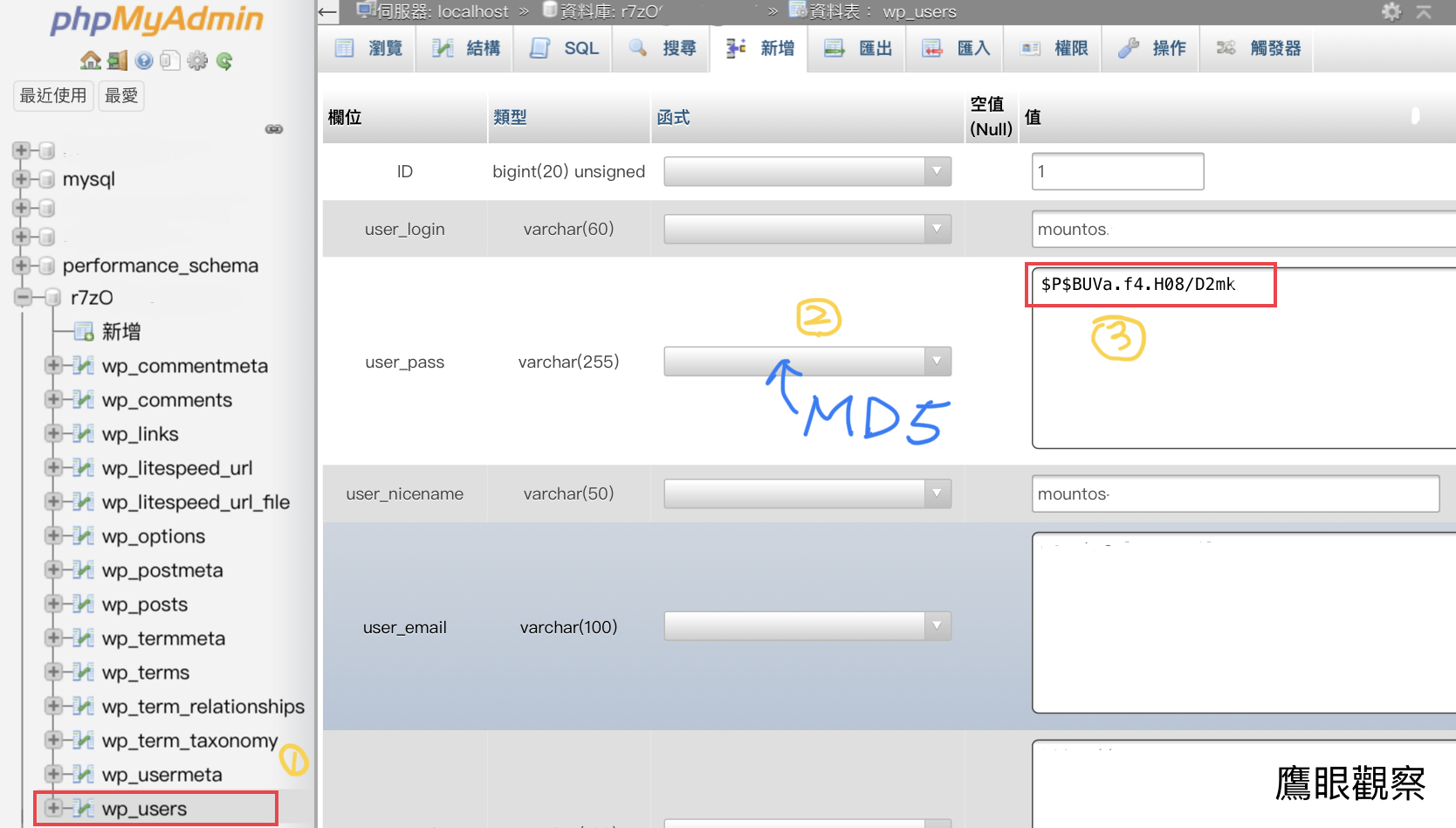
図二、データベースでのパスワード再設定。
筆者はサーバー上でCPanelを通じてphpMyAdminを簡単に開けるため、これも筆者個人がかなり好むパスワードリセット方式です。
四、緊急パスワードリセットスクリプト(Emergency Password Reset Script)を使う
四つ目の方法はあまり使い勝手がよくありませんが、公式がリリースした正式な機能《Using the Emergency Password Reset Script》[2]なので、筆者は簡単に紹介します。
緊急パスワードリセットスクリプトのやり方は、サイトのルートディレクトリ(root directory)に全く新しいPHPファイル「emergency.php」を作成し、WordPressコアプログラムの動作に介入するもので、詳細なコード内容は公式Codexページ[2]から直接コピー&ペーストしてください。
その後ブラウザで「ドメイン名.com/emergency.php」を開き、システムの案内画面に従ってパスワードを更新できます。
この方法は自分の管理者アカウント名とメールアドレスを知っている必要があり、さらにファイルをアップロードする必要があり、一定程度のセキュリティ脅威が存在するため、筆者はこの方案を最後の手段とすることを勧めます。
⚠️改めてサイト運営者の皆さんに注意していただきたいのは、パスワード変更でログインに成功した後は、emergency.phpスクリプトファイルを直ちに削除し、ハッカーに監視され利用されて侵入されるのを避けてください。
独自の視点と客観的な報道を、あなたの温かい支援で
表面的なトレンドやアルゴリズムに流されず、事実と深い洞察に基づいた独立した記事をお届けし続けるために。
質の高いオリジナル記事と独立した運営を続けるため、1回のみ、または毎月のご支援をGoogleの安全な決済でお願いいたします。
お支払いはGoogleにより安全に処理されます · いつでも管理・解約できます



コメント