
SSL 証明書の購入[1]および VestaCP 上での SSL 証明書設定(下図1参照)を完了すると、通常は HTTPS(Hypertext Transfer Protocol Secure)暗号化技術によって伝送セキュリティが強化されたウェブサイトを、読者向けに直接公開できるようになります。
例えば、もともと「https://www.vedfolnir.com」における伝送途中の機密データは悪意のある第三者によって盗聴されるリスクがありましたが、HTTPS 形式にアップグレードすることで、伝送内容が暗号化されるため盗聴の難易度は大幅に上がります。
何でも屋のワンポイント:HTTPS は主にデータ伝送過程で保護すべきセキュリティデータがある場合に使用されます。かつては電子商取引や会員制プラットフォームのみで導入されていましたが、一般的なブロガーのコンテンツブログ(Blog)において有料で SSL 証明書を購入する必要があるかどうかは、個人のニーズ次第です。
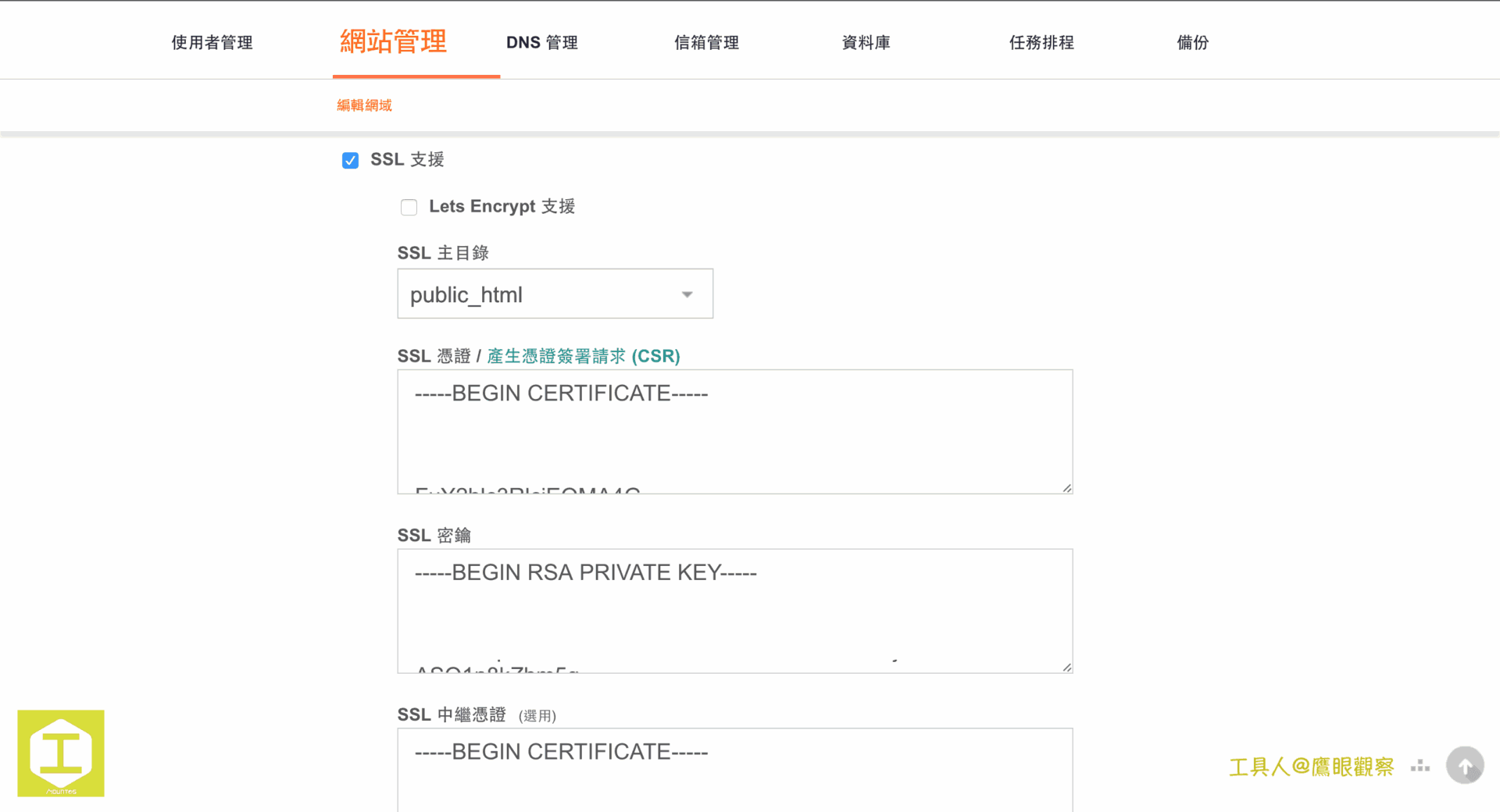
VestaCP でウェブサイトの SSL 証明書設定を完了し、サイト自体が正常に HTTPS 経由で安全に通信できるようになった後、さらに「VestaCP の管理画面自体」に対しても SSL 設定を行う必要があります。
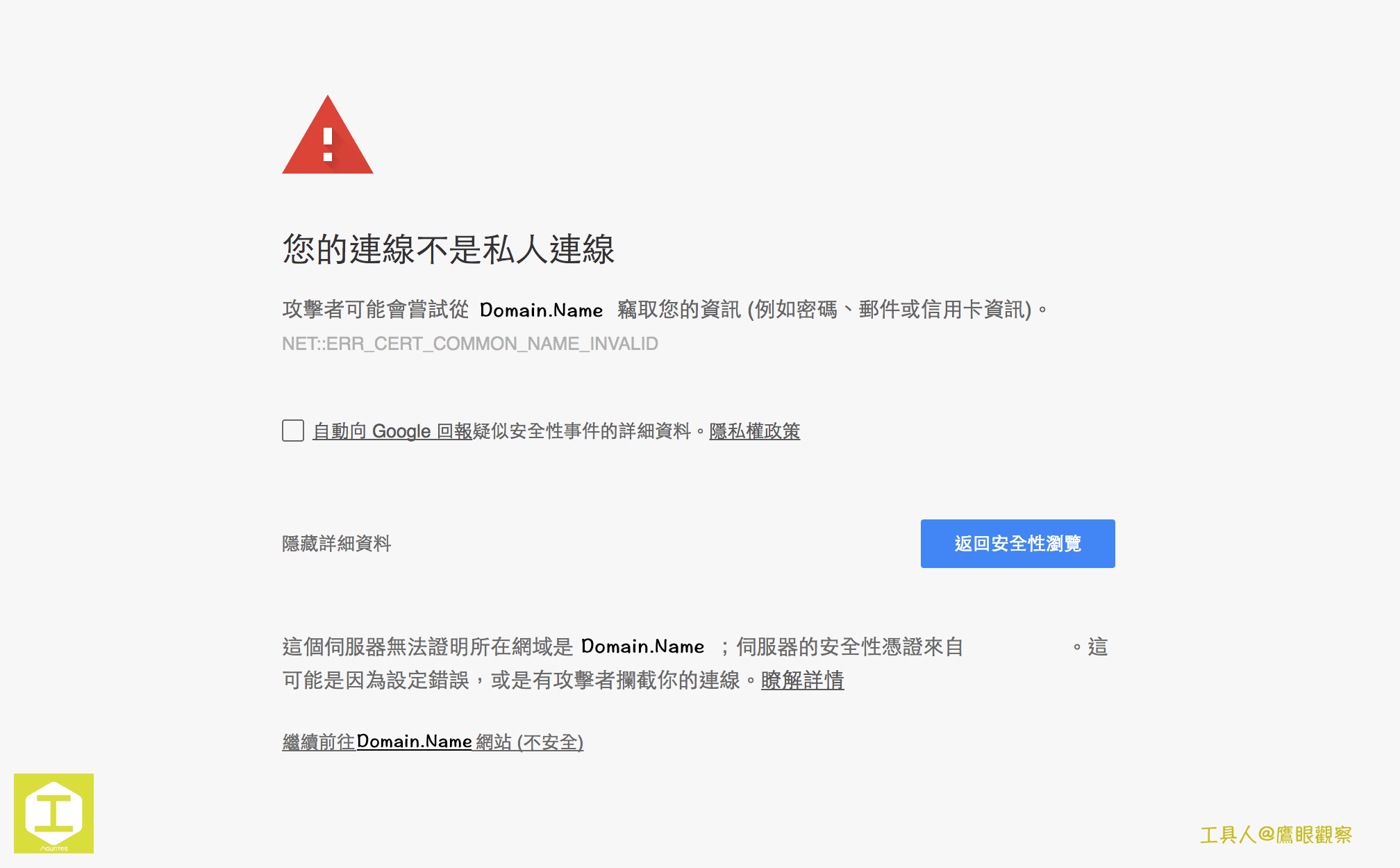
VestaCP へのログインはサーバーの専用ポートを経由して行われ、デフォルトは「8083 ポート」(変更可能)となっています。しかし、VestaCP 内のウェブサイト SSL 証明書設定では通常のウェブ閲覧用ポート「443」(HTTP は 80 または 8080 ポート)しか有効化されません。そのため、ブラウザで https://domain.name:8083 を開くと、下図2のように「この接続ではプライバシーが保護されていません」という警告画面が表示されてしまいます。
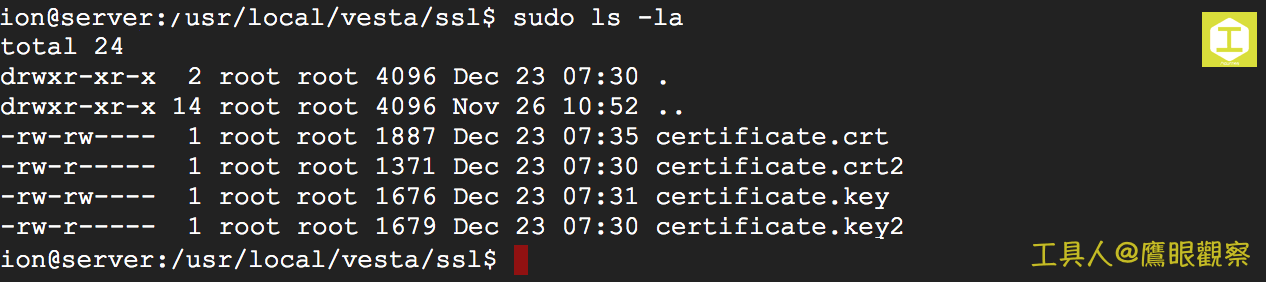
下図3を参考に、サーバーの Linux システム(本例では Ubuntu OS)にログインし、VestaCP 専用の SSL 証明書が保存されているディレクトリ(通常は「/usr/local/vesta/ssl」)を開きます。
この SSL ディレクトリの下に「certificate.crt」と「certificate.key」という2つのファイルが見つかります(図3で拡張子の後ろに「2」が付いているファイルはバックアップ用ファイルです)。ここで、VestaCP のウェブ設定内にある「SSL 証明書」の内容で certificate.crt を上書きし、「SSL 秘密鍵」の内容で certificate.key を上書きしてください。
何でも屋のワンポイント:当初申請した証明書が Nginx 形式であれば直接上書きできます。Apache 形式の SSL 証明書を申請した場合は、VestaCP のウェブ設定にある「SSL 中間証明書」にすべてのチェーン証明書データを忘れずに記入してください。
最後にサーバーを再起動し、ブラウザから https://domain.name:8083 を開きます。これで正常な HTTPS 接続として VestaCP コントロールパネルにアクセスできるようになります。
[1] SSL セキュリティ証明書の取得チュートリアル:ウェブサイト/ブログのセキュリティと検索順位を強化するの記事をご参照ください。
独自の視点と客観的な報道を、あなたの温かい支援で
表面的なトレンドやアルゴリズムに流されず、事実と深い洞察に基づいた独立した記事をお届けし続けるために。
質の高いオリジナル記事と独立した運営を続けるため、1回のみ、または毎月のご支援をGoogleの安全な決済でお願いいたします。
お支払いはGoogleにより安全に処理されます · いつでも管理・解約できます


コメント