
Amazonの電子書籍リーダー「Kindle」(筆者が使用しているモデルは Kindle Paperwhite)を購入してからしばらく経ちますが、小説や学術論文、技術資料などをKindleで読むのがすっかり日常になりました。特に中国大陸のアカウントを利用すると、中国語と英語のクイック翻訳機能が使えるため、外国語文献の精読にも大変重宝しています。
現在、多くの記事はウェブ上で公開されていますが、それらをKindle端末で読むには、一旦PDF形式で書き出した上でUSBケーブルを使って直接転送する必要があり、少々手間がかかります。
なお、Kindle内蔵のウェブブラウザで直接ページを閲覧しようとするのはおすすめできません。ページのレイアウト崩れや表示処理の問題で頭を抱えることになりますし、Kindleのシステムリソースではブラウザを快適に動かすのは極めて困難だからです。
例えば、以下の画像は典型的なウェブ記事の画面です。本文以外にも広告やサイドバーなど余計な情報が多く含まれており、そのままPDF化するとこれらも一緒に書き出されてしまうため、快適な読書体験が損なわれてしまいます。
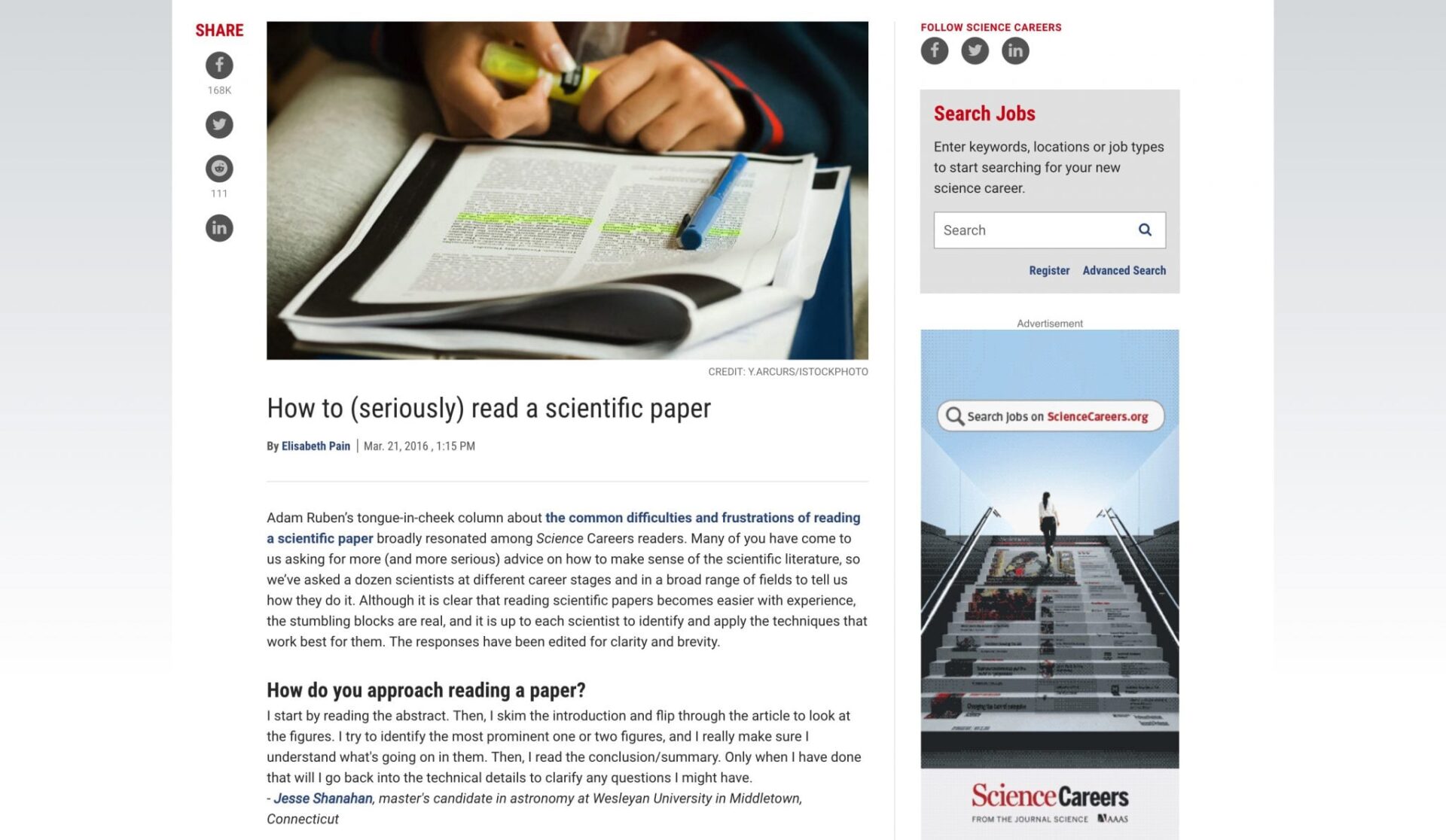 Scienceウェブ版の記事画面。
幸いなことに、Amazonは電子メールによるドキュメント送信サービス(別名「Kindleパーソナル・ドキュメントサービス」)を提供しています。ドキュメントファイルを「専用メールアドレス」宛てに送信するだけで、Amazonがネットワーク経由で自動的にKindle端末へ配信してくれます。非常に便利だと思いませんか?
しかも、端末上で読みやすい最適なテキスト形式に自動調整されるため、個別のレイアウト調整も不要です。
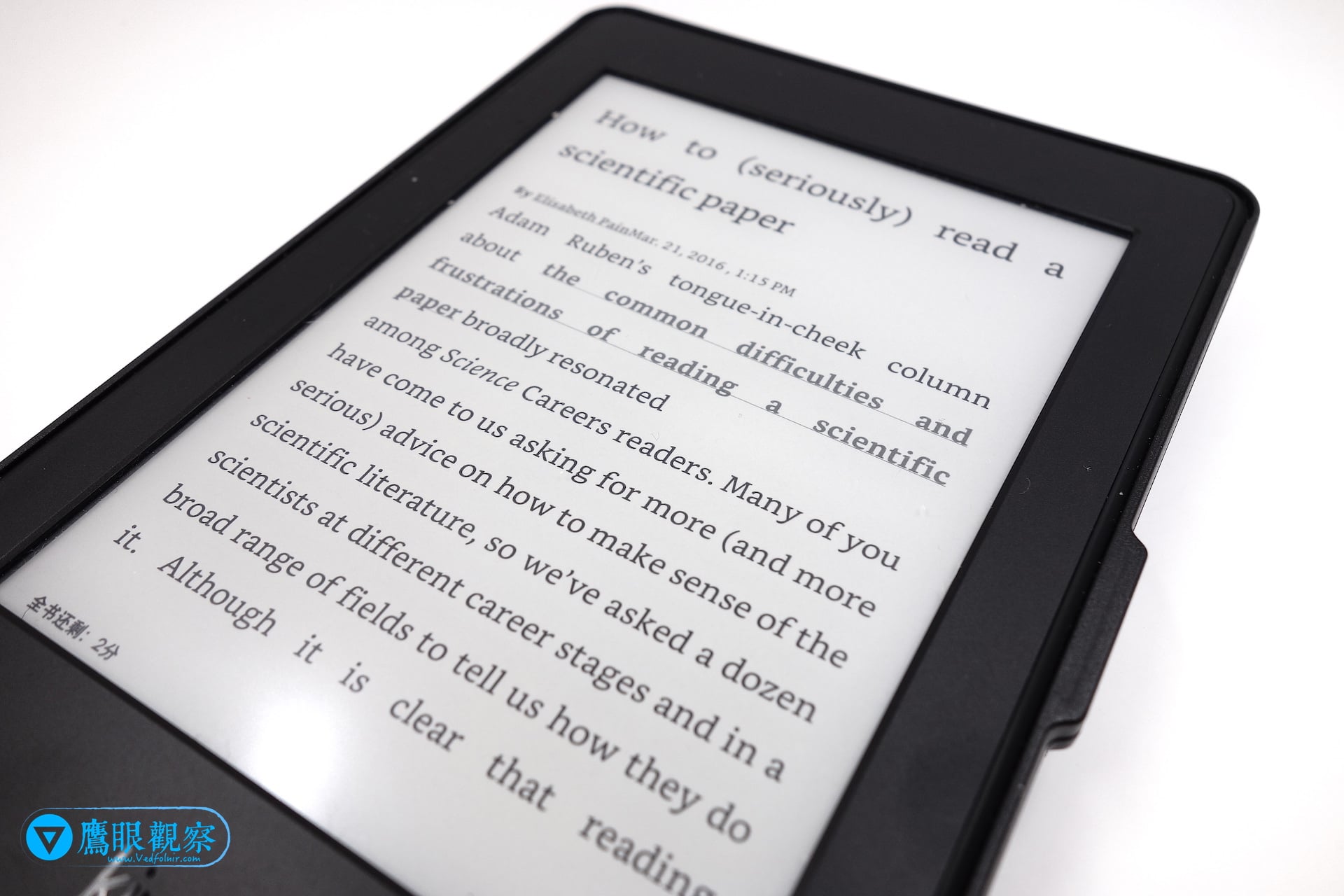 Amazon Kindleでの記事閲覧画面。
以下では、ドキュメントファイルの変換方法や、自分専用のKindleメールアドレスを確認する手順を詳しく紹介します。
ウェブ記事をドキュメントファイルに変換し、メールでKindleへ送信しやすくする
いずれにせよ、まずはウェブ記事の本文を1つのドキュメントファイルに変換する必要があります。
現在のブラウザの多くは、PDFファイルとして出力したりHTMLファイルとして保存したりする機能を備えており、それらのファイルも直接Kindle端末に取り込むことは可能です。しかし前述の通り、これらはページ全体のレイアウトを美しく保つのが難しいという欠点があります。
そのため個人的には、テキストエディタ(例えばMicrosoft Windowsのメモ帳やワードパッド、Apple Macの「テキストエディット」など)を開き、ウェブ記事の本文を直接コピー&ペーストして、Kindleが対応しているファイル形式(ワードパッドやテキストエディットで出力できる RTF(リッチテキストフォーマット) など)で保存することをおすすめします。
以下の画像をご覧ください。ウェブ記事の内容をテキストエディタに貼り付けて軽く体裁を整えるだけで、格段に読みやすくなります。太字、斜体、リンクといった細かな装飾まで完璧に再現し直す必要はありません。
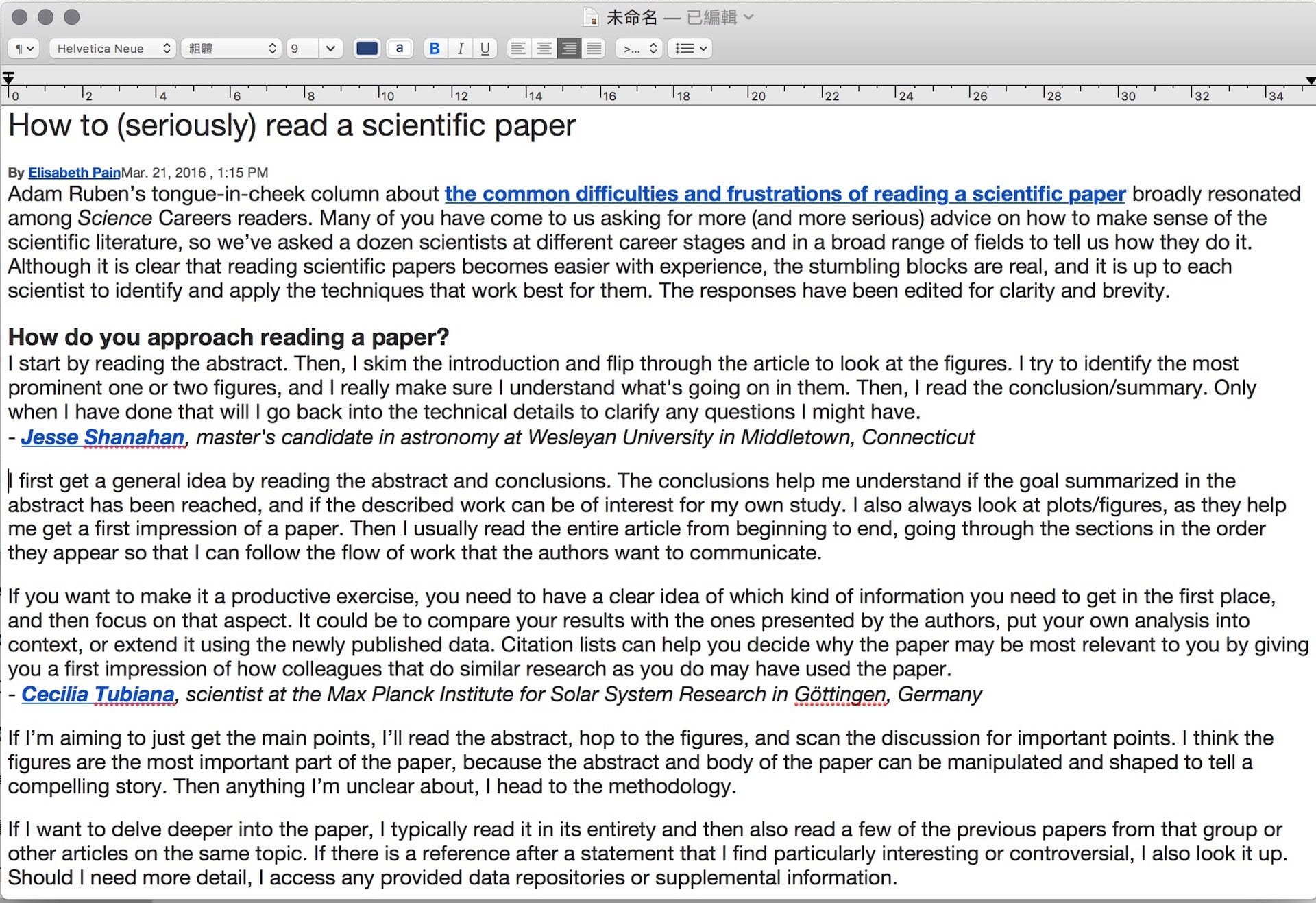 記事の本文をテキストエディタにコピー&ペーストした状態。
ファイルを保存したら、以下の画像のように、Amazonパーソナル・ドキュメントサービスの専用メールアドレス宛てに添付ファイルとして送信します。あとはAmazonのシステムが自動的にファイル変換とKindle端末へのダウンロード更新を行ってくれます。
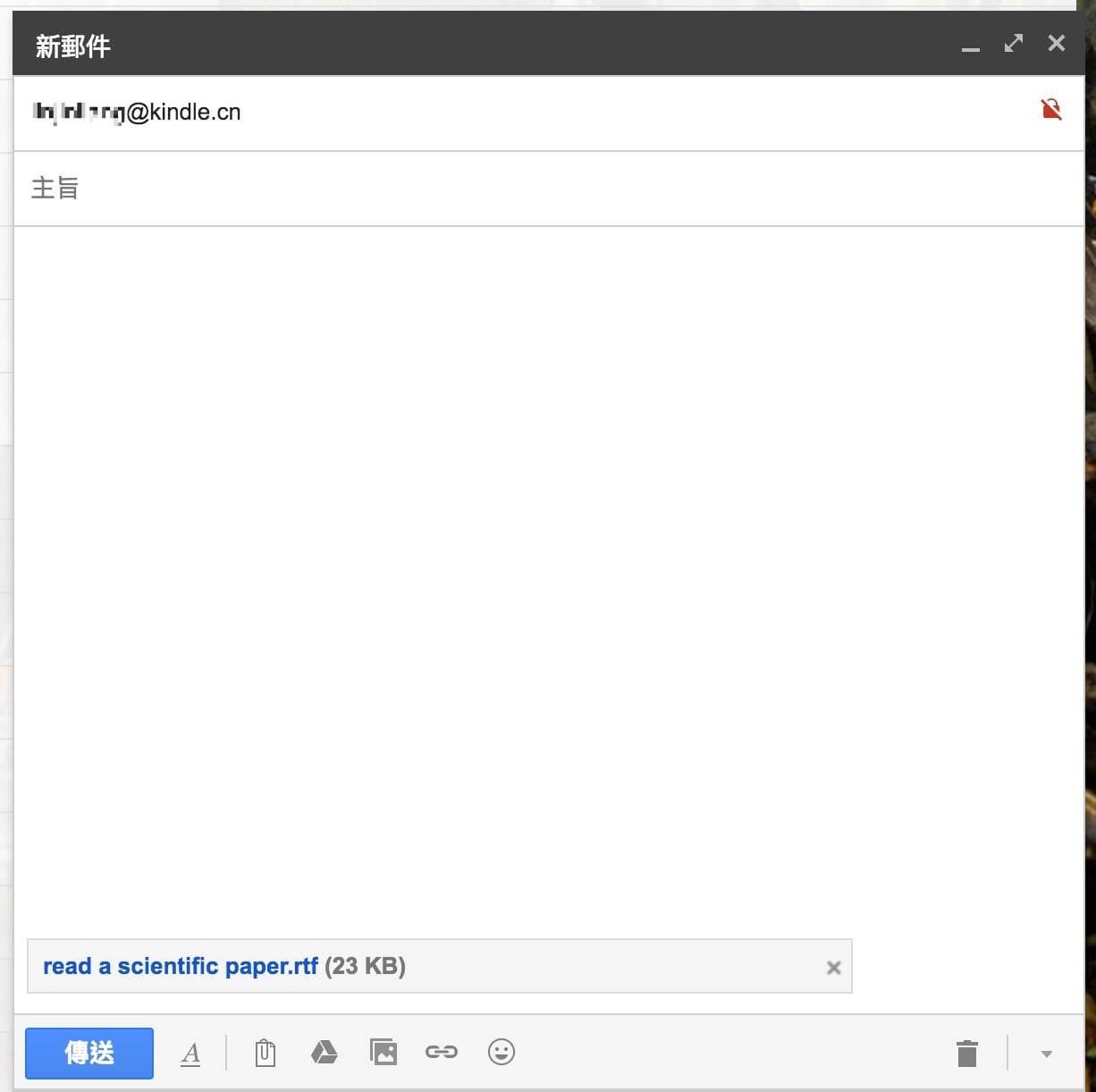 Gmailからドキュメントファイルを添付し、Amazon Kindleのメールサーバー宛てに送信。
Amazonのドキュメント転送専用メールアドレスを確認する3つの方法
方法1:Kindle端末の設定画面から直接確認する
下の画像のように、画面右上のメニューボタン「☰」をタップし、「設定」を選択します。続いて「マイアカウント」の設定ページを開くと、「Send-to-Kindle Eメールアドレス」の項目に、あなた専用のメールアドレス(例:「[email protected]」など)が表示されています。
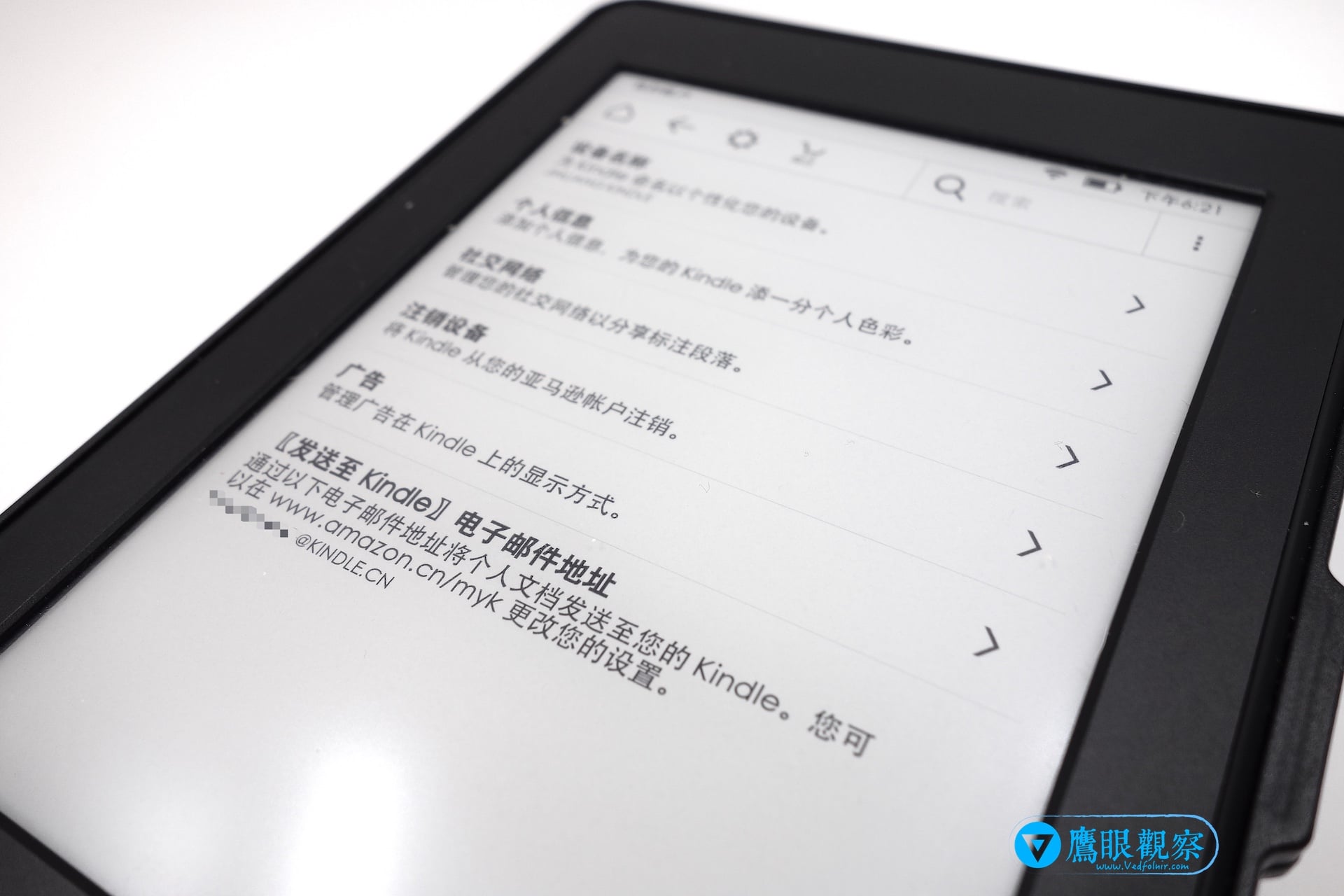 Amazon Kindle端末の設定画面。
このメールアドレスのアカウント名は、Amazon公式サイトの「コンテンツと端末の管理」ページから、自分好みのユニークな名前に変更することも可能です。
方法2:Amazon公式サイトから確認する
Amazon公式サイトにアクセスし、「コンテンツと端末の管理」ページから「端末」タブを開きます。
以下の画像を参考にしてください。「端末」タブには、現在Amazonアカウントと連携している端末一覧が表示されています。メインで使用しているKindle端末を選択すると、その下に「Eメールアドレス」の設定情報が表示されます。ここでは、他のユーザーと重複しない自由なメールアドレスを設定できます。このアドレス宛てにファイルを送信することで、Amazonサーバーによる自動変換および同期が行われます。
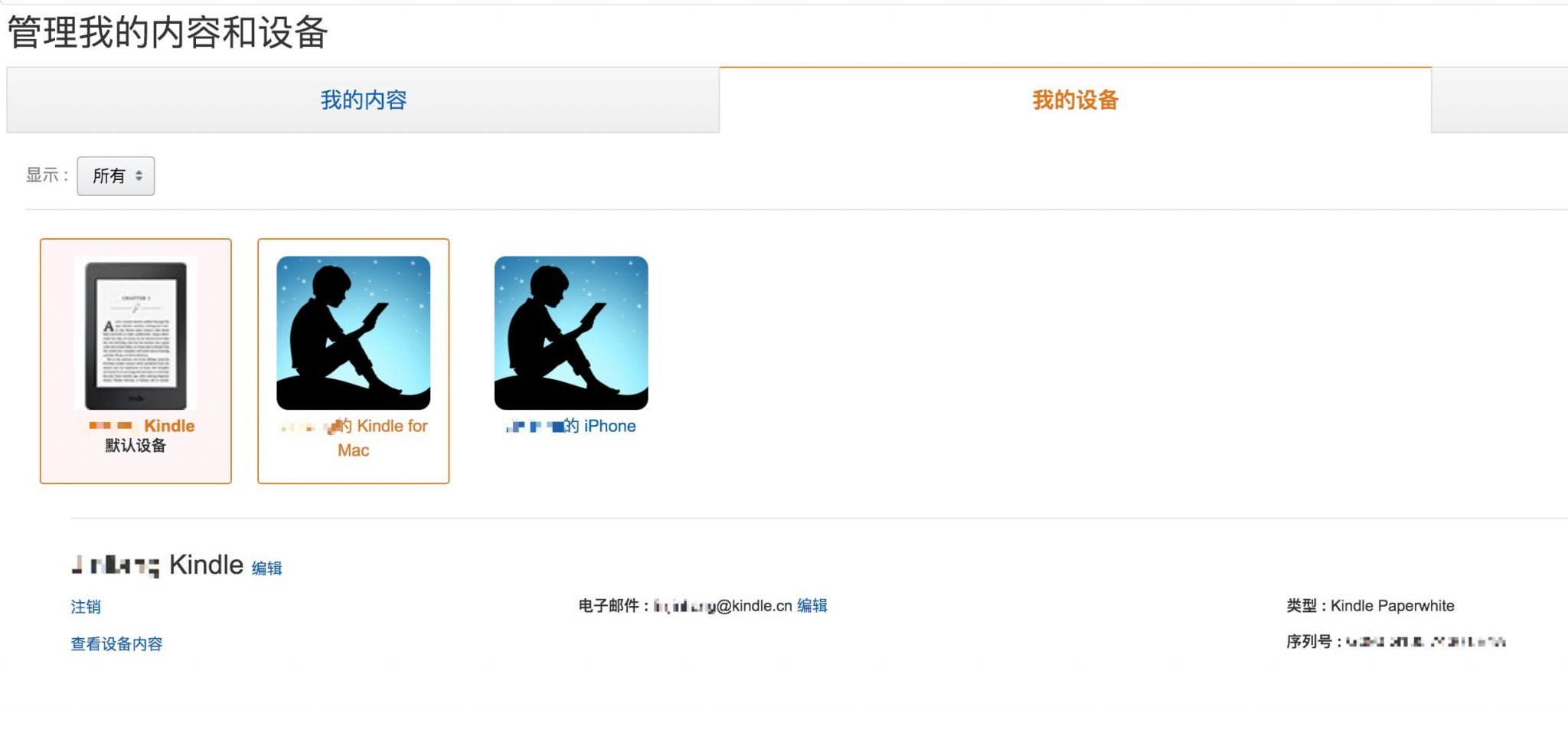 Amazon公式サイト管理画面の「コンテンツと端末の管理」ページ。
方法3:他のデバイス(アプリ)の設定から確認する
先ほどの画像をもう一度見ると、マイデバイスの中に「Kindle for Mac」や「iPhone」といった他の端末も表示されています。これは、これらの端末にもKindleアプリをインストールしているためです。操作方法はKindle端末とほぼ同様ですが、注意点として「デバイスごとに異なるメールアドレスが割り当てられている」という点が挙げられます。
つまり、Kindle端末専用のアドレス宛てに送信したファイルは、iPhone側のKindleアプリには自動配信されません。Amazonで電子書籍を購入した際に全端末へ一括同期される仕様とは異なりますのでご注意ください。
メールによるKindleへのドキュメント送信における制限事項と注意点
現在、Kindleパーソナル・ドキュメントサービスが受け付け・自動変換できるファイル形式には制限があります。以下のフォーマットに対応しています:
- Microsoft Word(拡張子:.doc、.docx)
- リッチテキストフォーマット(Rich Text Format、拡張子:.rtf)
- HTMLウェブファイル(拡張子:.htm、.html)
- テキストファイル(拡張子:.txt、.text)
- Mobi電子書籍フォーマット(拡張子:.mobi)
- 画像ファイル:JPEG(.jpg、.jpeg)、GIF、BMP、PNG
- Adobe PDFドキュメント(拡張子:.pdf)
- ZIP圧縮ファイル:上記対応ファイルをZIP形式で圧縮した状態でも送信可能(Amazonサーバー側で自動解凍されます)
また、メール送信後にKindle端末側でファイルがなかなか表示されない場合は、Kindleの「同期」ボタンを押して、Amazonサーバーからのダウンロードを手動でトリガーしてみてください。
同期を行っても反映されない場合は、送信元のメールボックスを確認してください。配信失敗の理由を記載した通知メールがAmazonから届いているはずです。
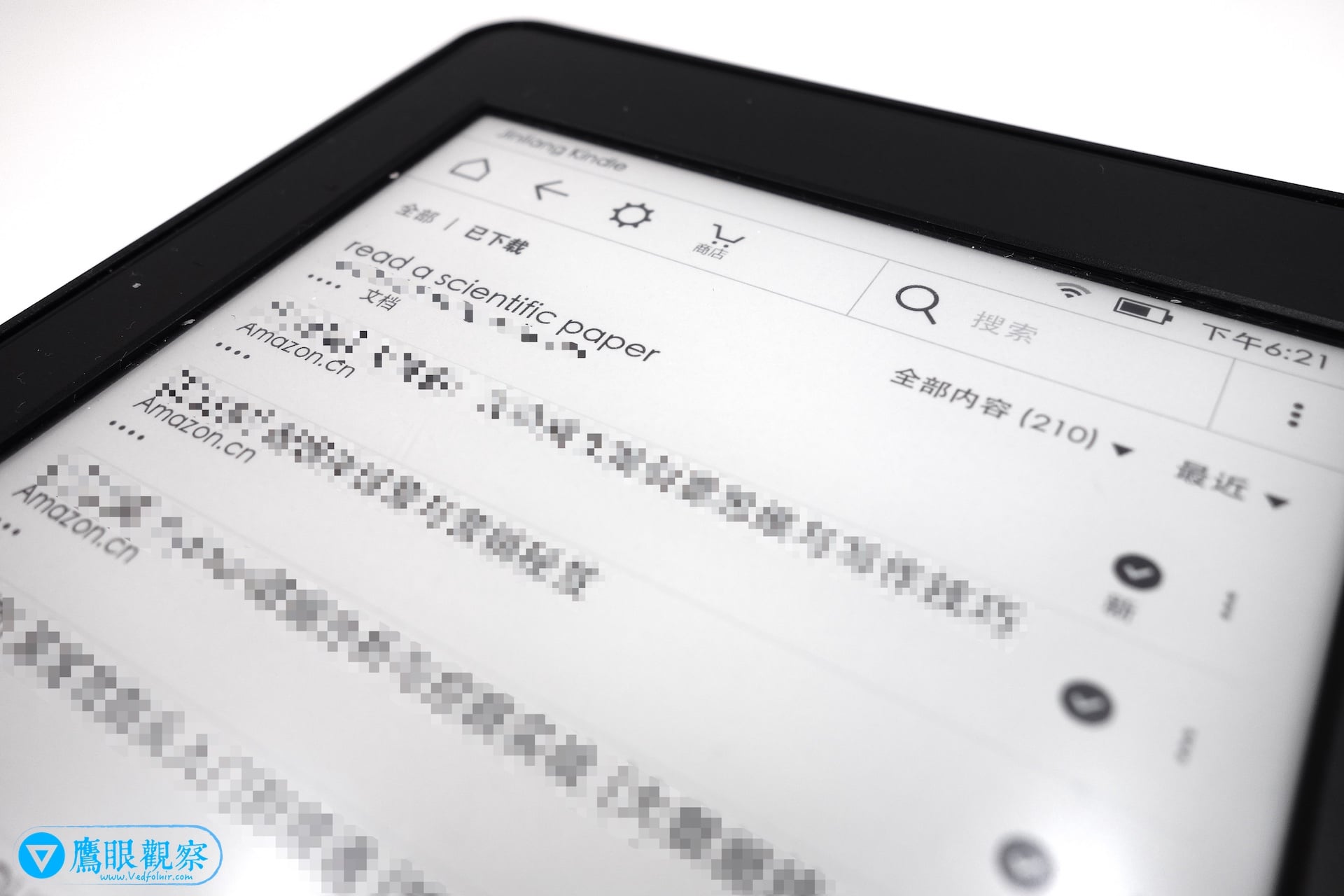 Amazon Kindleでは新しく受信したドキュメントがリストの最上部に表示されます。
関連記事
- Amazon Kindle 電子書籍リーダーのグローバル無料3G接続機能、購入前に知っておくべき注意点!
- Amazon Kindle 電子書籍リーダー端末・コンテンツ管理ページ
独自の視点と客観的な報道を、あなたの温かい支援で
表面的なトレンドやアルゴリズムに流されず、事実と深い洞察に基づいた独立した記事をお届けし続けるために。
質の高いオリジナル記事と独立した運営を続けるため、1回のみ、または毎月のご支援をGoogleの安全な決済でお願いいたします。
お支払いはGoogleにより安全に処理されます · いつでも管理・解約できます

コメント