
多くのPCユーザーや映像編集者が外付けストレージを導入する際、非常によく陥る大きな誤解があります。
外付けケースのパッケージに誇らしげに記された「USB 3.0 5Gbps 高速転送」や「Thunderbolt 20Gbps 異次元の爆速」という文字を見て、「これをパソコンに接続すれば、数十ギガバイトの重いファイルもわずか数秒で転送し終わるはずだ」と期待に胸を膨らませてしまいます。
しかし、実際に3.5インチの従来型ハードディスク(HDD)をセットし、ファイルのコピーを開始してみると、画面に表示される転送速度はせいぜい「120 MB/s 〜 140 MB/s」あたりをうろうろするばかり。「もしかして初期不良品を掴まされたのか? それとも外付けケースの性能詐欺なのか?」と疑いたくなるのも無理はありません。
しかし、これは外付けケースの欠陥ではなく、コンピューターハードウェアの構造上避けて通ることのできない「木桶の理論(ボトルネックの法則)」によるものです。いくら高速道路(伝送インターフェース)を広く設計し制限速度を極限まで引き上げたとしても、そこを走るトラック(記録メディアの物理的読み書き性能)が時速100キロしか出せなければ、全体の転送速度は最も遅いボトルネックによって頭打ちになってしまいます。
本記事では、実機でのベンチマークテストと通信プロトコルの規格換算を通じて、HDD、SSD、SATA、USB 3.0、Thunderboltの間に横たわる複雑な力学とボトルネックの真実を徹底解剖します!
1. 性能のベンチマーク:MacBook Pro内蔵SSDの圧倒的速度
まず、比較基準としてコンピューターの「内蔵ストレージ」の限界性能を確認しておきましょう。
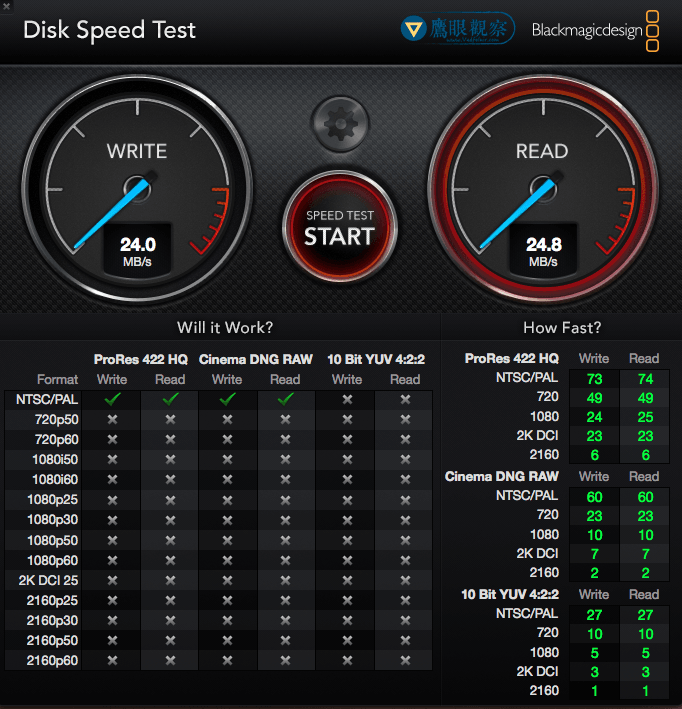
私たちのスタジオで使用しているApple MacBook Pro(Retinaディスプレイモデル)を例にとると、搭載されているのは旧来の機械式HDDでも一般的なSATA SSDでもなく、マザーボードの内部高速バスに直結されたPCIeネイティブ接続のSSD(Internal SSD)です:
- 実測書き込み速度:最大 600 MB/s
- 実測読み込み速度:最大 1,276 MB/s
この圧倒的な読み書き性能こそが、現代のMacがわずか数秒でOSを起動し、大容量アプリケーションを瞬時に立ち上げられる原動力です。もし外付けストレージでもこの水準に迫ることができれば、日々のワークフローは劇的な進化を遂げます。
2. 実機ガチンコ対決:Thunderbolt 2 vs USB 3.0(RAID 0モード)
外付けケース側の伝送性能を限界まで引き出し、単体HDDの物理的な天井を突破するため、今回は2ベイの外付けケースに7200回転の高速HDDを2基搭載し、「RAID 0(ストライピング)」アレイを構築しました。
まったく同じHDDハードウェアおよびテスト環境下で、「Thunderbolt 2」と「USB 3.0」のそれぞれで接続した場合のベンチマークを計測しました:
| 接続インターフェース規格 | 公称最大帯域 | 実測最高書き込み速度 | 実測最高読み込み速度 | 性能差の要因分析 |
|---|---|---|---|---|
| Thunderbolt 2 | 20 Gbps | 377.7 MB/s | 392.2 MB/s | 性能を限界まで開放、極めて低い遅延 |
| USB 3.0 | 5 Gbps | 342.3 MB/s | 348.7 MB/s | 健闘するも約10%〜12%のスコア差 |
ベンチマーク実測から判明した重要ポイント:
- 2台のRAID 0構成が単体ドライブの壁を打破:通常の単体3.5インチHDDの読み書き限界は約150〜180 MB/s程度ですが、RAID 0を構築することで340 MB/sを軽々と突破し、ほぼ2倍のスピードアップを実証しました。
- Thunderbolt 2の圧倒的優位性:同一のアレイ環境でありながら、Thunderbolt 2接続はUSB 3.0に対して「35〜44 MB/s」もの明確なアドバンテージを叩き出しました。
- なぜ5Gbps(理論値500MB/s)のUSB 3.0が敗北したのか?
USB 3.0の理論帯域は500 MB/sであり、380 MB/s程度のアレイ転送なら十分収まる計算です。しかし、USBプロトコルは「マスター/スレーブ型のポーリング方式」を採用しており、ホストコントローラーを介して命令変換を行うため、OSのプロトコルオーバーヘッドとCPU負荷が不可避に発生します。対照的に、ThunderboltはPCIe信号を直接カプセル化して伝送し、低レイテンシかつダイレクトメモリアクセス(DMA)が可能なため、高負荷なデータ転送時においてUSBよりも優れた伝送効率を発揮するのです。
3. インターフェースの進化史:理論帯域と実効速度の換算
初心者が最も混同しやすいのが、通信単位の「Mbps」と「MB/s」の違いです:
- 小文字の b(bit、ビット):通信回線やネットワーク業界で一般的に使われる伝送レートの単位
- 大文字の B(Byte、バイト):PCのストレージ容量やOS上でのファイル転送速度を表す単位
- 基本的な換算式:$$8\text{ bits} = 1\text{ Byte}$$
以下に、歴代の代表的なPC伝送インターフェースの数値換算一覧をまとめました:
1. USB規格の世代別変遷
- USB 1.1:12 Mbps $\div 8 = 1.5\text{ MB/s}$(1,536 KB/s)
- USB 2.0:480 Mbps $\div 8 = 60\text{ MB/s}$(61,440 KB/s)
(注:実環境では信号損失やオーバーヘッドにより実効値は約35〜40 MB/sが限界) - USB 3.0(USB 3.1 Gen 1):5 Gbps $\div 10 = 500\text{ MB/s}$(理論最大値 約600 MB/s)
(注:USB 3.0は8b/10bエンコードを採用し、8ビットデータごとに2ビットの同期制御信号を付加するため実効計算時は10で除算)
2. レガシーなIDE / PATA規格の振り返り
- ATA/66:$66.00\text{ MB/s}$(67,584 KB/s)
- ATA/100:$100.00\text{ MB/s}$(102,400 KB/s)
- ATA/133:$133.00\text{ MB/s}$(136,192 KB/s)
3. Serial ATA(SATA)バスの世代別帯域
- SATA I(SATA 1.5G):1.5 Gbps $\div 10 = 150\text{ MB/s}$(153,600 KB/s)
- SATA II(SATA 3G):3.0 Gbps $\div 10 = 300\text{ MB/s}$(307,200 KB/s、実測上限 約250 MB/s)
- SATA III(SATA 6G):6.0 Gbps $\div 10 = 600\text{ MB/s}$(SATA SSDの実測値は通常500〜550 MB/s)
4. ストレージメディアの物理的限界:真のボトルネックはどこか?
外部インターフェースと内部SATAバスの帯域を整理したことで、ストレージのボトルネックの構図が明確になります:
結び:目的とコストに応じた最適なストレージ構成を
伝送インターフェースとドライブの特性を正しく理解すれば、無駄な出費を避けて最も費用対効果の高いストレージ構成を導き出せます:
- 大容量のコールドバックアップ用途:標準的な「USB 3.0ケース + 3.5インチ大容量HDD」の組み合わせで十分です。安価で容量単価に優れ、高額なThunderbolt製品を選ぶ必要はありません。
- コスパ重視の写真現像・4K動画編集用:「RAID 0対応の2ベイケース」または「USB 3.1 Gen 2接続のSATA SSD」を選択することで、400〜500 MB/sの実効速度を手頃な予算で確保できます。
- 最高峰のプロフェッショナル映像編集環境:MacBook Proの内蔵SSDと同等以上のスピードを求めるなら、「Thunderbolt RAIDアレイ」または「NVMe外付けポータブルSSD」を選択するのが唯一の正解です。
自分が使用するハードウェアの本質を見極め、必要な帯域とメディアを賢く組み合わせることで、無駄のない快適な作業環境を構築しましょう!
独自の視点と客観的な報道を、あなたの温かい支援で
表面的なトレンドやアルゴリズムに流されず、事実と深い洞察に基づいた独立した記事をお届けし続けるために。
質の高いオリジナル記事と独立した運営を続けるため、1回のみ、または毎月のご支援をGoogleの安全な決済でお願いいたします。
お支払いはGoogleにより安全に処理されます · いつでも管理・解約できます


コメント